
Dalam dunia pengolahan dokumen, presisi adalah kunci. Baik Anda sedang mendesain brosur, menyusun laporan akademis, atau membuat presentasi visual, mengontrol dimensi objek seperti gambar, tabel, dan margin adalah hal yang sangat penting. Microsoft Word, sebagai alat pengolahan kata terkemuka, menawarkan fleksibilitas yang luar biasa dalam hal ini. Namun, salah satu kebingungan umum yang sering dihadapi pengguna adalah perbedaan sistem pengukuran: inci dan sentimeter.
Bagi banyak orang di luar Amerika Serikat, sentimeter adalah unit pengukuran yang lebih umum digunakan dalam kehidupan sehari-hari. Sementara itu, inci adalah satuan standar yang seringkali menjadi default di perangkat lunak Amerika, termasuk Microsoft Word. Artikel ini akan memandu Anda secara mendalam, langkah demi langkah, bagaimana mengubah pengaturan ukuran dari inci ke sentimeter di Microsoft Word, memastikan dokumen Anda sesuai dengan standar pengukuran yang Anda inginkan, serta menjelaskan mengapa dan kapan Anda perlu melakukan penyesuaian ini.
Mengapa Penting untuk Mengubah Pengaturan Ukuran?
Sebelum kita menyelami cara mengubahnya, mari kita pahami mengapa hal ini penting:
-
Konsistensi Internasional: Jika Anda bekerja dengan klien, kolega, atau audiens di negara yang menggunakan sistem metrik (sentimeter, meter, dll.), menggunakan inci dapat menyebabkan kebingungan dan ketidaksesuaian. Mengubah ke sentimeter memastikan dokumen Anda lebih mudah dipahami dan digunakan di skala global.
-
Kesesuaian dengan Peralatan: Beberapa peralatan pencetakan atau desain grafis mungkin memiliki kalibrasi atau pengaturan default dalam sentimeter. Menyesuaikan Word dengan unit yang sama dapat mempermudah proses pencetakan dan memastikan hasil akhir sesuai dengan yang diharapkan.
-
Preferensi Pribadi dan Kebiasaan: Bagi sebagian besar orang di dunia, sentimeter adalah unit yang lebih familiar. Menggunakan unit yang Anda kenal akan membuat proses pengeditan dan penyesuaian ukuran menjadi lebih intuitif dan efisien.
-
Akurasi dalam Desain: Ketika Anda perlu menyusun elemen dokumen dengan presisi tertentu, misalnya ukuran gambar yang harus pas dengan area tertentu, menggunakan unit yang Anda pahami akan meminimalkan kesalahan perhitungan.
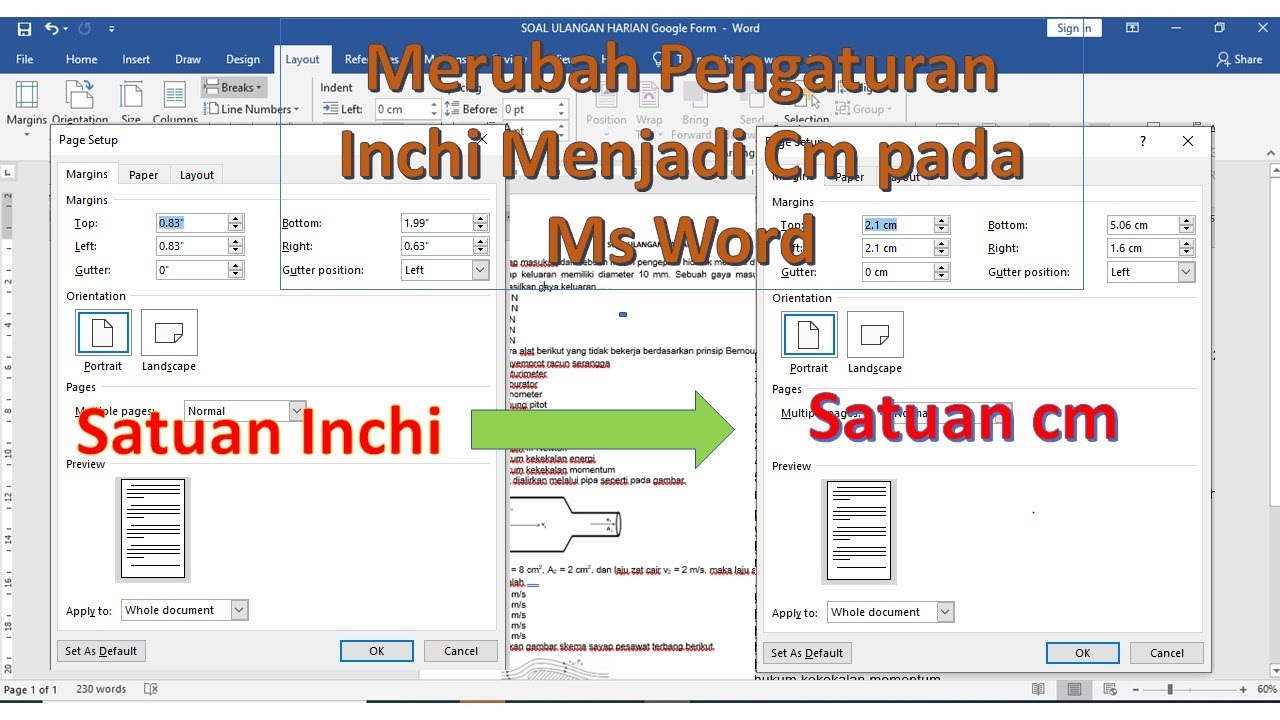
Cara Mengubah Pengaturan Ukuran Inci ke Sentimeter di Microsoft Word
Microsoft Word menyediakan pengaturan global yang memungkinkan Anda mengubah satuan pengukuran default untuk seluruh aplikasi. Pengaturan ini akan memengaruhi tampilan ukuran di berbagai tempat, seperti:
- Pengaturan margin halaman.
- Ukuran gambar dan objek lainnya (ketika Anda mengklik dan melihat propertinya).
- Pengaturan tabulasi.
- Penggaris vertikal dan horizontal yang muncul di layar.
Berikut adalah langkah-langkah detail untuk mengubahnya, tergantung pada versi Word yang Anda gunakan:
Untuk Microsoft Word 2010, 2013, 2016, 2019, dan Microsoft 365:
Langkah-langkah ini sangat mirip di versi-versi modern Word.
-
Buka Dokumen Word Anda: Mulai dengan membuka dokumen Word yang sedang Anda kerjakan atau dokumen baru.
-
Akses Menu File: Klik pada tab File yang terletak di sudut kiri atas jendela Word.
-
Pilih "Options": Di menu File, gulir ke bawah dan klik opsi Options (Opsi). Opsi ini biasanya berada di bagian paling bawah daftar.
-
Temukan Kategori "Advanced": Di jendela Word Options yang muncul, Anda akan melihat daftar kategori di sebelah kiri. Klik pada Advanced (Tingkat Lanjut).
-
Gulir ke Bagian "Display": Di panel Advanced yang terbuka, gulir ke bawah hingga Anda menemukan bagian yang berjudul Display (Tampilan).
-
Ubah Satuan Pengukuran: Di dalam bagian Display, cari opsi yang bertuliskan "Show measurements in units of:" (Tampilkan pengukuran dalam satuan:). Klik pada dropdown menu di sebelahnya.
-
Pilih "Centimeters": Dari daftar satuan yang tersedia (biasanya termasuk Inches, Centimeters, Millimeters, Points, Picas), pilih Centimeters.
-
Konfirmasi Perubahan: Setelah Anda memilih "Centimeters", klik tombol OK di bagian bawah jendela Word Options untuk menyimpan perubahan Anda.
Setelah Anda mengklik OK, semua pengukuran di dokumen Anda dan di seluruh aplikasi Word akan beralih ke sentimeter. Anda akan melihat penggaris (jika aktif) dan semua nilai dimensi yang terkait berubah secara otomatis.
Untuk Microsoft Word 2007:
Meskipun versi ini sudah lebih lama, banyak pengguna masih menggunakannya. Langkah-langkahnya sedikit berbeda.
-
Buka Dokumen Word Anda.
-
Klik Tombol Office: Di sudut kiri atas, klik tombol Office Button (ikon bulat berwarna biru).
-
Pilih "Word Options": Di menu yang muncul dari tombol Office, klik Word Options (Opsi Word) di bagian bawah.
-
Pilih "Advanced": Di jendela Word Options, pilih Advanced dari daftar kategori di sebelah kiri.
-
Temukan Bagian "Show measurements in units of:": Gulir ke bawah di panel sebelah kanan hingga Anda menemukan bagian "Show measurements in units of:" (Tampilkan pengukuran dalam satuan:).
-
Pilih "Centimeters": Gunakan dropdown menu di sebelah opsi tersebut dan pilih Centimeters.
-
Klik OK: Klik tombol OK untuk menyimpan perubahan.
Memverifikasi Perubahan Anda
Setelah Anda melakukan perubahan, sangat disarankan untuk memverifikasinya untuk memastikan semuanya berfungsi seperti yang diharapkan.
-
Periksa Penggaris: Jika Anda biasanya menggunakan penggaris di Word, aktifkan penggaris dengan masuk ke tab View (Tampilan) > Ruler (Penggaris). Sekarang, penggaris di bagian atas dan samping dokumen Anda seharusnya menampilkan ukuran dalam sentimeter.
-
Ubah Ukuran Gambar atau Bentuk:
- Sisipkan gambar atau bentuk ke dalam dokumen Anda (misalnya, sebuah persegi dari tab Insert > Shapes).
- Klik pada gambar atau bentuk tersebut untuk memilihnya.
- Perhatikan tab Format (atau Shape Format / Picture Format) yang muncul di ribbon. Di sana, Anda akan menemukan opsi untuk mengatur Height (Tinggi) dan Width (Lebar).
- Masukkan nilai numerik, misalnya
5 cmuntuk lebar. Anda akan melihat bahwa Word sekarang mengenali "cm" sebagai satuan yang valid, dan ukurannya akan diterapkan sesuai dengan sentimeter. Jika Anda tidak mengetik "cm" dan hanya memasukkan angka, Word akan menggunakan satuan default yang telah Anda atur (dalam kasus ini, sentimeter).
-
Periksa Margin Halaman:
- Buka tab Layout (Tata Letak).
- Klik pada Margins (Batas).
- Pilih Custom Margins… (Batas Kustom…).
- Di jendela Page Setup (Pengaturan Halaman), lihat pada tab Margins. Ukuran Top, Bottom, Left, dan Right sekarang seharusnya ditampilkan dalam sentimeter.
Kapan Anda Mungkin Perlu Kembali ke Inci?
Meskipun sentimeter mungkin menjadi preferensi Anda, ada situasi di mana Anda mungkin perlu beralih kembali ke inci:
- Bekerja dengan Template Internasional: Beberapa template Word yang dibuat khusus untuk pasar Amerika mungkin menggunakan referensi ukuran dalam inci. Mengubahnya kembali ke inci bisa memudahkan untuk menyesuaikan elemen-elemen dalam template tersebut.
- Instruksi Spesifik: Jika Anda menerima instruksi atau spesifikasi desain yang secara eksplisit menggunakan inci, lebih baik menyesuaikan Word agar sesuai dengan instruksi tersebut untuk menghindari kesalahan.
- Kompatibilitas dengan Versi Lama: Jika Anda perlu berkolaborasi dengan seseorang yang menggunakan versi Word yang sangat lama yang mungkin tidak menangani konversi unit dengan baik, mempertahankan unit yang sama bisa menjadi pilihan.
Untuk kembali ke inci, cukup ikuti langkah-langkah yang sama seperti di atas, tetapi di dropdown menu "Show measurements in units of:", pilih Inches.
Tips Tambahan untuk Mengelola Ukuran di Word
Selain mengubah satuan default, ada beberapa tips lain yang dapat membantu Anda mengelola ukuran objek di Word dengan lebih efektif:
-
Menggunakan Penggaris Visual: Penggaris di Word (tab View > Ruler) adalah alat visual yang sangat berguna. Anda dapat melihat margin, tabulasi, dan indentasi secara langsung. Saat Anda mengubah ukuran gambar atau tabel, penggaris dapat memberikan indikasi visual tentang dimensi yang sedang Anda kerjakan.
-
Mengunci Rasio Aspek Gambar: Saat mengubah ukuran gambar, pastikan opsi "Lock aspect ratio" (Kunci rasio aspek) diaktifkan di pengaturan ukuran gambar. Ini mencegah gambar menjadi terdistorsi (tertarik atau tertekan) saat Anda mengubah ukurannya. Anda biasanya dapat menemukan opsi ini di dialog "Format Picture" atau "Format Shape".
-
Menggunakan Kotak Dialog "Layout Options": Untuk gambar dan objek lain, klik kanan pada objek tersebut dan pilih "Wrap Text" (Bungkus Teks). Kemudian, pilih "More Layout Options…" (Opsi Tata Letak Lainnya…). Di sini, Anda akan menemukan kontrol yang lebih granular untuk posisi, ukuran, dan text wrapping, semuanya dengan pilihan unit yang dapat disesuaikan.
-
Memahami Perbedaan antara "Size" dan "Position": Saat bekerja dengan objek, perhatikan bahwa ada pengaturan untuk ukuran objek itu sendiri, dan juga pengaturan untuk posisinya di halaman. Keduanya dapat diukur dalam unit yang Anda pilih.
-
Pentingnya Konteks: Ingatlah bahwa ketika Anda menyalin dan menempelkan objek atau dokumen antara aplikasi yang berbeda atau bahkan antara versi Word yang berbeda, terkadang pengaturan unit dapat terpengaruh. Selalu periksa kembali pengaturan Anda setelah melakukan tindakan tersebut.
Kesimpulan
Mengubah pengaturan ukuran dari inci ke sentimeter di Microsoft Word adalah proses yang sederhana namun krusial untuk memastikan dokumen Anda akurat, profesional, dan sesuai dengan standar yang Anda inginkan. Dengan mengikuti langkah-langkah yang telah diuraikan, Anda dapat dengan mudah beralih antara satuan pengukuran ini dan bekerja dengan lebih efisien, terlepas dari preferensi unit Anda atau persyaratan proyek Anda.
Memahami bagaimana mengontrol dimensi objek, margin, dan elemen lain di dokumen Anda adalah keterampilan dasar bagi siapa saja yang ingin menghasilkan dokumen berkualitas tinggi di Microsoft Word. Dengan sedikit penyesuaian pada pengaturan global, Anda dapat menghemat waktu, menghindari kebingungan, dan memastikan bahwa setiap detail dalam dokumen Anda tercermin dengan presisi yang Anda inginkan, baik dalam inci maupun sentimeter. Jangan ragu untuk bereksperimen dengan pengaturan ini dan temukan cara kerja yang paling sesuai untuk Anda.

Tinggalkan Balasan