
Dalam dunia desain, tata letak, dan pembuatan dokumen yang membutuhkan presisi, seringkali kita dihadapkan pada kebutuhan untuk bekerja dengan satuan ukuran yang berbeda. Microsoft Word, sebagai salah satu alat pengolah kata paling populer, menawarkan fleksibilitas yang luar biasa dalam hal ini. Salah satu konversi yang paling umum dan krusial adalah antara inci (inch) dan sentimeter (centimeter). Baik Anda seorang desainer grafis, pembuat brosur, penulis teknis, atau sekadar pengguna yang peduli dengan detail, menguasai cara mengubah satuan ukuran di Word adalah keterampilan fundamental yang akan menghemat waktu dan mencegah kesalahan.
Artikel ini akan membawa Anda menyelami seluk-beluk konversi inci ke sentimeter di Microsoft Word. Kita akan membahas mengapa konversi ini penting, bagaimana Word mengelola satuan ukurannya, langkah-langkah praktis untuk melakukan konversi, serta tips dan trik lanjutan untuk memaksimalkan efisiensi.
Mengapa Konversi Inci ke Cm Begitu Penting di Word?
Dunia memiliki standar ukuran yang beragam. Di Amerika Serikat dan beberapa negara lain, inci adalah satuan ukuran yang dominan, terutama dalam konteks cetak dan desain. Namun, di sebagian besar dunia, sentimeter adalah satuan metrik yang umum digunakan. Ketika Anda berkolaborasi dengan orang dari negara lain, menggunakan dokumen yang dibuat di lingkungan yang berbeda, atau bahkan sekadar mengikuti panduan desain tertentu, Anda pasti akan menemui kedua satuan ini.
Bayangkan Anda sedang mendesain sebuah kartu nama yang akan dicetak di negara yang menggunakan sentimeter. Jika Anda mendesainnya dalam inci tanpa melakukan konversi yang tepat, dimensi kartu Anda bisa jadi sedikit meleset dari yang diinginkan, berpotensi menyebabkan masalah saat pencetakan atau bahkan membuat kartu tersebut tidak sesuai standar. Sebaliknya, jika Anda bekerja dengan dokumen yang memiliki dimensi dalam sentimeter dan Anda terbiasa dengan inci, Anda perlu cara mudah untuk memvisualisasikan ukurannya.
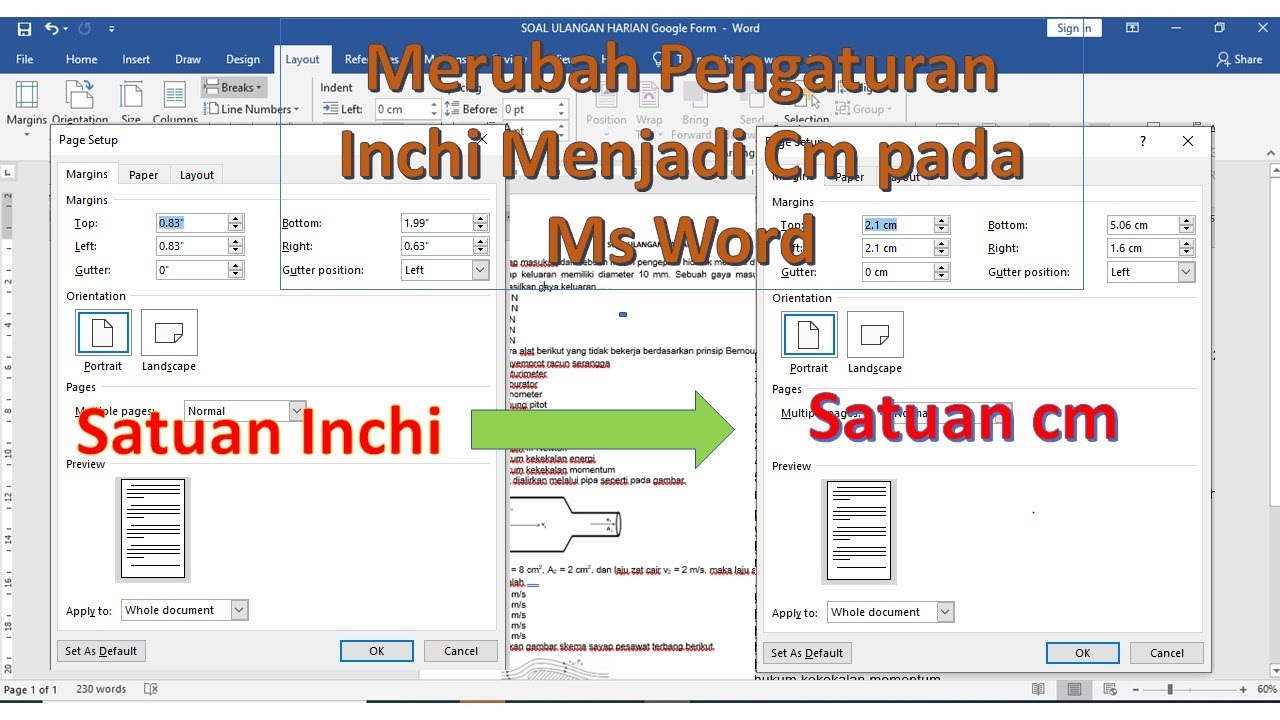
Di Microsoft Word, konversi ini tidak hanya relevan untuk dimensi fisik seperti lebar kertas atau tinggi gambar, tetapi juga untuk elemen tata letak lainnya seperti margin, spasi antar paragraf, ukuran font (meskipun font biasanya dalam poin, namun pemahaman satuan lain membantu dalam konteks tata letak keseluruhan), dan objek lainnya. Memahami dan mampu mengonversi antara inci dan sentimeter memastikan bahwa dokumen Anda akurat, konsisten, dan sesuai dengan standar yang Anda butuhkan.
Memahami Satuan Ukuran di Microsoft Word
Sebelum kita masuk ke cara konversi, penting untuk memahami bagaimana Microsoft Word mengelola satuan ukurannya. Secara default, banyak versi Word mungkin menggunakan inci sebagai satuan ukuran utama, terutama jika sistem operasi komputer Anda disetel untuk menggunakan sistem pengukuran imperial. Namun, Word sangat fleksibel dan memungkinkan Anda untuk mengubah satuan default ini.
Word mengaplikasikan satuan ukuran pada berbagai elemen, termasuk:
- Ukuran Kertas: Lebar dan tinggi halaman dokumen Anda.
- Margin: Ruang kosong di sekitar tepi halaman.
- Tabulasi: Posisi penanda tabulasi pada penggaris.
- Ukuran Objek: Dimensi gambar, tabel, bentuk, dan objek grafis lainnya.
- Spasi: Spasi antar baris, paragraf, dan kolom.
- Penggaris (Ruler): Tampilan visual penggaris di bagian atas dan samping jendela Word.
Kesamaan antara inci dan sentimeter adalah bahwa keduanya adalah satuan panjang linier. Konversi dasarnya sangat sederhana:
1 inci = 2.54 sentimeter
Dengan pengetahuan ini, kita bisa mulai melihat bagaimana Word memungkinkan kita untuk menerapkan konversi ini.
Cara Mengubah Satuan Ukuran di Microsoft Word (Default)
Langkah pertama dan paling efisien untuk memastikan Anda bekerja dalam sentimeter (atau satuan lain yang Anda inginkan) adalah dengan mengubah pengaturan default Word. Ini akan memastikan bahwa setiap kali Anda membuat dokumen baru atau bekerja pada dokumen yang sudah ada, Word akan menggunakan satuan yang Anda pilih secara otomatis.
Berikut adalah langkah-langkahnya:
- Buka Microsoft Word: Jalankan aplikasi Microsoft Word. Anda bisa membuka dokumen yang sudah ada atau membuat dokumen baru.
- Akses Opsi Word:
- Klik tab "File" di pojok kiri atas jendela Word.
- Pada menu di sebelah kiri, gulir ke bawah dan klik "Options" (Opsi). Jendela "Word Options" akan muncul.
- Pilih Kategori "Advanced": Di jendela "Word Options", cari dan klik kategori "Advanced" (Tingkat Lanjut) di panel sebelah kiri.
- Temukan Bagian "Display": Gulir ke bawah di panel sebelah kanan hingga Anda menemukan bagian yang berjudul "Display" (Tampilan).
- Ubah Satuan Ukuran: Di dalam bagian "Display", Anda akan menemukan sebuah kotak pilihan dropdown yang berlabel "Show measurements in units of:" (Tampilkan pengukuran dalam satuan:).
- Pilih "Centimeters" (Sentimeter): Klik pada kotak dropdown tersebut dan pilih "Centimeters" dari daftar satuan yang tersedia. Pilihan lain yang mungkin Anda lihat termasuk Inches (Inci), Millimeters (Milimeter), Points (Poin), dan Picas.
- Konfirmasi Perubahan: Klik tombol "OK" di bagian bawah jendela "Word Options" untuk menyimpan perubahan.
Setelah Anda melakukan langkah-langkah ini, setiap kali Anda melihat penggaris di Word, margin, ukuran kertas, atau elemen tata letak lainnya, ukurannya akan ditampilkan dalam sentimeter. Ini adalah cara paling proaktif untuk memastikan konsistensi.
Mengubah Ukuran Objek Secara Manual (Inci ke Cm dan Sebaliknya)
Meskipun mengubah pengaturan default adalah cara terbaik untuk bekerja secara konsisten, terkadang Anda perlu mengubah ukuran elemen tertentu secara manual, atau Anda mungkin membuka dokumen yang dibuat oleh orang lain dengan satuan ukuran yang berbeda. Dalam kasus ini, Anda dapat melakukan konversi secara langsung pada objek atau pengaturan spesifik.
Misalkan Anda memiliki gambar yang ukurannya 5 inci x 7 inci dan Anda perlu mengubahnya menjadi sentimeter. Mengingat 1 inci = 2.54 cm, maka:
- Lebar baru = 5 inci * 2.54 cm/inci = 12.7 cm
- Tinggi baru = 7 inci * 2.54 cm/inci = 17.78 cm
Word memudahkan Anda untuk melakukan ini pada objek gambar:
Untuk Mengubah Ukuran Gambar:
- Pilih Gambar: Klik pada gambar yang ingin Anda ubah ukurannya.
- Akses Tab "Picture Format" (atau "Format"): Setelah gambar dipilih, tab kontekstual "Picture Format" (atau "Format" tergantung versi Word Anda) akan muncul di ribbon. Klik tab ini.
- Temukan Bagian "Size" (Ukuran): Di dalam tab "Picture Format", cari grup "Size" (Ukuran). Di sini Anda akan melihat kotak input untuk "Height" (Tinggi) dan "Width" (Lebar).
- Masukkan Nilai dalam Sentimeter: Jika pengaturan default Word Anda masih dalam inci, Anda bisa langsung mengetikkan nilai dalam sentimeter di kotak "Height" dan "Width". Word secara otomatis akan melakukan konversi yang diperlukan. Misalnya, jika Anda ingin gambar berukuran 12.7 cm x 17.78 cm, Anda cukup mengetikkan nilai tersebut.
- Penting: Pastikan opsi "Lock aspect ratio" (Kunci rasio aspek) tidak dicentang jika Anda ingin mengubah lebar dan tinggi secara independen. Namun, biasanya disarankan untuk menjaga rasio aspek agar gambar tidak terdistorsi. Jika dicentang, mengubah salah satu dimensi akan secara otomatis menyesuaikan dimensi lainnya.
- Tekan Enter: Setelah memasukkan nilai, tekan tombol "Enter". Ukuran gambar akan diperbarui sesuai dengan nilai sentimeter yang Anda masukkan.
Untuk Mengubah Margin, Ukuran Kertas, atau Tabulasi:
Jika Anda perlu mengubah margin atau ukuran kertas secara spesifik, Anda akan menggunakan tab yang berbeda:
-
Untuk Margin dan Ukuran Kertas:
- Buka tab "Layout" (Tata Letak).
- Di grup "Page Setup" (Penataan Halaman), klik "Margins" (Margin) atau "Size" (Ukuran).
- Pilih opsi yang sesuai (misalnya, "Custom Margins…" atau "More Paper Sizes…").
- Di jendela "Page Setup" yang muncul, Anda dapat memasukkan nilai margin atau ukuran kertas dalam satuan yang ditampilkan. Jika pengaturan default Anda adalah inci, Anda perlu melakukan konversi mental atau menggunakan kalkulator, lalu memasukkan nilai sentimeter yang dikonversi. Namun, jika Anda telah mengubah pengaturan default Word seperti yang dijelaskan sebelumnya, nilai-nilai ini akan langsung ditampilkan dalam sentimeter.
-
Untuk Tabulasi:
- Anda dapat melihat penggaris di bagian atas halaman. Klik kanan pada penggaris atau buka tab "Home" (Beranda), lalu di grup "Paragraph" (Paragraf), klik ikon peluncur dialog (anak panah kecil di sudut kanan bawah grup).
- Di jendela "Paragraph", klik tombol "Tabs…" (Tabulasi…).
- Di sini Anda dapat mengatur posisi tabulasi. Nilai yang ditampilkan akan sesuai dengan pengaturan satuan default Word Anda.
Konversi Manual Cepat: Menggunakan Opsi "Size" Objek
Selain mengubah pengaturan default, Word juga cerdas. Jika Anda mengetikkan nilai dalam satuan yang berbeda dari pengaturan default, Word seringkali dapat mengenali dan mengonversinya secara otomatis.
Contoh:
Misalkan pengaturan default Word Anda adalah inci, tetapi Anda ingin mengatur lebar gambar menjadi 10 cm.
- Pilih gambar, buka tab "Picture Format".
- Di bagian "Size", pada kotak "Width", ketikkan:
10cm - Tekan Enter.
Word akan secara otomatis mengonversi 10 cm menjadi inci berdasarkan pengaturan defaultnya dan menerapkan ukuran tersebut. Sebaliknya, jika pengaturan default Anda adalah sentimeter dan Anda mengetikkan 5in pada kotak "Height", Word akan mengonversinya menjadi 12.7 cm.
Ini adalah fitur yang sangat berguna untuk bekerja secara fleksibel tanpa harus selalu mengubah pengaturan default.
Tips dan Trik Tambahan
- Kalkulator adalah Teman Anda: Meskipun Word bisa mengonversi secara otomatis jika Anda mengetikkan satuan
cmatauinsecara langsung, untuk perhitungan yang lebih kompleks atau untuk memastikan akurasi mutlak, selalu siapkan kalkulator (fisik atau digital) untuk melakukan konversi1 inci = 2.54 cmsecara manual. - Konsisten adalah Kunci: Pilihlah satu satuan ukuran (sentimeter atau inci) sebagai satuan default Anda dan patuhi itu sebisa mungkin. Ini akan sangat membantu dalam menjaga konsistensi seluruh dokumen Anda.
- Perhatikan Resolusi Gambar: Saat mengubah ukuran gambar, ingatlah bahwa mengubah dimensi fisik gambar juga dapat memengaruhi resolusi (ukuran dalam piksel). Jika Anda memperbesar gambar yang aslinya beresolusi rendah, kualitasnya akan menurun. Sebaliknya, memperkecil gambar beresolusi tinggi biasanya tidak masalah.
- Gunakan Fitur "Scale" (Skala) dengan Hati-hati: Di bagian "Size" pada tab "Picture Format", Anda juga akan menemukan opsi "Scale" (Skala). Ini memungkinkan Anda untuk mengubah ukuran objek berdasarkan persentase dari ukuran aslinya. Gunakan ini dengan hati-hati, karena ini juga akan memengaruhi dimensi fisik aktualnya. Pastikan rasio aspek terkunci saat menggunakan skala jika Anda tidak ingin distorsi.
- Periksa Pengaturan Printer: Terkadang, masalah ukuran bukan hanya pada dokumen Word, tetapi juga pada pengaturan printer Anda. Pastikan ukuran kertas di pengaturan printer sesuai dengan ukuran kertas yang Anda atur di Word.
Kesimpulan
Menguasai konversi antara inci dan sentimeter di Microsoft Word adalah langkah penting untuk meningkatkan akurasi dan profesionalisme dalam pekerjaan Anda. Dengan memahami pengaturan default Word dan cara mengubahnya, serta memanfaatkan kemampuan konversi otomatis saat memasukkan nilai, Anda dapat dengan mudah menavigasi perbedaan satuan ukuran ini.
Entah Anda sedang membuat dokumen untuk audiens global, berkolaborasi dengan tim internasional, atau sekadar memastikan presisi tata letak Anda, kemampuan untuk mengelola satuan ukuran secara efektif akan menjadi aset berharga. Jadikan pengaturan default Word Anda sesuai dengan kebutuhan Anda, dan manfaatkan fleksibilitas Word untuk melakukan konversi cepat saat diperlukan. Dengan sedikit latihan, mengubah inci ke sentimeter (dan sebaliknya) di Word akan menjadi tugas yang intuitif dan tanpa hambatan, memungkinkan Anda untuk fokus pada konten dan desain, bukan pada angka.

Tinggalkan Balasan