
Dalam dunia penulisan dan penyusunan dokumen, presisi adalah kunci. Baik Anda sedang membuat laporan akademik, proposal bisnis, naskah buku, atau bahkan sekadar surat penting, ukuran kertas yang tepat dapat memengaruhi tampilan keseluruhan, keterbacaan, dan bahkan kesan profesional yang Anda berikan. Salah satu ukuran kertas yang seringkali dibutuhkan namun mungkin kurang familiar bagi sebagian pengguna adalah kertas berukuran B5.
Microsoft Word, sebagai alat pengolah kata terkemuka, menawarkan fleksibilitas yang luar biasa dalam mengatur tata letak dokumen, termasuk pilihan untuk menggunakan berbagai ukuran kertas standar internasional. Artikel ini akan memandu Anda secara mendalam tentang cara mengubah ukuran kertas di Microsoft Word 2016 ke format B5, serta memberikan konteks dan tips yang relevan agar Anda dapat memaksimalkan penggunaan fitur ini.
Mengapa Memilih Ukuran Kertas B5?
Sebelum kita menyelami langkah-langkah teknis, mari kita pahami terlebih dahulu mengapa seseorang mungkin memilih untuk menggunakan kertas berukuran B5.
Kertas B5 adalah bagian dari sistem ISO 216, yang juga mencakup ukuran A dan C yang lebih umum dikenal (seperti A4, A3, dll.). Ukuran B lebih besar dari ukuran A yang setara, namun lebih kecil dari ukuran A yang lebih besar. Secara spesifik, kertas B5 memiliki dimensi 176 x 250 milimeter (mm) atau sekitar 6.9 x 9.8 inci.
Beberapa alasan mengapa B5 menjadi pilihan yang menarik meliputi:
- Ukuran yang Nyaman untuk Dibaca: B5 seringkali dianggap memiliki keseimbangan yang baik antara ruang teks yang memadai tanpa terasa terlalu besar atau terlalu kecil. Ini membuatnya ideal untuk buku, majalah, atau dokumen yang memerlukan pembacaan yang nyaman dalam jumlah besar.
- Ukuran yang Lebih Kecil dari A4: Dibandingkan dengan A4 (210 x 297 mm), B5 lebih ringkas. Ini bisa menjadi keuntungan jika Anda ingin menghemat ruang penyimpanan, mengurangi biaya cetak, atau jika dokumen Anda akan sering dibawa bepergian.
- Sering Digunakan dalam Publikasi Asia: Di beberapa negara Asia, kertas B5 lebih umum digunakan untuk buku dan publikasi dibandingkan A4. Jika Anda bekerja dengan materi yang berasal dari atau ditujukan untuk pasar ini, menggunakan B5 akan memastikan kesesuaian dan konsistensi.
- Kesan yang Berbeda: Menggunakan ukuran kertas yang tidak umum seperti B5 dapat memberikan kesan unik dan profesional pada dokumen Anda, membedakannya dari dokumen standar yang dicetak di A4.
Langkah-langkah Mengubah Ukuran Kertas ke B5 di Word 2016
Microsoft Word 2016 dirancang untuk memudahkan pengguna dalam mengatur tata letak dokumen. Mengubah ukuran kertas adalah salah satu pengaturan dasar yang dapat diakses melalui fitur "Layout". Berikut adalah langkah-langkah rinci yang dapat Anda ikuti:
Langkah 1: Buka Dokumen Anda
Pertama, buka dokumen Microsoft Word 2016 yang ingin Anda ubah ukuran kertasnya. Jika Anda memulai dokumen baru, Anda bisa langsung mengikuti langkah-langkah berikutnya.
Langkah 2: Navigasi ke Tab "Layout"
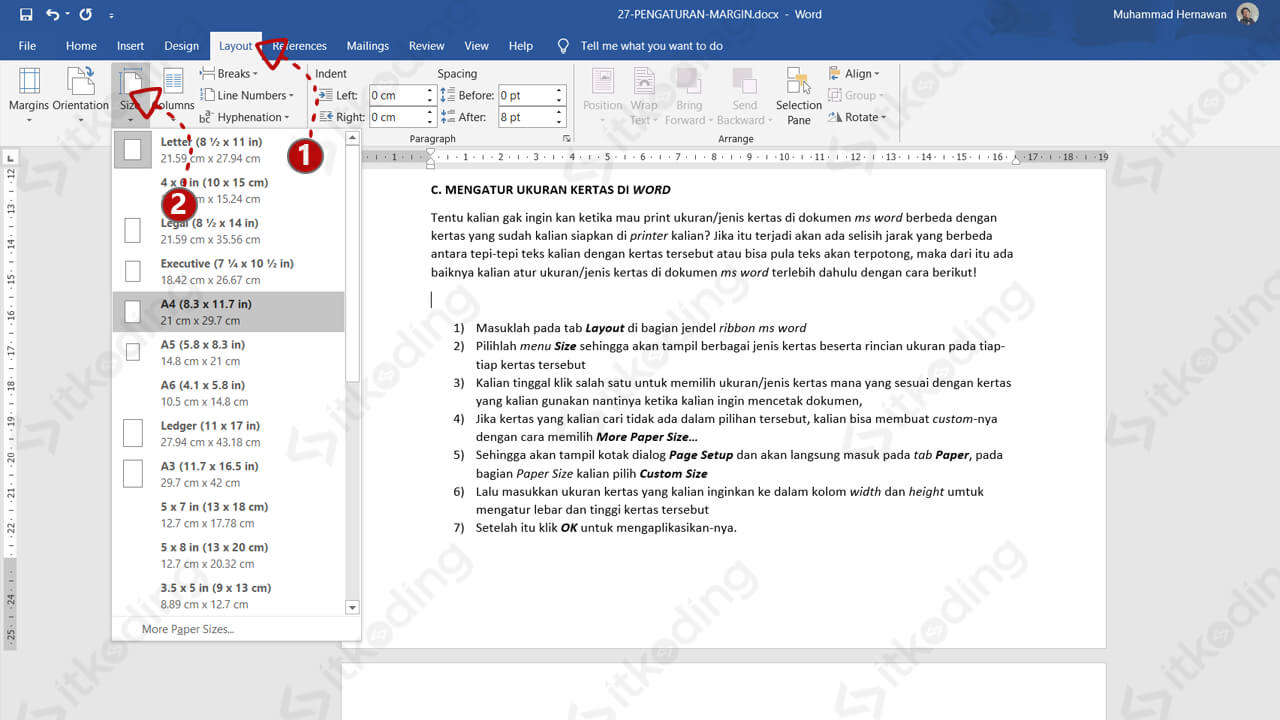
Di bagian atas jendela Word 2016, Anda akan melihat berbagai tab menu: "File", "Home", "Insert", "Design", "View", dan yang paling penting untuk tugas ini, "Layout". Klik pada tab "Layout".
Langkah 3: Temukan Grup "Page Setup"
Setelah mengklik tab "Layout", perhatikan grup-grup ikon dan perintah yang muncul di bagian atas jendela. Cari grup yang bernama "Page Setup". Di dalam grup ini, Anda akan menemukan beberapa opsi penting seperti "Margins", "Orientation", dan "Size".
Langkah 4: Klik Opsi "Size"
Dalam grup "Page Setup", klik pada opsi "Size". Saat Anda mengkliknya, sebuah menu dropdown akan muncul, menampilkan berbagai ukuran kertas yang umum tersedia di Word, seperti Letter, Legal, A3, A4, dan lain-lain.
Langkah 5: Pilih "More Paper Sizes…"
Anda mungkin tidak melihat B5 terdaftar secara langsung di daftar ukuran kertas yang umum. Jika B5 tidak terlihat di daftar dropdown "Size", Anda perlu memilih opsi di bagian paling bawah daftar yang bertuliskan "More Paper Sizes…". Klik opsi ini.
Langkah 6: Jendela "Page Setup" Terbuka
Mengklik "More Paper Sizes…" akan membuka jendela dialog yang lebih rinci, yaitu jendela "Page Setup". Jendela ini memiliki beberapa tab, termasuk "Margins", "Paper", dan "Layout".
Langkah 7: Navigasi ke Tab "Paper"
Di jendela "Page Setup" yang baru saja terbuka, pastikan Anda berada di tab "Paper". Tab inilah yang mengontrol pengaturan terkait ukuran kertas.
Langkah 8: Pilih "B5 (JIS)" atau Cari Ukuran Kustom
Di dalam tab "Paper", Anda akan menemukan bagian "Paper size". Di sini, ada daftar dropdown yang serupa dengan yang Anda lihat sebelumnya, tetapi biasanya lebih komprehensif.
-
Cari "B5 (JIS)": Seringkali, Microsoft Word menyertakan ukuran B5 standar yang digunakan di Jepang (disebut JIS). Cari opsi yang bertuliskan "B5 (JIS)" dalam daftar dropdown "Paper size". Pilih opsi ini. Jika Anda menemukannya, Anda sudah hampir selesai!
-
Jika "B5 (JIS)" Tidak Ada atau Anda Membutuhkan Ukuran Lain: Jika "B5 (JIS)" tidak tersedia, atau jika Anda memiliki dimensi B5 yang sedikit berbeda yang perlu Anda gunakan (meskipun ini jarang terjadi untuk standar B5), Anda perlu membuat ukuran kustom.
- Gulir ke bagian paling bawah daftar dropdown "Paper size" dan pilih "Custom Size".
- Setelah Anda memilih "Custom Size", dua kolom input akan muncul di bawahnya: "Width" (Lebar) dan "Height" (Tinggi).
- Masukkan dimensi B5:
- Width: 17.6 cm (atau 176 mm, atau 6.9 inci)
- Height: 25 cm (atau 250 mm, atau 9.8 inci)
- Pastikan satuan yang Anda gunakan (cm, mm, inci) konsisten dengan yang ditampilkan di Word. Anda biasanya dapat mengubah satuan ini di pengaturan Word secara global jika diperlukan, tetapi seringkali Word akan menyesuaikannya secara otomatis berdasarkan regional setting Anda.
Langkah 9: Konfirmasi Perubahan
Setelah Anda memilih "B5 (JIS)" dari daftar atau memasukkan dimensi kustom untuk B5, klik tombol "OK" di bagian bawah jendela "Page Setup" untuk menyimpan perubahan dan menutup jendela tersebut.
Langkah 10: Periksa Tampilan Dokumen Anda
Kembali ke tampilan dokumen utama Anda di Word 2016. Anda sekarang akan melihat bahwa batas halaman dan tata letak dokumen telah disesuaikan dengan ukuran kertas B5. Jika Anda memiliki konten yang sudah ada, Anda mungkin perlu melakukan sedikit penyesuaian pada margin atau format teks agar terlihat optimal pada ukuran kertas yang baru.
Tips Tambahan untuk Bekerja dengan Ukuran Kertas B5
Mengubah ukuran kertas hanyalah langkah awal. Agar dokumen B5 Anda terlihat profesional dan sesuai harapan, pertimbangkan tips berikut:
-
Penyesuaian Margin: Ukuran B5 yang lebih kecil dari A4 mungkin memerlukan penyesuaian margin. Margin yang terlalu lebar bisa membuat ruang teks terasa sempit, sementara margin yang terlalu sempit bisa membuat dokumen terlihat berantakan. Eksperimenlah dengan margin yang berbeda (misalnya, 1.5 cm atau 2 cm di setiap sisi) hingga Anda menemukan keseimbangan yang pas. Anda dapat mengatur margin melalui tab "Layout" > "Margins".
-
Ukuran Font: Ukuran font yang sama yang terlihat baik di A4 mungkin perlu sedikit penyesuaian di B5. Font yang sedikit lebih besar bisa meningkatkan keterbacaan pada ukuran kertas yang lebih kecil, atau sebaliknya, Anda mungkin bisa menggunakan ukuran font yang sama jika tata letak Anda memungkinkan.
-
Spasi Baris dan Paragraf: Perhatikan spasi baris (line spacing) dan spasi antar paragraf (paragraph spacing). Ukuran kertas yang lebih ringkas mungkin membutuhkan penyesuaian spasi ini agar tidak terasa terlalu padat atau terlalu renggang.
-
Gambar dan Objek Lain: Jika dokumen Anda berisi gambar, tabel, atau objek lainnya, periksa kembali tata letaknya setelah mengubah ukuran kertas. Pastikan objek-objek tersebut tidak tumpang tindih, terpotong, atau terlihat terlalu besar/kecil dibandingkan dengan teks. Anda mungkin perlu mengubah ukuran atau memposisikan ulang objek-objek tersebut.
-
Header dan Footer: Periksa header dan footer Anda. Terkadang, elemen-elemen ini bisa terpengaruh oleh perubahan ukuran kertas, terutama jika Anda menggunakan tata letak yang kompleks.
-
Pratinjau Cetak (Print Preview): Selalu gunakan fitur Pratinjau Cetak sebelum mencetak dokumen Anda. Fitur ini (dapat diakses melalui File > Print) akan menunjukkan kepada Anda bagaimana dokumen Anda akan terlihat persis saat dicetak pada ukuran kertas yang dipilih. Ini adalah cara terbaik untuk menangkap kesalahan tata letak sebelum Anda mengeluarkan biaya untuk pencetakan.
-
Simpan sebagai PDF: Jika Anda ingin memastikan bahwa tata letak dokumen Anda tetap konsisten terlepas dari perangkat atau pengaturan printer yang digunakan oleh penerima, simpan dokumen Anda sebagai file PDF. Saat menyimpan sebagai PDF, Word biasanya akan menggunakan ukuran halaman yang telah Anda atur.
-
Memahami Konteks Penggunaan B5: Ingatlah mengapa Anda memilih B5. Jika untuk publikasi yang spesifik, cobalah untuk meniru tata letak dan gaya dari publikasi serupa yang menggunakan ukuran kertas yang sama.
Kesimpulan
Mengubah ukuran kertas di Microsoft Word 2016 ke B5 adalah proses yang relatif mudah, terutama jika Anda mengikuti panduan langkah demi langkah yang telah diuraikan di atas. Dengan memahami dimensi B5 dan mengetahui cara menavigasi menu "Layout" dan jendela "Page Setup", Anda dapat dengan cepat menyesuaikan dokumen Anda dengan kebutuhan spesifik.
Lebih dari sekadar teknis, memilih ukuran kertas yang tepat adalah bagian dari seni penyusunan dokumen yang efektif. Dengan memanfaatkan ukuran B5, Anda dapat menciptakan dokumen yang tidak hanya informatif tetapi juga menarik secara visual, nyaman dibaca, dan memberikan kesan profesional yang unik. Selalu ingat untuk melakukan penyesuaian pada margin, font, dan elemen tata letak lainnya setelah mengubah ukuran kertas, dan selalu manfaatkan pratinjau cetak untuk memastikan hasil akhir yang sempurna.
Dengan pengetahuan ini, Anda kini siap untuk menguasai ukuran kertas B5 di Word 2016 dan meningkatkan kualitas dokumen Anda. Selamat menulis dan mendesain!

Tinggalkan Balasan