
Dalam dunia pengolahan dokumen, ukuran kertas adalah elemen fundamental yang seringkali menentukan tampilan, kepraktisan, dan bahkan tujuan akhir dari sebuah naskah. Dari surat resmi yang dicetak pada A4 hingga brosur yang lebih ringkas, setiap ukuran kertas memiliki peran dan estetika tersendiri. Salah satu ukuran yang semakin populer, terutama untuk dokumen yang lebih ringkas, personal, atau untuk keperluan percetakan khusus, adalah A5. Ukuran ini menawarkan keseimbangan yang baik antara ruang penulisan yang memadai dan portabilitas yang tinggi.
Microsoft Word, sebagai salah satu program pengolah kata paling dominan di dunia, menyediakan fleksibilitas luar biasa dalam mengelola tata letak halaman, termasuk mengubah ukuran kertas. Artikel ini akan memandu Anda secara mendalam, langkah demi langkah, tentang cara mengubah ukuran kertas dokumen Anda di Microsoft Word menjadi A5. Kita akan membahas tidak hanya proses dasarnya, tetapi juga seluk-beluk, implikasi, dan tips praktis yang akan memastikan hasil akhir dokumen Anda sesuai dengan keinginan.
Mengapa Memilih Ukuran Kertas A5?
Sebelum kita masuk ke cara teknisnya, penting untuk memahami mengapa Anda mungkin ingin memilih ukuran kertas A5. A5 memiliki dimensi 148 x 210 milimeter (5.8 x 8.3 inci). Ukuran ini kurang lebih setengah dari ukuran A4, yang merupakan standar di banyak negara.
Beberapa alasan umum untuk memilih A5 meliputi:
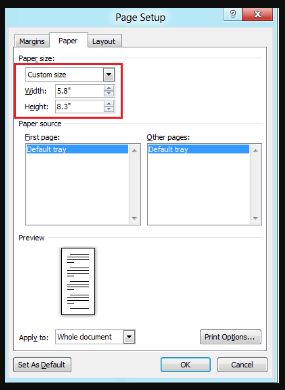
- Buku Catatan dan Jurnal: A5 adalah ukuran yang sangat umum untuk buku catatan, jurnal pribadi, atau agenda. Ukurannya pas untuk dibawa-bawa dan memberikan ruang yang cukup untuk menulis.
- Brosur dan Flyer Ringkas: Untuk materi promosi yang tidak memerlukan banyak informasi, A5 sangat efektif. Ia lebih mudah dibagikan dan disimpan dibandingkan dengan ukuran yang lebih besar.
- Undangan: Ukuran A5 sering digunakan untuk kartu undangan, memberikan kesan yang elegan dan personal.
- Buku Saku: Beberapa jenis buku, terutama yang dirancang untuk dibaca di perjalanan atau sebagai referensi cepat, dicetak dalam ukuran A5.
- Penghematan Kertas: Dalam beberapa kasus, mencetak dokumen dua sisi pada kertas A5 dapat menghasilkan penggunaan kertas yang lebih efisien jika dibandingkan dengan mencetak pada A4.
- Estetika: Terkadang, hanya karena preferensi estetika, ukuran A5 memberikan tampilan yang lebih ringkas dan rapi.
Langkah-Langkah Mengubah Ukuran Kertas Menjadi A5 di Microsoft Word
Proses mengubah ukuran kertas di Word sebenarnya cukup sederhana. Langkah-langkah ini berlaku untuk sebagian besar versi Microsoft Word modern (seperti Word 2016, 2019, 2021, dan Microsoft 365).
Langkah 1: Buka Dokumen Anda
Pertama, buka dokumen Microsoft Word yang ingin Anda ubah ukuran kertasnya. Anda bisa membuka dokumen yang sudah ada atau memulai dokumen baru.
Langkah 2: Navigasi ke Tab "Layout" (Tata Letak)
Setelah dokumen terbuka, perhatikan pita (ribbon) di bagian atas jendela Word. Cari tab yang bertuliskan "Layout" atau "Tata Letak" (tergantung pada bahasa antarmuka Word Anda). Klik tab ini untuk menampilkan opsi-opsi yang berkaitan dengan tata letak halaman.
Langkah 3: Temukan Grup "Page Setup" (Siapkan Halaman)
Di dalam tab "Layout", Anda akan melihat beberapa grup perintah. Cari grup yang bernama "Page Setup" atau "Siapkan Halaman".
Langkah 4: Klik "Size" (Ukuran)
Dalam grup "Page Setup", Anda akan menemukan opsi "Size" atau "Ukuran". Opsi ini memungkinkan Anda memilih ukuran kertas yang diinginkan untuk dokumen Anda. Klik tombol "Size".
Langkah 5: Pilih "A5" dari Daftar
Setelah mengklik "Size", sebuah daftar dropdown akan muncul, menampilkan berbagai ukuran kertas standar yang tersedia. Cari dan pilih "A5" dari daftar ini. Ukuran A5 biasanya terdaftar dengan dimensi spesifiknya (148 x 210 mm atau 5.8 x 8.3 inci) di sebelahnya, yang membantu Anda memastikannya.
Tampilan pada Dokumen Anda Akan Langsung Berubah
Begitu Anda memilih "A5", tata letak dokumen Anda akan segera diperbarui. Anda akan melihat bahwa halaman di layar Anda menjadi lebih kecil, mencerminkan dimensi A5. Jika Anda memiliki konten yang sudah ada, Word akan mencoba menyesuaikannya ke ukuran halaman baru. Namun, ini adalah titik di mana Anda perlu memperhatikan implikasi dari perubahan ukuran.
Implikasi dan Penyesuaian Setelah Mengubah Ukuran Kertas
Mengubah ukuran kertas dari A4 (atau ukuran lain) ke A5 bukanlah sekadar mengganti dimensi. Ini akan memengaruhi bagaimana konten Anda ditampilkan, bagaimana teks mengalir, dan bagaimana elemen lain seperti gambar dan tabel tersusun.
1. Penyesuaian Teks dan Tata Letak Otomatis (Reflow)
Saat Anda memperkecil ukuran halaman, Word akan secara otomatis mencoba menata ulang teks Anda agar pas di halaman yang lebih kecil. Ini dikenal sebagai "reflow".
- Jumlah Kata per Halaman: Secara alami, jumlah kata yang dapat dimuat dalam satu halaman A5 akan jauh lebih sedikit dibandingkan dengan A4. Ini berarti dokumen Anda yang tadinya terdiri dari 10 halaman A4 mungkin akan menjadi 20 halaman atau lebih di A5.
- Pemecahan Baris dan Paragraf: Perhatikan bagaimana baris-baris teks sekarang pecah. Beberapa paragraf mungkin terlihat lebih pendek, sementara yang lain mungkin menjadi lebih panjang jika sebelumnya terpotong di akhir halaman.
- Tanda Halaman (Page Breaks): Jika Anda telah menyisipkan tanda halaman (page breaks) secara manual untuk memisahkan bagian-bagian dokumen, Anda mungkin perlu meninjau kembali dan menyesuaikannya, karena posisi mereka mungkin tidak lagi optimal.
2. Margin Halaman
Margin adalah area kosong di sekitar tepi halaman. Saat Anda mengubah ukuran kertas, margin yang Anda tetapkan sebelumnya mungkin menjadi terlalu besar atau terlalu kecil untuk halaman A5.
- Tinjau Margin: Sangat disarankan untuk meninjau dan menyesuaikan margin Anda. Buka kembali tab "Layout", lalu klik "Margins" (Margin). Anda bisa memilih preset margin yang tersedia atau mengklik "Custom Margins" (Margin Kustom) untuk mengatur nilai spesifik (atas, bawah, kiri, kanan) dalam inci atau milimeter.
- Rekomendasi Margin A5: Untuk ukuran A5, margin yang lebih kecil seringkali lebih disukai agar memaksimalkan ruang penulisan. Namun, pastikan margin Anda masih memenuhi persyaratan percetakan jika Anda berencana mencetak dokumen ini. Margin minimal yang umum adalah sekitar 0.5 inci (sekitar 1.27 cm) di semua sisi, tetapi ini bisa bervariasi.
3. Gambar dan Objek Lainnya
Gambar, grafik, tabel, dan objek lain yang disematkan dalam dokumen Anda juga perlu ditinjau.
- Ukuran Gambar: Gambar yang tadinya pas di halaman A4 mungkin akan terlihat terlalu besar di A5. Anda mungkin perlu memperkecil ukuran gambar agar proporsional dengan halaman yang lebih kecil. Klik pada gambar, lalu gunakan pegangan (handle) di sekelilingnya untuk mengubah ukurannya. Pastikan untuk menahan tombol
Shiftsaat menarik pegangan sudut untuk menjaga rasio aspek gambar. - Tabel: Tabel yang lebar mungkin menjadi masalah di halaman A5. Anda mungkin perlu memperkecil lebar kolom, mengurangi ukuran font di dalam tabel, atau mempertimbangkan untuk memecah tabel menjadi beberapa bagian jika memungkinkan.
- Posisi Objek: Periksa kembali posisi semua objek. Objek yang sebelumnya ditempatkan dengan rapi mungkin perlu digeser atau diatur ulang tata letaknya.
4. Header dan Footer
Header (bagian atas halaman) dan footer (bagian bawah halaman) juga akan menyesuaikan dengan ukuran halaman A5.
- Ukuran Font: Ukuran font yang digunakan dalam header dan footer mungkin terlihat terlalu besar atau terlalu kecil. Anda bisa mengeditnya seperti teks biasa di bagian header/footer.
- Jumlah Konten: Jika header atau footer Anda berisi banyak informasi, pastikan semuanya masih muat dengan rapi di area yang tersedia pada halaman A5.
5. Font Size (Ukuran Font)
Ukuran font teks utama Anda mungkin perlu disesuaikan agar nyaman dibaca di halaman A5.
- Keterbacaan: Ukuran font 10 atau 11 poin yang mungkin terlihat baik di A4, bisa terasa sedikit kecil di A5, tergantung pada jenis font yang Anda gunakan. Pertimbangkan untuk meningkatkan ukuran font sedikit, misalnya ke 11 atau 12 poin, untuk meningkatkan keterbacaan.
- Konsistensi: Pastikan Anda menggunakan ukuran font yang konsisten di seluruh dokumen untuk judul, subjudul, dan teks isi.
6. Kolom (Columns)
Jika dokumen Anda menggunakan tata letak kolom (misalnya, dua kolom atau tiga kolom), mengubah ukuran kertas ke A5 akan memengaruhi lebar setiap kolom.
- Penyesuaian Lebar Kolom: Anda mungkin perlu menyesuaikan lebar kolom agar sesuai dengan halaman A5. Buka tab "Layout", klik "Columns" (Kolom), lalu pilih "More Columns…" (Kolom Lainnya…). Di sana, Anda bisa mengatur lebar dan jarak antar kolom secara manual.
7. Nomor Halaman
Nomor halaman akan secara otomatis diperbarui untuk mencerminkan jumlah halaman baru yang lebih banyak. Pastikan format nomor halaman Anda masih terlihat baik dan konsisten.
Tips Tambahan untuk Bekerja dengan Ukuran A5
- Gunakan Tampilan "Print Layout" (Tampilan Cetak): Selalu bekerja dalam tampilan "Print Layout" (biasanya tampilan default) saat Anda mengatur ukuran kertas. Tampilan ini menunjukkan halaman Anda persis seperti saat dicetak, termasuk margin dan tata letak. Untuk beralih ke tampilan ini, buka tab "View" (Tampilan) dan pilih "Print Layout".
- Gunakan "Show Whitespace Between Pages" (Tampilkan Spasi Kosong Antar Halaman): Opsi ini, yang dapat diakses melalui
File > Options > Advanced > Show document content, berguna untuk melihat batas antar halaman. Ini membantu Anda memvisualisasikan di mana satu halaman berakhir dan yang lain dimulai. - Cetak Uji Coba: Sebelum mencetak dalam jumlah besar, selalu lakukan cetak uji coba pada satu atau dua halaman. Ini adalah cara terbaik untuk memeriksa apakah tata letak, font, gambar, dan margin terlihat seperti yang Anda inginkan. Perhatikan juga bagaimana kertas A5 keluar dari printer.
- Pertimbangkan Orientasi Halaman: Meskipun A5 biasanya digunakan dalam orientasi potret (portrait), Anda juga bisa mengubahnya menjadi lanskap (landscape) jika diperlukan. Ini dilakukan melalui tab "Layout" > "Orientation". Namun, perlu diingat bahwa ini akan mengubah dimensi panjang dan lebar halaman.
- Simpan Sebagai Template: Jika Anda sering menggunakan ukuran A5 untuk jenis dokumen tertentu, pertimbangkan untuk menyimpannya sebagai template Word (
.dotx). Ini akan memudahkan Anda memulai dokumen baru dengan ukuran A5 dan pengaturan yang telah Anda tentukan sebelumnya. Caranya: setelah mengatur semua, pilihFile > Save As, lalu pilih lokasi penyimpanan, dan pada dropdown "Save as type", pilih *"Word Template (.dotx)"**.
Kesalahan Umum yang Perlu Dihindari
- Mengubah Ukuran Kertas Tanpa Meninjau Konten: Banyak pengguna hanya mengubah ukuran kertas dan berharap semuanya akan terlihat sempurna. Ini jarang terjadi. Selalu luangkan waktu untuk meninjau dan menyesuaikan tata letak.
- Mengabaikan Margin: Margin yang salah dapat membuat dokumen terlihat tidak profesional atau sulit dibaca.
- Mengabaikan Ukuran Gambar: Gambar yang terlalu besar atau terlalu kecil dapat merusak estetika dokumen.
- Lupa Mencetak Uji Coba: Kesalahan kecil bisa menjadi besar ketika dicetak dalam jumlah banyak.
Kesimpulan
Mengubah ukuran kertas dokumen Anda di Microsoft Word menjadi A5 adalah proses yang relatif mudah, namun memerlukan perhatian terhadap detail setelahnya. Dengan mengikuti langkah-langkah yang dijelaskan di atas dan meluangkan waktu untuk menyesuaikan margin, ukuran font, gambar, dan elemen tata letak lainnya, Anda dapat memastikan bahwa dokumen A5 Anda terlihat profesional, rapi, dan siap untuk dicetak atau dibagikan. Ukuran A5 menawarkan fleksibilitas dan estetika yang unik, menjadikannya pilihan yang sangat baik untuk berbagai keperluan, dari buku catatan pribadi hingga materi promosi yang ringkas. Dengan penguasaan fitur-fitur ini, Anda dapat mengoptimalkan setiap dokumen yang Anda buat di Microsoft Word.

Tinggalkan Balasan