
Dalam dunia pengolahan kata, terutama saat menyusun dokumen yang memerlukan format standar dan profesional, pemahaman mendalam tentang pengaturan ukuran kertas adalah kunci. Salah satu ukuran kertas yang sering ditemui dalam berbagai kebutuhan administrasi, akademis, hingga bisnis di Indonesia adalah ukuran F4. Namun, seringkali pengguna Microsoft Word menghadapi tantangan dalam mengaplikasikan ukuran ini secara presisi di versi yang berbeda, termasuk di Microsoft Word 2016.
Artikel ini akan membawa Anda menyelami seluk-beluk cara mengubah ukuran kertas ke F4 di Microsoft Word 2016. Kita tidak hanya akan membahas langkah-langkah teknisnya, tetapi juga mengapa F4 menjadi begitu penting, bagaimana menangani potensi masalah, dan tips-tips tambahan untuk memastikan dokumen Anda terlihat rapi dan profesional.
Mengapa Ukuran Kertas F4 Begitu Penting?
Sebelum kita masuk ke detail teknis, mari kita pahami mengapa ukuran kertas F4 begitu relevan. Ukuran F4, yang juga dikenal sebagai Folio atau Legal (meskipun ada sedikit perbedaan dengan Legal di beberapa negara), memiliki dimensi yang sedikit lebih panjang daripada ukuran Letter standar (8.5 x 11 inci). Di Indonesia, ukuran F4 secara umum diakui memiliki dimensi sekitar 21.5 x 33 cm atau 8.5 x 13 inci.
Beberapa alasan mengapa F4 banyak digunakan di Indonesia antara lain:
- Standar Dokumen Resmi: Banyak instansi pemerintah, lembaga pendidikan, dan perusahaan menggunakan F4 sebagai ukuran standar untuk surat resmi, skripsi, tesis, laporan, dan dokumen penting lainnya.
- Kapasitas Informasi Lebih Banyak: Dibandingkan Letter, F4 memungkinkan penampungan informasi yang lebih banyak per halaman, sehingga cocok untuk dokumen yang padat teks atau membutuhkan ruang lebih untuk tabel dan grafik.
- Ketersediaan Kertas: Kertas ukuran F4 sangat mudah ditemukan di toko-toko alat tulis dan percetakan di Indonesia.
Mengatur ukuran kertas yang tepat sejak awal akan meminimalkan pekerjaan format ulang yang memakan waktu dan memastikan dokumen Anda sesuai dengan standar yang diharapkan saat dicetak atau dibagikan.
Mengubah Ukuran Kertas ke F4 di Microsoft Word 2016: Langkah demi Langkah
Microsoft Word 2016, seperti versi-versi sebelumnya, menyediakan fleksibilitas tinggi dalam pengaturan ukuran kertas. Berikut adalah panduan langkah demi langkah untuk mengubah ukuran kertas dokumen Anda ke F4:
Langkah 1: Buka Dokumen Anda atau Buat Dokumen Baru
- Jika Anda sudah memiliki dokumen yang ingin diubah ukurannya, buka file tersebut di Microsoft Word 2016.
- Jika Anda baru memulai, buka Microsoft Word 2016 dan klik "Blank document" untuk membuat dokumen baru.
Langkah 2: Akses Pengaturan Tata Letak Halaman (Page Layout)
- Setelah dokumen terbuka, perhatikan menu bar di bagian atas jendela Word. Cari tab yang bertuliskan "Layout" (atau "Page Layout" di versi yang sedikit berbeda). Klik pada tab ini.
Langkah 3: Temukan Pilihan Ukuran (Size)
- Di dalam tab "Layout", Anda akan menemukan berbagai grup pengaturan seperti "Page Setup", "Arrange", dan lainnya. Cari grup yang berkaitan dengan pengaturan halaman, biasanya bertuliskan "Page Setup".
- Di dalam grup "Page Setup", Anda akan melihat beberapa ikon, termasuk "Size". Klik pada ikon "Size" ini.
Langkah 4: Pilih Ukuran Kertas F4 (Jika Tersedia Langsung)
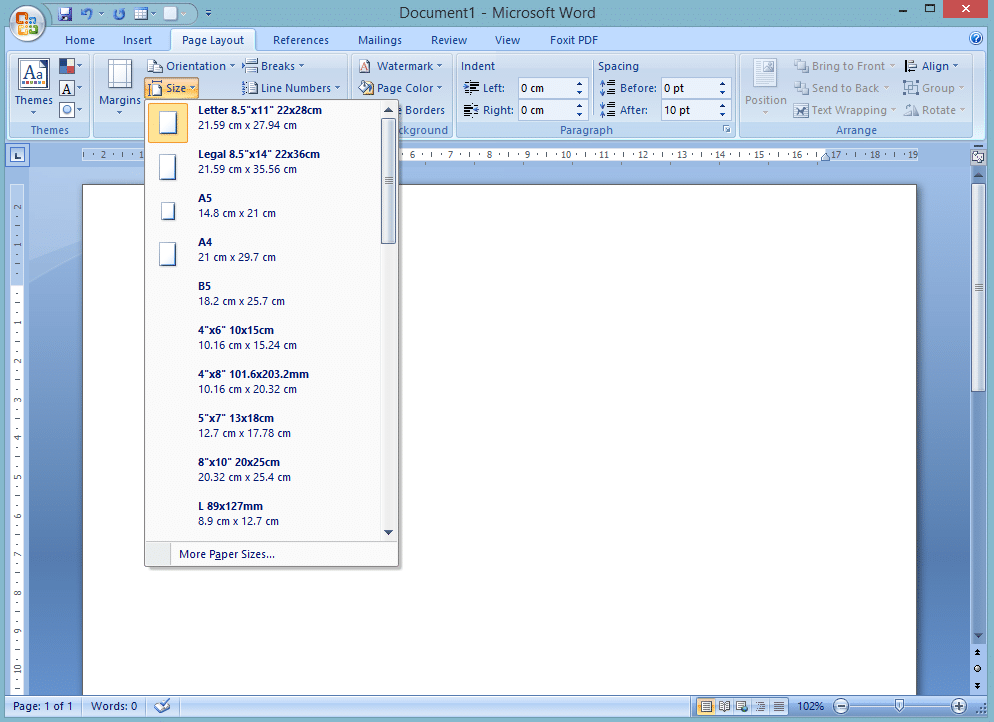
- Saat Anda mengklik "Size", sebuah menu drop-down akan muncul menampilkan berbagai pilihan ukuran kertas yang umum.
- Periksa daftar tersebut. Idealnya, Anda akan menemukan "Folio" atau "Legal" di dalamnya.
- Penting untuk dicatat: Kadang-kadang, "Folio" atau "Legal" di Microsoft Word mungkin tidak persis berukuran 21.5 x 33 cm. "Legal" standar di Amerika Utara adalah 8.5 x 14 inci (sekitar 21.6 x 35.6 cm). Namun, untuk banyak keperluan di Indonesia, ukuran "Legal" di Word seringkali menjadi pilihan terdekat yang dapat diterima jika F4 tidak terdaftar secara eksplisit.
Langkah 5: Menambahkan Ukuran Kertas Kustom (Jika F4 Tidak Ada)
Jika Anda tidak menemukan pilihan "Folio" atau "Legal" yang sesuai dengan dimensi F4 (21.5 x 33 cm), atau Anda ingin memastikan keakuratannya, Anda perlu menambahkan ukuran kustom:
- Kembali ke menu drop-down "Size" (di tab "Layout" > "Page Setup" > "Size").
- Di bagian bawah daftar ukuran yang tersedia, klik "More Paper Sizes…".
- Ini akan membuka jendela "Page Setup" yang lebih mendalam, dengan tab yang berbeda. Pastikan Anda berada di tab "Paper".
- Di bagian "Paper size", Anda akan melihat daftar drop-down yang sama seperti sebelumnya. Klik lagi daftar drop-down tersebut.
- Sekarang, di bagian paling bawah, Anda akan melihat pilihan "Custom Size". Klik pilihan ini.
- Dua kotak input akan muncul: "Width" (Lebar) dan "Height" (Tinggi).
- Masukkan dimensi F4 dalam satuan yang Anda inginkan. Paling umum adalah centimeter atau inci.
- Dalam Centimeter (cm):
- Width: 21.5 cm
- Height: 33 cm
- Dalam Inci (inch):
- Width: 8.5 inch
- Height: 13 inch
- Dalam Centimeter (cm):
- Catatan Penting tentang Satuan: Microsoft Word biasanya akan otomatis menyesuaikan satuan berdasarkan pengaturan regional komputer Anda. Jika Anda tidak yakin, Anda bisa mengubah satuan default di Word terlebih dahulu (File > Options > Advanced > Display > "Show measurements in units of:"). Namun, Anda juga bisa langsung mengetikkan "cm" atau "inch" setelah angka (misalnya, 21.5cm).
- Setelah memasukkan dimensi, klik "OK" pada jendela "Page Setup".
Langkah 6: Konfirmasi Pengaturan Ukuran Kertas
- Sekarang, dokumen Anda telah diatur ke ukuran F4. Anda akan melihat perubahan pada tata letak halaman di layar pratinjau dokumen Anda.
- Jika Anda ingin memastikan lagi, ulangi Langkah 2 dan 3, dan Anda seharusnya melihat ukuran kustom Anda (jika Anda membuatnya) atau "Folio"/"Legal" (jika itu adalah pilihan yang Anda gunakan) terpilih di menu "Size".
Menangani Potensi Masalah dan Tips Tambahan
Meskipun langkah-langkah di atas sudah cukup komprehensif, ada beberapa hal yang perlu Anda perhatikan untuk memastikan pengalaman yang mulus:
-
Perbedaan "Legal" dan F4: Seperti yang disebutkan, ukuran "Legal" di Amerika Utara adalah 8.5 x 14 inci (sekitar 21.6 x 35.6 cm). Ini sedikit lebih panjang dari F4 (8.5 x 13 inci atau 21.5 x 33 cm). Jika Anda memilih "Legal" dan dokumen Anda menjadi terlalu panjang, itu karena perbedaan ini. Dalam kasus seperti ini, custom size adalah solusi terbaik.
-
Pratinjau Cetak (Print Preview): Selalu gunakan fitur "Print Preview" sebelum mencetak. Ini akan menunjukkan bagaimana dokumen Anda akan terlihat persis saat dicetak, termasuk apakah ada teks atau gambar yang terpotong atau bergeser karena pengaturan ukuran kertas yang tidak tepat. Anda bisa mengaksesnya melalui File > Print.
-
Margin Halaman: Setelah mengatur ukuran kertas, pastikan Anda juga mengatur margin halaman Anda dengan benar. Margin yang terlalu kecil bisa membuat teks terpotong saat dicetak, sementara margin yang terlalu besar bisa membuat dokumen terlihat jarang. Anda bisa mengatur margin di tab "Layout" > "Margins". Untuk F4, margin standar yang umum digunakan adalah 1 inci (2.54 cm) di setiap sisi, tetapi ini bisa bervariasi tergantung kebutuhan.
-
Pengaturan Printer: Pastikan printer Anda juga mendukung atau dikonfigurasi untuk ukuran kertas F4. Saat Anda mencetak, di jendela dialog print, periksa kembali pengaturan ukuran kertas yang dipilih di bagian printer. Jika printer Anda tidak mengenali F4, Anda mungkin perlu memilih ukuran yang paling mendekati (misalnya, "Legal" atau "Custom") dan memastikan pengaturan kertas di printer itu sendiri sudah sesuai.
-
Format Dokumen yang Ada: Jika Anda mengkonversi dokumen yang sudah ada dengan ukuran kertas yang berbeda, mungkin akan ada beberapa penyesuaian yang diperlukan. Teks bisa bergeser, tabel bisa menjadi terlalu lebar, atau gambar bisa terpotong. Anda mungkin perlu melakukan sedikit penyesuaian manual pada tata letak setelah mengubah ukuran kertas.
-
Konsistensi: Jika Anda bekerja dalam tim atau menyerahkan dokumen untuk dicetak, pastikan semua orang menggunakan pengaturan ukuran kertas yang sama untuk konsistensi. Menggunakan "Custom Size" adalah cara terbaik untuk memastikan ini.
-
Simpan Sebagai Template (Opsional): Jika Anda sering menggunakan dokumen berukuran F4 untuk jenis laporan tertentu, pertimbangkan untuk menyimpannya sebagai template. Buka dokumen kosong, atur ukuran kertas F4 dan margin yang Anda inginkan, lalu simpan sebagai "Word Template" (.dotx) melalui File > Save As.
Kesimpulan
Menguasai pengaturan ukuran kertas F4 di Microsoft Word 2016 bukanlah tugas yang rumit, tetapi memerlukan perhatian terhadap detail. Dengan mengikuti langkah-langkah di atas, terutama dalam membuat ukuran kustom, Anda dapat memastikan bahwa dokumen Anda memiliki dimensi yang tepat sesuai standar F4 yang umum digunakan di Indonesia.
Ingatlah bahwa kesempurnaan terletak pada detail. Dengan pengaturan ukuran kertas yang benar, margin yang tepat, dan pratinjau cetak yang cermat, Anda akan dapat menghasilkan dokumen yang tidak hanya informatif tetapi juga terlihat profesional dan rapi, baik untuk keperluan pribadi maupun profesional. Selamat mencoba dan semoga dokumen Anda selalu sesuai dengan harapan!

Tinggalkan Balasan