
Dalam dunia penulisan dan penyusunan dokumen, ukuran kertas yang tepat bukan hanya masalah estetika, tetapi juga fungsionalitas. Apakah Anda sedang membuat brosur yang menarik, surat resmi yang berstandar, skripsi yang rapi, atau presentasi yang informatif, pemilihan ukuran kertas yang sesuai adalah langkah krusial yang dapat memengaruhi cara informasi Anda diterima oleh pembaca. Microsoft Word 2010, sebagai salah satu perangkat lunak pengolah kata yang paling banyak digunakan, menawarkan fleksibilitas yang luar biasa dalam mengatur ukuran kertas dokumen Anda.
Artikel ini akan membawa Anda melalui setiap langkah yang diperlukan untuk mengubah ukuran kertas di Microsoft Word 2010, mulai dari pemahaman dasar hingga pengaturan yang lebih canggih. Kami akan membahas mengapa penting untuk memilih ukuran yang tepat, cara mengakses fitur ini, opsi-opsi yang tersedia, dan beberapa tips praktis untuk memastikan dokumen Anda terlihat profesional dan sesuai dengan tujuan Anda.
Mengapa Ukuran Kertas Penting?
Sebelum kita menyelami aspek teknisnya, mari kita pahami mengapa memilih ukuran kertas yang tepat begitu penting:
- Kesesuaian dengan Tujuan Dokumen: Ukuran kertas standar seperti A4 atau Letter umum digunakan untuk dokumen sehari-hari, surat, dan laporan. Namun, untuk materi pemasaran seperti brosur, selebaran, atau kartu nama, Anda mungkin memerlukan ukuran yang lebih spesifik.
- Efisiensi Ruang: Ukuran kertas yang tepat membantu mengoptimalkan penggunaan ruang. Dokumen yang terlalu besar untuk kontennya bisa terlihat kosong dan boros, sementara dokumen yang terlalu kecil bisa membuat teks terasa sesak dan sulit dibaca.
- Profesionalisme dan Kredibilitas: Menggunakan ukuran kertas yang sesuai dengan standar industri atau konvensi yang berlaku dapat meningkatkan persepsi profesionalisme dokumen Anda. Misalnya, surat resmi sering kali dicetak pada kertas Letter atau A4.
- Kemudahan Pencetakan: Ukuran kertas yang tidak standar atau salah diatur bisa menyebabkan masalah saat mencetak. Teks mungkin terpotong, margin menjadi tidak sesuai, atau bahkan dokumen tidak dapat dicetak sama sekali oleh printer Anda.
- Visualisasi Konten: Ukuran kertas memengaruhi bagaimana konten Anda ditampilkan di layar dan saat dicetak. Ini berdampak pada tata letak, jumlah baris per halaman, dan penempatan gambar.
Membuka Pintu Pengaturan Ukuran Kertas di Word 2010
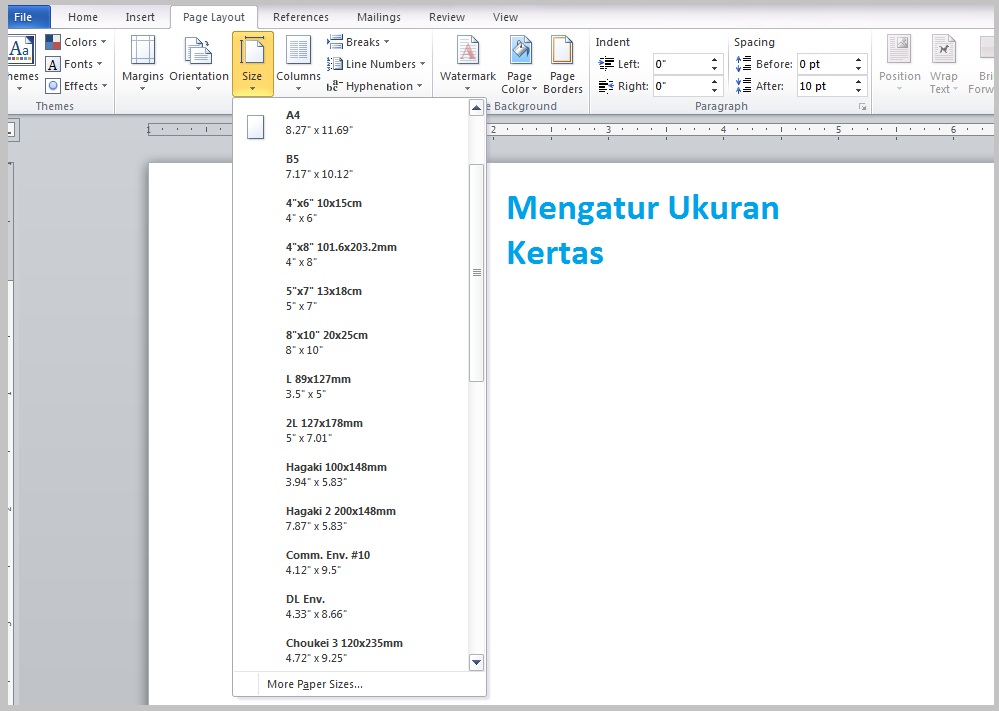
Di Microsoft Word 2010, pengaturan ukuran kertas terintegrasi dalam fitur Tata Letak Halaman (Page Layout). Berikut adalah langkah-langkah untuk mengaksesnya:
- Buka Dokumen Anda: Mulailah dengan membuka dokumen Microsoft Word 2010 yang ingin Anda ubah ukuran kertasnya.
- Navigasi ke Tab Tata Letak Halaman: Di bagian atas jendela Word, Anda akan menemukan berbagai tab seperti "Beranda" (Home), "Sisipkan" (Insert), "Tata Letak Halaman" (Page Layout), dan lainnya. Klik pada tab Tata Letak Halaman.
- Temukan Grup "Pengaturan Halaman" (Page Setup): Di dalam tab "Tata Letak Halaman", Anda akan melihat beberapa grup perintah. Cari grup yang bernama "Pengaturan Halaman" (Page Setup).
- Klik Tombol "Ukuran" (Size): Di dalam grup "Pengaturan Halaman", Anda akan menemukan tombol yang berlabel "Ukuran" (Size). Klik tombol ini.
Setelah Anda mengklik tombol "Ukuran", sebuah menu tarik-turun akan muncul, menampilkan berbagai opsi ukuran kertas yang umum digunakan.
Memilih Ukuran Kertas yang Tepat: Opsi yang Tersedia
Menu "Ukuran" (Size) di Word 2010 menawarkan beberapa pilihan:
-
Ukuran yang Umum Digunakan: Bagian atas menu akan menampilkan daftar ukuran kertas yang paling sering digunakan, seperti:
- Letter: Ukuran standar di Amerika Utara (8.5 x 11 inci atau sekitar 21.6 x 27.9 cm).
- Legal: Ukuran yang lebih panjang dari Letter (8.5 x 14 inci atau sekitar 21.6 x 35.6 cm), sering digunakan untuk dokumen hukum.
- A4: Ukuran standar internasional (21 x 29.7 cm atau sekitar 8.27 x 11.69 inci).
- A5: Setengah dari ukuran A4 (14.8 x 21 cm atau sekitar 5.83 x 8.27 inci), cocok untuk pamflet atau buku kecil.
- B5 (JIS): Ukuran standar Jepang (18.2 x 25.7 cm atau sekitar 7.17 x 10.12 inci).
Anda dapat langsung mengklik salah satu ukuran ini jika sesuai dengan kebutuhan Anda. Word akan segera menerapkan ukuran kertas tersebut ke seluruh dokumen Anda.
-
Ukuran Lainnya (More Paper Sizes): Jika ukuran yang tertera tidak sesuai, atau Anda memerlukan ukuran yang sangat spesifik, Anda dapat memilih opsi "Ukuran Lainnya…" (More Paper Sizes…) di bagian bawah menu tarik-turun.
Memilih opsi ini akan membuka kotak dialog "Pengaturan Halaman" (Page Setup) yang lebih rinci, di mana Anda memiliki kendali penuh atas dimensi kertas.
Mengatur Ukuran Kertas Kustom di Kotak Dialog "Pengaturan Halaman"
Ketika Anda memilih "Ukuran Lainnya…", sebuah jendela "Pengaturan Halaman" akan muncul, yang terdiri dari tiga tab: "Margin", "Ukuran Kertas", dan "Tata Letak". Kita akan fokus pada tab "Ukuran Kertas" (Paper Size).
Di dalam tab "Ukuran Kertas", Anda akan menemukan opsi berikut:
-
Ukuran Kertas (Paper size): Di sini, Anda akan melihat daftar ukuran kertas yang sama seperti di menu tarik-turun sebelumnya. Namun, Anda juga akan melihat opsi "Kustom" (Custom) di bagian bawah daftar. Pilih opsi ini jika Anda ingin menentukan dimensi sendiri.
-
Lebar (Width) dan Tinggi (Height): Setelah memilih "Kustom", Anda akan dapat memasukkan nilai untuk lebar dan tinggi kertas Anda. Anda dapat memilih unit pengukuran yang diinginkan (inci, cm, mm, dll.) dari menu tarik-turun di sebelah kolom input.
- Contoh Pengaturan Kustom:
- Untuk membuat kartu nama standar (misalnya, 3.5 x 2 inci), Anda akan memasukkan "3.5" pada kolom Lebar dan "2" pada kolom Tinggi.
- Untuk membuat brosur lipat tiga, Anda mungkin perlu menghitung ukuran yang tepat setelah dilipat dan dibuka.
- Contoh Pengaturan Kustom:
-
Orientasi (Orientation): Di bagian bawah kotak dialog, Anda dapat memilih orientasi kertas:
- Potret (Portrait): Kertas lebih tinggi daripada lebar (orientasi vertikal).
- Lanskap (Landscape): Kertas lebih lebar daripada tinggi (orientasi horizontal).
Penting untuk dicatat bahwa pengaturan orientasi ini berlaku untuk seluruh dokumen, kecuali jika Anda menggunakan pemisah bagian (section breaks) untuk mengubahnya pada bagian tertentu.
-
Terapkan ke (Apply to): Opsi ini sangat penting. Di bagian bawah kotak dialog "Pengaturan Halaman", terdapat pilihan:
- Seluruh dokumen (Whole document): Mengubah ukuran kertas untuk seluruh dokumen. Ini adalah pilihan default jika Anda tidak memiliki pemisah bagian.
- Bagian ini (This section): Mengubah ukuran kertas hanya untuk bagian (section) yang sedang aktif. Ini berguna jika dokumen Anda memiliki bagian-bagian yang berbeda, misalnya, satu bagian untuk surat resmi dan bagian lain untuk lampiran dengan ukuran kertas berbeda.
- Bagian ini, mulai dari halaman ini (This section, first page onward): Mengubah ukuran kertas untuk bagian ini, dimulai dari halaman pertama bagian tersebut.
- Bagian ini, mulai dari halaman berikutnya (This section, next page onward): Mengubah ukuran kertas untuk bagian ini, dimulai dari halaman berikutnya dari bagian tersebut.
- Hanya halaman ini (This point forward): Mengubah ukuran kertas dari titik kursor saat ini hingga akhir dokumen.
Pilihlah opsi yang paling sesuai dengan kebutuhan Anda. Untuk sebagian besar kasus, "Seluruh dokumen" sudah cukup.
-
Otomatis (Default): Di pojok kanan bawah kotak dialog, terdapat tombol "Atur sebagai Default" (Set As Default). Jika Anda sering menggunakan ukuran kertas kustom tertentu, mengaturnya sebagai default akan menghemat waktu di masa mendatang.
Setelah Anda selesai mengatur dimensi dan orientasi, klik "OK" untuk menerapkan perubahan.
Tips Praktis untuk Mengubah Ukuran Kertas
- Periksa Printer Anda: Sebelum menetapkan ukuran kertas kustom yang unik, pastikan printer Anda dapat menangani ukuran tersebut. Sebagian besar printer rumah tangga standar mendukung ukuran Letter, Legal, dan A4.
- Gunakan Unit yang Konsisten: Saat mengatur ukuran kustom, gunakan unit pengukuran yang sama (inci, cm, mm) di seluruh kolom lebar dan tinggi.
- Pertimbangkan Margin: Setelah mengubah ukuran kertas, margin Anda mungkin perlu disesuaikan. Kembali ke tab "Tata Letak Halaman" dan sesuaikan pengaturan margin agar sesuai dengan ukuran kertas baru dan konten Anda.
- Pemisah Bagian (Section Breaks) adalah Kunci: Jika Anda perlu menggunakan beberapa ukuran kertas dalam satu dokumen, pelajari cara menggunakan "Pemisah Bagian" (Section Breaks). Anda dapat menemukannya di tab "Tata Letak Halaman" > "Pemisah" (Breaks) > "Bagian Halaman" (Page Breaks). Dengan pemisah bagian, Anda dapat mengontrol orientasi dan ukuran kertas secara independen untuk setiap bagian.
- Pratinjau Sebelum Mencetak: Selalu gunakan fitur "Pratinjau Cetak" (Print Preview) sebelum benar-benar mencetak dokumen Anda. Ini akan menunjukkan bagaimana dokumen Anda akan terlihat di atas kertas yang dipilih, dan Anda dapat mendeteksi masalah tata letak sebelum membuang kertas dan tinta.
- Pahami Konteks Penggunaan: Untuk dokumen profesional, selalu periksa apakah ada standar ukuran kertas yang berlaku di industri atau organisasi Anda. Misalnya, aplikasi beasiswa atau pengajuan dokumen resmi mungkin memiliki spesifikasi ukuran kertas yang ketat.
- Uji Coba dengan Dokumen Sederhana: Jika Anda baru mengenal pengaturan ukuran kertas kustom, coba dulu dengan dokumen sederhana yang hanya berisi beberapa baris teks. Ini memungkinkan Anda untuk bereksperimen tanpa risiko merusak dokumen penting.
Kesimpulan
Mengubah ukuran kertas di Microsoft Word 2010 adalah proses yang relatif mudah namun sangat penting untuk menciptakan dokumen yang efektif dan profesional. Dengan memahami berbagai opsi yang tersedia, dari ukuran standar hingga pengaturan kustom, Anda dapat memastikan bahwa dokumen Anda tidak hanya terlihat bagus di layar tetapi juga dicetak dengan sempurna sesuai dengan tujuan Anda. Ingatlah untuk selalu mempertimbangkan tujuan dokumen, kemampuan printer Anda, dan gunakan fitur-fitur seperti pemisah bagian untuk fleksibilitas maksimal. Dengan sedikit latihan, Anda akan mahir dalam menguasai tata letak dokumen Anda, menjadikan setiap halaman berharga.

Tinggalkan Balasan