
Microsoft Word adalah alat yang sangat ampuh untuk membuat berbagai jenis dokumen, mulai dari surat sederhana hingga laporan bisnis yang kompleks, bahkan brosur kreatif. Salah satu aspek fundamental dalam mendesain dokumen yang profesional dan sesuai tujuan adalah pengaturan ukuran kertas. Ukuran kertas yang tepat tidak hanya memengaruhi tampilan visual, tetapi juga kesesuaian dokumen untuk dicetak, dibagikan, atau diarsipkan.
Artikel ini akan membawa Anda dalam perjalanan mendalam untuk memahami cara mengubah ukuran kertas di Microsoft Word, mulai dari dasar-dasarnya hingga trik-trik lanjutan. Kita akan menjelajahi berbagai opsi yang tersedia, alasan mengapa Anda perlu mengubah ukuran kertas, serta panduan langkah demi langkah yang mudah diikuti.
Mengapa Mengubah Ukuran Kertas Itu Penting?
Sebelum kita menyelami "bagaimana"-nya, mari kita pahami "mengapa"-nya. Ada beberapa alasan kuat mengapa Anda mungkin perlu mengubah ukuran kertas dokumen Word Anda:
- Kesesuaian Cetak: Ini adalah alasan paling umum. Dokumen Anda mungkin perlu dicetak pada ukuran kertas tertentu, seperti A4 (standar internasional), Letter (standar Amerika Utara), Legal, atau bahkan ukuran khusus untuk kartu nama, amplop, atau poster. Mengatur ukuran kertas yang benar memastikan bahwa tata letak dokumen Anda tidak terpotong atau terdistorsi saat dicetak.
- Efisiensi Ruang: Terkadang, Anda mungkin ingin menggunakan ruang di halaman secara lebih efisien. Misalnya, menggunakan ukuran kertas yang lebih besar untuk presentasi atau poster, atau ukuran yang lebih kecil untuk kartu ucapan.
- Tujuan Dokumen yang Berbeda: Dokumen yang berbeda memiliki kebutuhan tata letak yang berbeda. Surat bisnis mungkin menggunakan ukuran standar, sementara brosur pamflet mungkin memerlukan format lanskap yang lebih lebar.
- Kreativitas dan Desain: Untuk dokumen yang lebih kreatif seperti undangan, sertifikat, atau materi pemasaran, Anda mungkin ingin bereksperimen dengan ukuran dan orientasi kertas yang tidak konvensional untuk menciptakan tampilan yang unik dan menarik.
- Konsistensi Dokumen: Jika Anda bekerja dalam tim atau membuat serangkaian dokumen yang serupa, memastikan semua dokumen menggunakan ukuran kertas yang sama akan menciptakan tampilan yang profesional dan konsisten.
Memahami Opsi Ukuran Kertas di Word
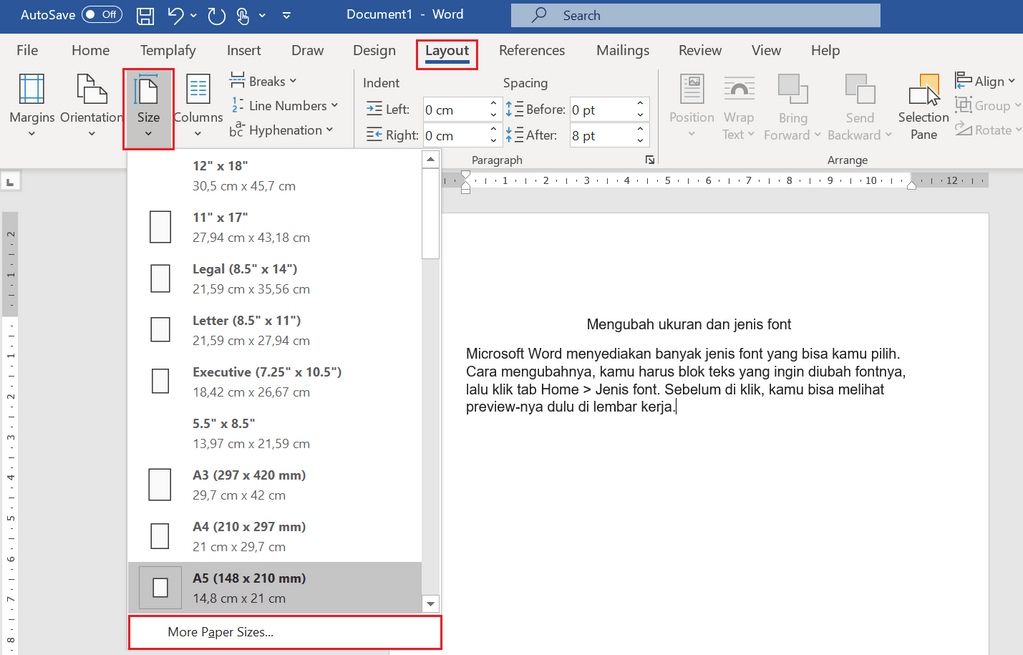
Microsoft Word menyediakan berbagai pilihan ukuran kertas bawaan. Yang paling umum Anda temui adalah:
- A4: Ukuran standar di sebagian besar negara di luar Amerika Utara. Memiliki dimensi 210 x 297 mm (8.27 x 11.69 inci).
- Letter: Ukuran standar di Amerika Serikat, Kanada, dan Meksiko. Memiliki dimensi 8.5 x 11 inci (216 x 279 mm).
- Legal: Sedikit lebih panjang dari Letter. Memiliki dimensi 8.5 x 14 inci (216 x 356 mm). Sering digunakan untuk dokumen hukum.
- Executive: Lebih pendek dan sedikit lebih lebar dari Letter. Memiliki dimensi 7.25 x 10.5 inci (184 x 267 mm).
- Statement: Setengah dari ukuran Letter. Memiliki dimensi 5.5 x 8.5 inci (140 x 216 mm). Sering digunakan untuk buletin atau materi promosi kecil.
Selain ukuran-ukuran standar ini, Word juga menawarkan berbagai ukuran lain yang cocok untuk amplop, kartu nama, sertifikat, dan bahkan poster.
Cara Mengubah Ukuran Kertas di Microsoft Word: Panduan Langkah demi Langkah
Proses mengubah ukuran kertas di Word sangatlah mudah dan dapat diakses melalui tab Layout (atau Page Layout di versi Word yang lebih lama).
Langkah 1: Buka Dokumen Anda
Pertama, buka dokumen Microsoft Word yang ingin Anda ubah ukuran kertasnya. Jika Anda membuat dokumen baru, Anda bisa langsung memulai proses ini.
Langkah 2: Navigasi ke Tab "Layout"
Di bilah menu bagian atas, cari dan klik tab Layout. Jika Anda menggunakan versi Word yang lebih lama, tab ini mungkin bernama Page Layout.
Langkah 3: Temukan Grup "Page Setup"
Dalam tab Layout, Anda akan menemukan grup yang disebut Page Setup. Di dalam grup ini, Anda akan melihat beberapa opsi yang berkaitan dengan tata letak halaman, termasuk Size (Ukuran).
Langkah 4: Klik Opsi "Size"
Klik pada opsi Size. Sebuah menu tarik-turun akan muncul menampilkan daftar ukuran kertas yang umum digunakan.
Langkah 5: Pilih Ukuran Kertas yang Diinginkan
- Pilihan Cepat: Anda bisa langsung memilih salah satu ukuran yang tertera di daftar, seperti A4, Letter, atau Legal. Jika ukuran yang Anda inginkan ada di sana, klik saja, dan ukuran kertas dokumen Anda akan langsung berubah.
- Opsi Lainnya: Jika ukuran yang Anda cari tidak ada dalam daftar cepat, atau jika Anda ingin menentukan ukuran khusus, pilih opsi More Paper Sizes… (Ukuran Kertas Lainnya…) di bagian bawah menu tarik-turun.
Langkah 6: Menentukan Ukuran Kertas Khusus (Jika Diperlukan)
Jika Anda memilih More Paper Sizes…, sebuah dialog box Page Setup akan terbuka, dengan fokus pada tab Paper (Kertas).
- Paper Size: Di sini, Anda akan melihat daftar ukuran kertas yang sama seperti di menu tarik-turun, ditambah opsi Custom Size (Ukuran Kustom) di bagian paling bawah.
- Memilih "Custom Size": Klik Custom Size.
- Mengatur Lebar dan Tinggi: Setelah memilih "Custom Size", Anda akan melihat kotak input untuk Width (Lebar) dan Height (Tinggi). Di sinilah Anda bisa memasukkan dimensi yang tepat untuk ukuran kertas Anda. Anda bisa memasukkan nilai dalam inci, sentimeter, milimeter, atau poin, tergantung pada pengaturan unit pengukuran Word Anda (yang bisa diubah di File > Options > Advanced > Display).
- Orientasi Halaman: Di bawah pengaturan Lebar dan Tinggi, Anda juga akan menemukan opsi Orientation (Orientasi). Anda bisa memilih Portrait (tegak) atau Landscape (mendatar). Ini penting karena ukuran lebar dan tinggi akan bertukar posisi tergantung pada orientasi yang Anda pilih. Misalnya, untuk poster lanskap yang lebar, Anda akan memasukkan nilai lebar yang lebih besar daripada tinggi.
- Pratinjau (Preview): Di bagian bawah dialog box, ada area pratinjau yang menunjukkan bagaimana dokumen Anda akan terlihat pada ukuran dan orientasi kertas yang dipilih. Ini sangat membantu untuk memvisualisasikan perubahan.
Langkah 7: Konfirmasi Perubahan
Setelah Anda memilih ukuran kertas yang diinginkan dari daftar atau menentukan ukuran kustom, klik tombol OK di dialog box Page Setup.
Ukuran kertas dokumen Anda sekarang telah diubah. Anda akan melihat perubahan ini tercermin dalam tampilan dokumen Anda, dan jika Anda mencetaknya, hasilnya akan sesuai dengan ukuran kertas yang Anda pilih.
Pertimbangan Penting Saat Mengubah Ukuran Kertas
Mengubah ukuran kertas bukanlah sekadar mengklik tombol. Ada beberapa hal yang perlu Anda perhatikan untuk memastikan hasil yang optimal:
- Margin: Ketika Anda mengubah ukuran kertas, margin halaman Anda mungkin perlu disesuaikan. Word biasanya mencoba mempertahankan margin yang Anda tetapkan sebelumnya, tetapi pada ukuran kertas yang sangat berbeda, Anda mungkin perlu mengatur ulang margin agar teks tidak terlalu dekat dengan tepi halaman atau terpotong. Anda bisa menyesuaikan margin melalui tab Layout > Margins.
- Teks dan Gambar: Perubahan ukuran kertas dapat memengaruhi tata letak teks, gambar, dan elemen lain dalam dokumen Anda. Teks mungkin terbungkus secara berbeda, gambar mungkin perlu diubah ukurannya, dan kolom mungkin perlu disesuaikan. Selalu tinjau dokumen Anda setelah mengubah ukuran kertas untuk memastikan semuanya terlihat seperti yang Anda inginkan.
- Nomor Halaman dan Header/Footer: Pastikan nomor halaman, header, dan footer Anda masih terlihat dengan baik setelah perubahan ukuran kertas. Terkadang, elemen-elemen ini mungkin perlu sedikit penyesuaian agar tidak tumpang tindih dengan teks utama atau terpotong.
- Cetak Uji: Sebelum mencetak dokumen penting dalam jumlah besar, selalu lakukan cetak uji pada ukuran kertas yang sebenarnya. Ini akan membantu Anda menangkap masalah apa pun yang mungkin terlewatkan saat meninjau di layar.
- Kesesuaian dengan Printer: Pastikan printer yang akan Anda gunakan mendukung ukuran kertas yang Anda pilih. Sebagian besar printer kantor modern mendukung ukuran standar seperti A4 dan Letter, tetapi untuk ukuran yang lebih khusus, Anda mungkin perlu memeriksa spesifikasi printer Anda.
- Dokumen Berbeda untuk Bagian yang Berbeda: Dalam dokumen yang sama, Anda bisa memiliki bagian-bagian yang menggunakan ukuran kertas yang berbeda. Ini sangat berguna untuk dokumen yang kompleks, seperti laporan yang menyertakan tabel besar pada kertas lanskap di antara halaman teks tegak. Untuk melakukan ini, Anda perlu menyisipkan "Section Breaks" (Pemisah Bagian) di tab Layout > Breaks > Next Page (atau tipe pemisah bagian lainnya) dan kemudian mengatur ukuran kertas untuk setiap bagian secara terpisah.
Menggunakan "Custom Size" untuk Kebutuhan Spesifik
Fitur "Custom Size" adalah aset yang sangat berharga di Microsoft Word. Berikut beberapa contoh penggunaannya:
- Kartu Nama: Untuk membuat kartu nama, Anda mungkin ingin ukuran kustom 3.5 x 2 inci.
- Sertifikat: Ukuran sertifikat bisa bervariasi, tetapi seringkali lebih lebar daripada tinggi, misalnya 11 x 8.5 inci (lanskap).
- Poster: Untuk poster kecil, Anda mungkin menggunakan ukuran seperti 11 x 17 inci.
- Amplop: Ada berbagai ukuran amplop standar, dan Anda bisa memasukkan dimensi spesifiknya di sini.
- Brosur Lipat: Jika Anda merancang brosur yang akan dilipat, Anda perlu mempertimbangkan ukuran kertas sebelum dilipat dan bagaimana konten akan terbagi setelah dilipat.
Saat menggunakan "Custom Size", pastikan Anda akurat dalam memasukkan dimensi dan memilih orientasi yang benar.
Kesimpulan
Mengubah ukuran kertas di Microsoft Word adalah keterampilan dasar yang penting untuk menciptakan dokumen yang profesional, fungsional, dan sesuai tujuan. Dengan memahami berbagai opsi yang tersedia dan mengikuti langkah-langkah yang diuraikan di atas, Anda dapat dengan mudah menyesuaikan tata letak dokumen Anda untuk kebutuhan cetak, desain, atau berbagi apa pun.
Ingatlah untuk selalu meninjau dokumen Anda setelah melakukan perubahan, melakukan cetak uji jika perlu, dan memastikan ukuran kertas yang Anda pilih kompatibel dengan perangkat yang Anda gunakan. Dengan sedikit latihan, Anda akan menjadi ahli dalam menguasai tata letak dokumen Anda di Microsoft Word, menghasilkan karya yang tidak hanya informatif tetapi juga menarik secara visual. Jangan ragu untuk bereksperimen dengan berbagai ukuran dan orientasi untuk menemukan solusi terbaik bagi setiap proyek Anda.

Tinggalkan Balasan