
Dalam dunia pengolahan kata, Microsoft Word adalah alat yang tak tergantikan bagi banyak profesional, siswa, dan penulis. Fleksibilitasnya memungkinkan kita untuk membuat dokumen dari laporan formal hingga pamflet kreatif. Salah satu aspek krusial dalam mendesain dokumen adalah memastikan ukuran kertas dan tata letaknya sesuai dengan tujuan. Namun, seringkali ketika kita ingin mengubah ukuran kertas, kita dihadapkan pada masalah yang mengganggu: ukuran font ikut berubah, merusak keseimbangan visual dan keterbacaan dokumen.
Artikel ini akan memandu Anda secara mendalam tentang cara mengubah ukuran kertas di Microsoft Word tanpa secara tidak sengaja mengubah ukuran font. Kita akan membahas berbagai metode, mulai dari pengaturan dasar hingga trik lanjutan, untuk memastikan dokumen Anda tetap profesional dan mudah dibaca, terlepas dari ukuran kertas yang Anda pilih.
Mengapa Ukuran Kertas Penting?
Sebelum masuk ke teknis, mari kita pahami mengapa memilih ukuran kertas yang tepat sangat penting.
- Profesionalisme: Dokumen yang dicetak pada ukuran kertas yang tidak standar atau tidak sesuai dengan konteksnya dapat terlihat amatir. Laporan bisnis umumnya menggunakan ukuran A4 atau Letter, sementara poster mungkin memerlukan ukuran yang lebih besar.
- Keterbacaan: Ukuran kertas yang tepat mempengaruhi margin, lebar kolom, dan ruang kosong. Semua ini berkontribusi pada seberapa mudah pembaca dapat mencerna informasi yang disajikan.
- Efisiensi Percetakan: Memilih ukuran kertas yang benar dari awal dapat menghemat biaya cetak karena menghindari pemotongan atau penyesuaian pasca-cetak yang tidak perlu.
- Tujuan Dokumen: Poster, brosur, sertifikat, atau surat undangan memiliki kebutuhan ukuran kertas yang berbeda-beda.
Memahami Struktur Dokumen Word: Kertas dan Font
Sebelum kita mulai mengutak-atik pengaturan, penting untuk memahami bagaimana Microsoft Word menangani ukuran kertas dan font.
- Ukuran Kertas: Pengaturan ukuran kertas di Word secara inheren mempengaruhi tata letak halaman, termasuk margin, jarak antar baris, dan lebar teks yang bisa ditampilkan. Ketika Anda mengubah ukuran kertas, Word akan mencoba untuk menyesuaikan konten agar sesuai dengan dimensi baru.
- Ukuran Font: Ukuran font adalah atribut yang melekat pada karakter teks itu sendiri. Ia diukur dalam poin. Secara default, perubahan ukuran kertas tidak seharusnya secara otomatis mengubah ukuran font. Namun, beberapa masalah atau pengaturan yang salah dapat menyebabkan hal ini terjadi.
Metode Utama Mengubah Ukuran Kertas Tanpa Mengubah Ukuran Font
Ada beberapa pendekatan yang bisa Anda ambil untuk memastikan ukuran font tetap stabil saat mengubah ukuran kertas.
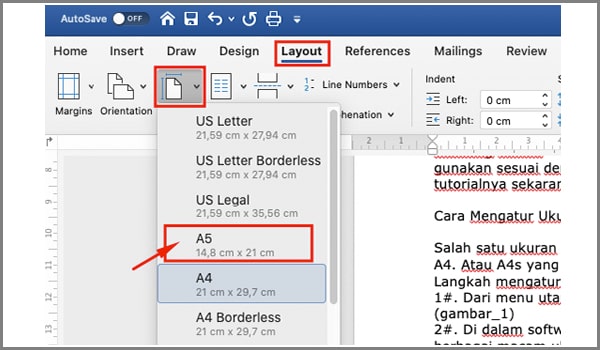
Metode 1: Mengatur Ukuran Kertas Melalui Tab "Layout" (Cara Paling Langsung)
Ini adalah metode paling umum dan langsung untuk mengubah ukuran kertas. Jika dilakukan dengan benar, ini tidak akan memengaruhi ukuran font.
-
Buka Dokumen Anda: Buka dokumen Microsoft Word yang ingin Anda ubah ukuran kertasnya.
-
Akses Tab "Layout": Di pita (ribbon) Word, cari dan klik tab "Layout".
-
Temukan Grup "Page Setup": Di dalam tab "Layout", Anda akan menemukan grup bernama "Page Setup".
-
Klik "Size": Di dalam grup "Page Setup", klik tombol "Size".
-
Pilih Ukuran Kertas yang Diinginkan: Sebuah menu dropdown akan muncul menampilkan berbagai ukuran kertas standar (seperti A4, Letter, Legal, dll.). Pilih ukuran yang Anda inginkan dari daftar tersebut.
- Jika Ukuran yang Diinginkan Tidak Ada: Jika Anda memerlukan ukuran kertas kustom (misalnya, untuk kartu pos atau materi pemasaran khusus), klik "More Paper Sizes…" di bagian bawah menu dropdown. Ini akan membuka jendela "Page Setup" yang lebih detail.
- Di Jendela "Page Setup" (Tab "Paper"): Di tab "Paper", Anda dapat memilih dari daftar "Paper size" yang lebih luas. Jika masih belum ada, Anda bisa memilih "Custom Size" dan memasukkan lebar serta tinggi kertas secara manual dalam satuan yang Anda pilih (inci, cm, mm, dll.).
-
Konfirmasi: Setelah memilih atau memasukkan ukuran kustom, klik "OK" di jendela "Page Setup".
Apa yang Terjadi Setelah Mengubah Ukuran Kertas dengan Metode Ini?
Word akan menyesuaikan tata letak halaman agar sesuai dengan ukuran kertas baru. Ini mungkin termasuk:
- Perubahan Margin: Margin Anda mungkin perlu disesuaikan agar konten tetap terlihat proporsional.
- Perubahan Lebar Teks: Lebar area teks yang tersedia akan berubah.
- Perubahan Jumlah Halaman: Jika konten Anda sebelumnya mengisi halaman dengan ketat, perubahan ukuran kertas dapat menyebabkan teks "mengalir" ke halaman berikutnya atau sebelumnya.
Yang Penting: Ukuran font sebenarnya tidak berubah. Ukuran 12pt tetap 12pt. Yang berubah adalah bagaimana ruang yang tersedia di halaman memengaruhi bagaimana teks tersebut ditampilkan.
Metode 2: Memeriksa dan Memperbaiki Potensi Masalah Font
Meskipun metode di atas seharusnya menjaga ukuran font, terkadang ada skenario di mana font tampak berubah atau tidak proporsional. Ini biasanya bukan karena ukuran font yang berubah secara teknis, tetapi lebih kepada bagaimana ruang yang tersedia memengaruhi penampilannya.
Kemungkinan Penyebab dan Solusinya:
- Pengaturan "Scale" Dokumen: Beberapa versi Word memiliki opsi untuk menskalakan dokumen. Jika ini aktif secara tidak sengaja, ini bisa memengaruhi tampilan.
- Cara Memeriksa: Buka File > Print. Di bagian "Settings", cari opsi "100%" (atau angka lain) di sebelah nama printer Anda. Pastikan ini diatur ke 100%. Jika ada opsi penskalaan lain seperti "Fit to page" atau persentase yang berbeda, ubah kembali ke 100% atau pastikan tidak ada penskalaan yang diterapkan di pengaturan cetak.
- Perubahan "Zoom Level": Ini adalah penyebab paling umum mengapa teks terlihat lebih besar atau lebih kecil, tetapi sebenarnya tidak berubah.
- Cara Memperbaiki: Pergi ke tab "View" dan di grup "Zoom", atur slider zoom ke 100% atau pilih "Page Width" atau "One Page" sesuai preferensi Anda. Ini hanya mengubah tampilan di layar Anda, bukan ukuran font aktual.
- Font yang Tergantung pada Lebar Halaman (Jarang Terjadi): Dalam kasus yang sangat jarang, ada pengaturan lanjutan yang mungkin membuat beberapa elemen tata letak merespons lebar halaman. Namun, untuk font standar, ini hampir tidak pernah menjadi masalah.
Metode 3: Menggunakan "Styles" untuk Konsistensi Font
Jika Anda ingin memastikan bahwa font Anda selalu konsisten dan mudah diubah di masa mendatang, menggunakan "Styles" adalah praktik terbaik.
- Definisikan Styles Anda:
- Pilih teks yang memiliki font dan ukuran yang Anda inginkan.
- Di tab "Home", di grup "Styles", klik kanan pada style yang ingin Anda modifikasi (misalnya, "Normal" untuk teks paragraf) dan pilih "Modify…".
- Di jendela "Modify Style", pastikan "Font" dan "Paragraph" diatur sesuai keinginan Anda (misalnya, Times New Roman, 12pt).
- Klik "OK".
- Terapkan Styles ke Seluruh Dokumen: Pastikan semua teks Anda diformat menggunakan style yang telah Anda definisikan. Anda bisa memilih seluruh teks (Ctrl+A) dan kemudian mengklik style yang diinginkan di panel "Styles".
Keuntungan Menggunakan Styles:
- Konsistensi: Semua teks yang menggunakan style yang sama akan memiliki format yang identik.
- Kemudahan Perubahan: Jika Anda memutuskan untuk mengubah ukuran font (misalnya, dari 12pt menjadi 11pt), Anda hanya perlu memodifikasi style sekali, dan semua teks yang menggunakan style tersebut akan diperbarui secara otomatis. Ini akan sangat membantu jika Anda perlu melakukan penyesuaian setelah mengubah ukuran kertas.
Metode 4: Menyalin dan Menempelkan Teks ke Dokumen Baru dengan Ukuran Kertas yang Benar
Jika Anda berjuang untuk mendapatkan tata letak yang tepat di dokumen yang ada, pendekatan "bersih" terkadang lebih efektif.
- Buat Dokumen Baru: Buka Microsoft Word dan buat dokumen kosong baru.
- Atur Ukuran Kertas Dokumen Baru: Ikuti Metode 1 untuk mengatur ukuran kertas yang Anda inginkan pada dokumen baru ini.
- Salin Konten: Kembali ke dokumen asli Anda, pilih seluruh konten (Ctrl+A) atau bagian yang ingin Anda pindahkan.
- Tempel Konten: Di dokumen baru, tempelkan konten yang disalin. Gunakan "Paste Special" jika perlu untuk mengontrol bagaimana konten ditempelkan.
- Pilih "Keep Source Formatting" jika Anda ingin mempertahankan pemformatan asli sebisa mungkin.
- Pilih "Use Destination Styles" jika Anda ingin konten baru mengikuti style dokumen baru Anda. Ini bisa menjadi pilihan yang baik jika Anda telah mengatur style di dokumen baru.
- Pilih "Picture" atau format lain jika Anda ingin menempelkan sebagai gambar (ini tidak direkomendasikan untuk teks biasa karena akan kehilangan kemampuan pengeditan).
Tips Tambahan untuk Tata Letak yang Optimal:
- Gunakan Pengaturan Margin yang Tepat: Setelah mengubah ukuran kertas, periksa dan sesuaikan margin Anda. Di tab "Layout", klik "Margins" dan pilih salah satu preset atau klik "Custom Margins…" untuk pengaturan yang lebih spesifik.
- Perhatikan "Line Spacing" dan "Paragraph Spacing": Perubahan ukuran kertas dapat memengaruhi bagaimana baris dan paragraf terlihat. Sesuaikan jarak baris (Line Spacing) dan jarak antar paragraf (Paragraph Spacing) di tab "Layout" > "Spacing" atau melalui pengaturan paragraf lanjutan.
- Gunakan Kolom dengan Bijak: Jika dokumen Anda menggunakan kolom (misalnya, untuk newsletter), pastikan pengaturan kolom Anda sesuai dengan lebar kertas baru. Anda dapat mengakses pengaturan kolom di tab "Layout" > "Columns".
- Pratinjau Sebelum Mencetak: Selalu gunakan fitur "Print Preview" (File > Print) untuk melihat bagaimana dokumen Anda akan terlihat sebelum benar-benar dicetak. Ini adalah langkah penting untuk menangkap masalah tata letak yang mungkin terlewat.
Kesimpulan
Mengubah ukuran kertas di Microsoft Word tanpa merusak keseimbangan font adalah tugas yang dapat dicapai dengan pemahaman yang benar tentang pengaturan Word. Metode utama, yaitu melalui tab "Layout" > "Size", dirancang untuk menjaga integritas font Anda. Namun, penting untuk selalu waspada terhadap potensi masalah tampilan yang mungkin timbul dari perubahan tata letak secara keseluruhan.
Dengan menggunakan praktik terbaik seperti memanfaatkan "Styles", memeriksa pengaturan zoom, dan selalu melakukan pratinjau sebelum mencetak, Anda dapat memastikan bahwa dokumen Anda terlihat profesional dan mudah dibaca, apa pun ukuran kertas yang Anda pilih. Menguasai aspek tata letak ini akan memberi Anda kendali penuh atas presentasi visual dokumen Anda, menjadikannya alat yang lebih kuat untuk komunikasi dan ekspresi kreatif.

Tinggalkan Balasan