
Dalam dunia pembuatan dokumen, presisi adalah kunci. Baik Anda sedang menyusun laporan bisnis yang formal, brosur yang menarik perhatian, atau sekadar surat pribadi, ukuran kertas yang tepat dapat membuat perbedaan besar dalam presentasi dan keterbacaan. Microsoft Word 2016, sebagai salah satu perangkat lunak pengolah kata paling populer, menawarkan fleksibilitas yang luar biasa dalam mengatur tata letak dokumen, termasuk kemampuan untuk mengubah ukuran kertas sesuai kebutuhan Anda.
Artikel ini akan membawa Anda dalam perjalanan mendalam untuk memahami cara mengubah ukuran kertas di Word 2016. Kita akan menjelajahi setiap langkah, opsi yang tersedia, dan bahkan membahas beberapa skenario umum di mana penyesuaian ukuran kertas menjadi penting. Bersiaplah untuk menguasai aspek fundamental dari tata letak dokumen Anda!
Mengapa Mengubah Ukuran Kertas Penting?
Sebelum kita masuk ke "bagaimana"-nya, mari kita pahami "mengapa"-nya. Mengapa kita perlu repot-repot mengubah ukuran kertas di Word?
- Kebutuhan Percetakan Spesifik: Tidak semua dokumen dicetak pada kertas A4 standar. Ada berbagai format kertas seperti Letter (umum di Amerika Utara), Legal, A3, A5, kartu pos, amplop, dan banyak lagi. Memilih ukuran yang tepat memastikan dokumen Anda akan dicetak dengan benar tanpa pemotongan atau spasi yang tidak diinginkan.
- Desain Visual yang Efektif: Untuk materi pemasaran, selebaran, atau poster, ukuran kertas yang lebih besar mungkin diperlukan untuk menampilkan informasi secara visual menarik dan jelas. Sebaliknya, untuk kartu nama atau tiket, ukuran yang lebih kecil lebih praktis.
- Penghematan Kertas dan Biaya: Memilih ukuran kertas yang sesuai dengan konten Anda dapat mencegah pemborosan kertas. Jika konten Anda tidak memerlukan ruang penuh A4, menggunakan ukuran yang lebih kecil dapat menghemat biaya cetak.
- Format Dokumen Internasional: Standar ukuran kertas bervariasi antar negara. Memahami dan menerapkan ukuran yang umum digunakan di wilayah target audiens Anda sangat penting untuk profesionalisme.
- Kesesuaian dengan Perangkat Keras: Beberapa printer memiliki batasan pada ukuran kertas yang dapat mereka tangani. Menyesuaikan ukuran di Word memastikan bahwa dokumen Anda kompatibel dengan printer yang akan Anda gunakan.
Langkah-Langkah Mengubah Ukuran Kertas di Word 2016
Proses mengubah ukuran kertas di Word 2016 sangatlah mudah dan intuitif. Anda dapat melakukannya dengan beberapa klik saja.
-
Buka Dokumen Anda: Langkah pertama tentu saja adalah membuka dokumen Microsoft Word 2016 yang ingin Anda ubah ukuran kertasnya.
-
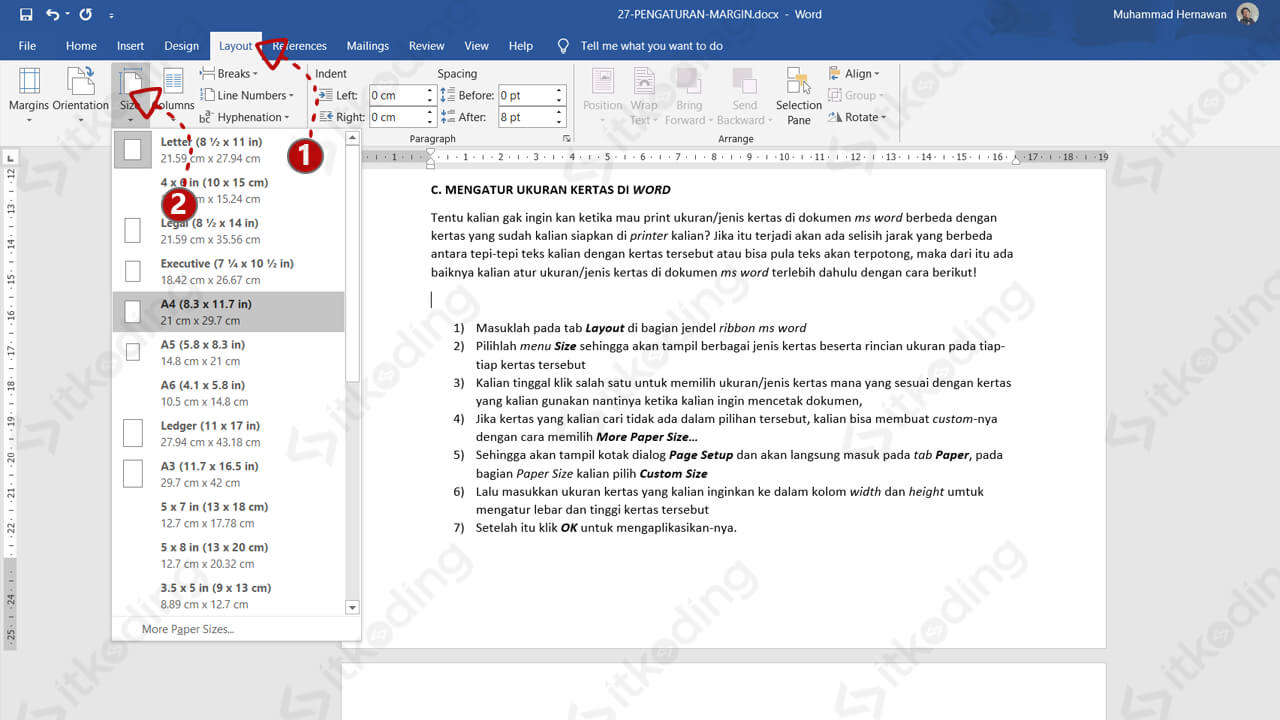
Akses Tab "Layout" (Tata Letak): Di bagian atas jendela Word, Anda akan menemukan berbagai tab menu seperti "File," "Home," "Insert," "Design," "Page Layout," "References," "Mailings," "Review," dan "View." Klik pada tab "Layout".
- Catatan: Di beberapa versi Word yang lebih lama, tab ini mungkin disebut "Page Layout." Namun, di Word 2016, nama resminya adalah "Layout."
-
Temukan Grup "Page Setup" (Penyiapan Halaman): Di dalam tab "Layout," Anda akan melihat beberapa grup perintah. Cari grup yang bernama "Page Setup."
-
Klik Tombol "Size" (Ukuran): Di dalam grup "Page Setup," Anda akan menemukan beberapa tombol, termasuk "Margins" (Batas), "Orientation" (Orientasi), "Size" (Ukuran), dan "Columns" (Kolom). Klik pada tombol "Size".
-
Pilih Ukuran Kertas yang Diinginkan: Setelah mengklik "Size," sebuah daftar drop-down akan muncul menampilkan berbagai ukuran kertas yang telah ditentukan sebelumnya.
-
Ukuran Umum: Anda akan melihat opsi-opsi seperti:
- Letter (8.5" x 11"): Ukuran standar di Amerika Serikat dan Kanada.
- Legal (8.5" x 14"): Ukuran yang lebih panjang, sering digunakan untuk dokumen hukum.
- A4 (21 cm x 29.7 cm): Ukuran standar internasional yang paling umum digunakan di sebagian besar negara di luar Amerika Utara.
- A3 (29.7 cm x 42 cm): Ukuran yang lebih besar dari A4, sering digunakan untuk poster atau cetakan yang lebih besar.
- A5 (14.8 cm x 21 cm): Ukuran yang lebih kecil dari A4, sering digunakan untuk pamflet atau buku catatan kecil.
- Executive (7.25" x 10.5"): Ukuran yang lebih pendek dari Letter.
- Dan banyak lagi.
-
Memilih dari Daftar: Cukup klik pada ukuran yang Anda inginkan dari daftar tersebut. Word akan segera menerapkan ukuran kertas baru ke dokumen Anda.
-
-
Opsi "More Paper Sizes" (Ukuran Kertas Lainnya): Jika ukuran yang Anda cari tidak ada dalam daftar drop-down standar, Anda dapat memilih opsi "More Paper Sizes…" di bagian bawah daftar.
- Jendela "Page Setup": Mengklik "More Paper Sizes…" akan membuka jendela dialog "Page Setup." Jendela ini sangat kuat karena memungkinkan Anda menyesuaikan lebih banyak aspek tata letak halaman, termasuk ukuran kertas.
- Tab "Paper" (Kertas): Di dalam jendela "Page Setup," pastikan Anda berada di tab "Paper."
- Opsi "Paper size": Di bagian atas tab "Paper," Anda akan menemukan kotak drop-down "Paper size." Ini adalah daftar yang sama dengan yang Anda lihat sebelumnya, tetapi dari sini Anda juga dapat mengakses opsi yang lebih mendalam.
- Mengatur Ukuran Kustom: Jika Anda masih tidak menemukan ukuran yang tepat, Anda dapat menggulir ke bagian bawah daftar drop-down "Paper size" dan memilih "Custom Size" (Ukuran Kustom).
- Setelah memilih "Custom Size," Anda akan melihat bidang "Width" (Lebar) dan "Height" (Tinggi) di bawahnya. Di sinilah Anda dapat memasukkan dimensi spesifik yang Anda inginkan untuk ukuran kertas Anda.
- Pastikan untuk memilih unit pengukuran yang benar (misalnya, inci, sentimeter, milimeter, poin, atau picas) menggunakan kotak drop-down di sebelah kanan bidang Lebar dan Tinggi.
- Setelah selesai memasukkan dimensi kustom, klik "OK" untuk menerapkan perubahan.
Menerapkan Ukuran Kertas ke Bagian Dokumen Tertentu (Section Breaks)
Salah satu fitur canggih Word adalah kemampuannya untuk memiliki tata letak halaman yang berbeda dalam satu dokumen. Ini dicapai melalui penggunaan Section Breaks (Pemisah Bagian). Anda dapat menggunakan ini untuk mengubah ukuran kertas hanya untuk bagian tertentu dari dokumen Anda.
Kapan Menggunakan Section Breaks untuk Ukuran Kertas?
- Laporan dengan Lampiran yang Berbeda Ukuran: Bayangkan Anda membuat laporan bisnis yang sebagian besar menggunakan A4, tetapi Anda memiliki lampiran yang perlu dicetak pada Legal atau A3 untuk visualisasi data yang lebih baik.
- Brosur atau Flyer dalam Dokumen yang Lebih Besar: Anda mungkin memiliki dokumen utama dalam A4, tetapi ingin membuat halaman brosur terpisah dalam ukuran A5 di dalamnya.
- Tugas Akademis dengan Format Khusus: Beberapa tugas mungkin memerlukan bagian tertentu (misalnya, daftar gambar atau tabel) untuk menggunakan ukuran kertas yang berbeda dari teks utama.
Cara Menerapkan Section Breaks untuk Ukuran Kertas:
-
Sisipkan Section Break:
- Posisikan kursor di akhir teks sebelum Anda ingin memulai bagian dengan ukuran kertas yang berbeda.
- Buka tab "Layout."
- Klik "Breaks" (Pemisah) di grup "Page Setup."
- Di bawah "Section Breaks," pilih jenis pemisah yang sesuai. Pilihan yang paling umum untuk mengubah ukuran kertas adalah:
- "Next Page" (Halaman Berikutnya): Memulai bagian baru di halaman berikutnya. Ini adalah pilihan yang paling sering digunakan untuk mengubah ukuran kertas antar bagian.
- "Continuous" (Berlanjut): Memulai bagian baru di halaman yang sama. Ini lebih berguna jika Anda ingin mengubah kolom atau format lain tanpa memulai halaman baru.
-
Ubah Ukuran Kertas untuk Bagian Baru:
- Setelah menyisipkan "Next Page Section Break," kursor Anda sekarang berada di awal bagian baru.
- Sekarang, ikuti langkah-langkah yang dijelaskan sebelumnya untuk mengubah ukuran kertas, tetapi pastikan Anda memilih opsi untuk menerapkan perubahan hanya ke "This section" (Bagian ini).
- Saat Anda mengklik tombol "Size" di tab "Layout" dan memilih ukuran, atau saat Anda membuka jendela "Page Setup" melalui "More Paper Sizes…," akan ada opsi untuk memilih bagaimana perubahan diterapkan. Di sinilah Anda memilih "This section."
-
Periksa dan Sesuaikan:
- Gulir dokumen Anda untuk memastikan perubahan diterapkan dengan benar.
- Jika Anda memiliki beberapa bagian dengan ukuran kertas yang berbeda, Anda mungkin perlu mengulangi proses penyisipan Section Break dan penyesuaian ukuran kertas untuk setiap bagian.
- Untuk melihat di mana Section Breaks berada, Anda dapat mengaktifkan tampilan "Show/Hide ¶" di tab "Home" (Grup Paragraph). Ini akan menampilkan tanda pemisah yang tidak tercetak, termasuk Section Breaks.
Tips dan Pertimbangan Tambahan
- Pratinjau Cetak: Selalu gunakan fitur "Print Preview" (Pratinjau Cetak) sebelum benar-benar mencetak dokumen Anda. Ini akan menunjukkan bagaimana dokumen Anda akan terlihat pada ukuran kertas yang dipilih, membantu Anda mendeteksi masalah pemformatan atau pemotongan yang tidak diinginkan. Anda dapat mengakses Pratinjau Cetak melalui File > Print.
- Perhatikan Batas Halaman (Margins): Mengubah ukuran kertas dapat memengaruhi batas halaman Anda. Setelah mengubah ukuran kertas, periksa kembali pengaturan batas halaman Anda di tab "Layout" > "Margins". Pastikan batas halaman sesuai dengan ukuran kertas baru agar konten tidak tumpang tindih atau terlalu dekat dengan tepi.
- Orientasi Halaman: Bersamaan dengan ukuran kertas, Anda mungkin juga perlu menyesuaikan orientasi halaman (Potret atau Lanskap). Ini juga dapat ditemukan di tab "Layout" > "Orientation." Ukuran kertas yang lebih lebar mungkin terlihat lebih baik dalam orientasi Lanskap.
- Pencetakan Skala: Jika printer Anda tidak mendukung ukuran kertas yang Anda pilih, Anda mungkin perlu mencetak dokumen Anda dengan penskalaan. Namun, ini biasanya merupakan solusi sementara dan dapat mengurangi kualitas cetakan. Sebaiknya, pastikan printer Anda dapat menangani ukuran kertas yang Anda inginkan.
- Konsistensi: Untuk dokumen yang panjang, usahakan untuk menjaga konsistensi dalam penggunaan ukuran kertas dan tata letak, kecuali ada alasan spesifik untuk membedakannya (seperti yang dijelaskan dengan Section Breaks).
- Format File: Saat menyimpan dokumen, format file standar
.docxakan menyimpan semua pengaturan tata letak Anda. Jika Anda berencana untuk mendistribusikan dokumen Anda dalam format PDF, periksa kembali bagaimana tata letak diterapkan setelah konversi.
Kesimpulan
Mengubah ukuran kertas di Microsoft Word 2016 adalah keterampilan dasar namun sangat penting bagi siapa saja yang serius dalam membuat dokumen yang profesional dan efektif. Dengan memahami langkah-langkah sederhana di tab "Layout" dan memanfaatkan kekuatan "More Paper Sizes" serta "Section Breaks," Anda dapat sepenuhnya mengontrol tampilan dan nuansa dokumen Anda.
Baik Anda seorang pelajar, profesional, desainer, atau siapa pun yang menggunakan Word, kemampuan untuk menyesuaikan ukuran kertas akan membuka pintu untuk berbagai kemungkinan kreatif dan fungsional. Jangan ragu untuk bereksperimen dengan berbagai ukuran dan pengaturan. Dengan sedikit latihan, Anda akan dapat menyesuaikan tata letak dokumen Anda dengan presisi yang sempurna, memastikan setiap halaman terlihat persis seperti yang Anda inginkan.
Jadi, buka dokumen Word 2016 Anda sekarang, jelajahi tab "Layout," dan mulailah menguasai seni mengubah ukuran kertas. Dokumen Anda selanjutnya akan terlihat lebih baik dari sebelumnya!

Tinggalkan Balasan