
Dalam dunia pengolahan kata, Microsoft Word telah lama menjadi standar emas. Kemampuannya yang luas memungkinkan pengguna untuk menciptakan dokumen yang profesional dan menarik. Salah satu aspek krusial dalam menciptakan dokumen yang tepat adalah memastikan ukuran kertas yang sesuai. Baik Anda sedang membuat brosur, surat resmi, makalah akademis, atau bahkan kartu nama, pengaturan ukuran kertas yang benar adalah fondasi dari tata letak yang rapi dan hasil cetak yang memuaskan.
Microsoft Word 2007, meskipun merupakan versi yang lebih lama, tetap menawarkan fleksibilitas yang memadai dalam hal ini. Memahami cara mengubah ukuran kertas di Word 2007 tidak hanya akan membantu Anda menghindari masalah seperti teks yang terpotong saat dicetak atau margin yang berantakan, tetapi juga akan memberdayakan Anda untuk menghasilkan dokumen yang sesuai dengan kebutuhan spesifik Anda. Artikel ini akan memandu Anda secara mendalam tentang bagaimana menguasai pengaturan ukuran kertas di Microsoft Word 2007, mulai dari opsi standar hingga kustomisasi tingkat lanjut.
Mengapa Ukuran Kertas Penting?
Sebelum kita menyelami langkah-langkah teknis, mari kita pahami mengapa pengaturan ukuran kertas begitu penting.
- Tata Letak dan Format: Ukuran kertas secara langsung memengaruhi bagaimana konten Anda ditampilkan di layar dan saat dicetak. Teks, gambar, tabel, dan elemen lainnya akan menyesuaikan posisinya berdasarkan dimensi kertas yang Anda pilih.
- Kebutuhan Percetakan: Setiap jenis dokumen biasanya memiliki ukuran kertas standar yang digunakan. Misalnya, surat bisnis seringkali menggunakan ukuran Letter (8.5 x 11 inci) atau A4 (210 x 297 mm), sementara brosur mungkin memerlukan ukuran yang lebih lebar atau lebih panjang.
- Efisiensi Ruang: Memilih ukuran kertas yang tepat dapat membantu Anda memanfaatkan ruang yang tersedia secara optimal, menghindari pemborosan kertas, dan memastikan semua informasi terlihat jelas tanpa terkesan padat.
- Profesionalisme: Dokumen yang diformat dengan ukuran kertas yang benar memberikan kesan profesional dan perhatian terhadap detail. Kertas yang ukurannya tidak sesuai dapat membuat dokumen terlihat amatir.
- Kompatibilitas: Saat berbagi dokumen, mengetahui ukuran kertas yang digunakan dapat membantu penerima untuk membukanya dengan benar di perangkat mereka, terutama jika mereka menggunakan printer yang berbeda.
Menemukan Opsi Ukuran Kertas di Word 2007
Di Microsoft Word 2007, pengaturan ukuran kertas terintegrasi dalam fitur yang disebut Page Setup (Pengaturan Halaman). Langkah-langkah untuk mengaksesnya cukup lugas:
- Buka Dokumen Anda: Mulailah dengan membuka dokumen Microsoft Word 2007 yang ingin Anda ubah ukuran kertasnya.
- Navigasi ke Tab "Page Layout" (Tata Letak Halaman): Di bilah menu Word 2007, cari dan klik tab "Page Layout". Tab ini berisi semua pengaturan yang berkaitan dengan tata letak halaman, termasuk ukuran, orientasi, margin, dan kolom.
- Temukan Grup "Page Setup" (Pengaturan Halaman): Dalam tab "Page Layout", Anda akan menemukan sebuah grup yang diberi nama "Page Setup". Di dalam grup ini, terdapat beberapa ikon, salah satunya adalah "Size" (Ukuran).
- Klik Ikon "Size" (Ukuran): Mengklik ikon "Size" akan menampilkan daftar ukuran kertas standar yang telah ditentukan sebelumnya oleh Microsoft Word.
Memilih Ukuran Kertas Standar
Word 2007 menyediakan berbagai pilihan ukuran kertas standar yang umum digunakan di seluruh dunia. Saat Anda mengklik ikon "Size", sebuah menu dropdown akan muncul dengan pilihan-pilihan seperti:
- Letter: Ukuran standar di Amerika Utara (8.5 x 11 inci atau 215.9 x 279.4 mm).
- Legal: Ukuran yang lebih panjang dari Letter, juga umum di Amerika Utara (8.5 x 14 inci atau 215.9 x 355.6 mm).
- A4: Ukuran standar internasional yang paling umum (210 x 297 mm).
- A3: Ukuran yang lebih besar dari A4 (297 x 420 mm), sering digunakan untuk poster atau gambar besar.
- B5 (JIS): Ukuran kertas standar Jepang.
- Executive: Ukuran yang lebih pendek dari Letter (7.25 x 10.5 inci atau 184.1 x 266.7 mm).
- Envelope DL: Ukuran amplop standar Eropa.
Cara Memilih: Cukup arahkan kursor mouse Anda ke pilihan ukuran yang Anda inginkan, dan klik untuk menerapkannya pada dokumen Anda. Anda akan segera melihat perubahan pada tampilan dokumen Anda, yang mencerminkan dimensi kertas yang baru saja Anda pilih.
Menggunakan Ukuran Kertas Kustom (Custom Size)
Dalam banyak kasus, ukuran standar mungkin tidak sepenuhnya memenuhi kebutuhan Anda. Mungkin Anda perlu membuat dokumen dengan dimensi yang unik, seperti brosur dengan lebar tertentu, poster yang sangat panjang, atau bahkan kartu pos dengan ukuran spesifik. Di sinilah fitur "More Paper Sizes…" (Ukuran Kertas Lainnya…) atau "Custom Size" (Ukuran Kustom) menjadi sangat berharga.
Untuk mengakses opsi ukuran kustom:
- Ikuti langkah-langkah di atas hingga Anda mengklik ikon "Size" di tab "Page Layout".
- Di bagian bawah daftar ukuran standar, Anda akan menemukan opsi "More Paper Sizes…". Klik opsi ini.
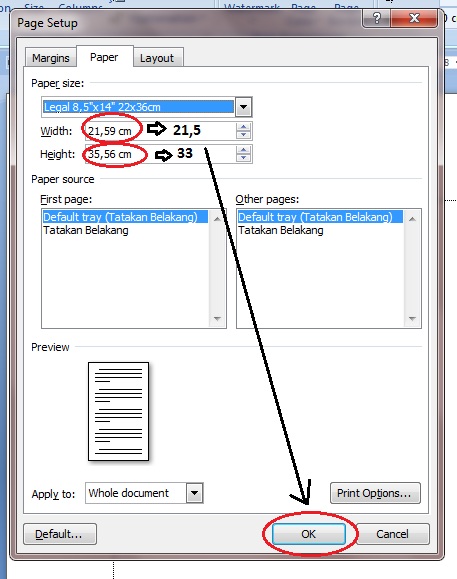
- Jendela "Page Setup" akan muncul, dengan tab "Paper" (Kertas) yang aktif.
Di dalam tab "Paper", Anda akan menemukan bagian "Paper size" (Ukuran Kertas). Di sinilah Anda dapat menentukan dimensi kustom Anda:
- Width (Lebar): Masukkan nilai lebar kertas yang Anda inginkan.
- Height (Tinggi): Masukkan nilai tinggi kertas yang Anda inginkan.
Penting untuk Diperhatikan:
- Satuan Ukuran: Word 2007 biasanya menggunakan inci sebagai satuan default. Anda dapat mengubah satuan ini jika diinginkan. Untuk melakukan ini, pergi ke Office Button (tombol Office) > Word Options > Advanced (Opsi > Lanjutan), lalu cari bagian "Display" (Tampilkan) dan ubah "Show measurements in units of" (Tampilkan ukuran dalam satuan) ke sentimeter, milimeter, atau satuan lain yang Anda inginkan.
- Rentang Nilai: Pastikan dimensi yang Anda masukkan berada dalam rentang yang wajar dan didukung oleh printer Anda. Mencoba mencetak dokumen dengan ukuran kertas yang sangat ekstrem mungkin tidak selalu berhasil.
- Memilih Printer: Terkadang, ukuran kertas yang tersedia dan dukungan untuk ukuran kustom juga dapat bergantung pada printer yang terpasang di sistem Anda. Jika Anda tidak melihat opsi kustom yang Anda inginkan, coba periksa pengaturan printer Anda.
Setelah Anda memasukkan nilai lebar dan tinggi yang diinginkan, klik "OK" untuk menerapkan ukuran kertas kustom ke dokumen Anda.
Mengelola Ukuran Kertas untuk Dokumen yang Berbeda
Satu dokumen di Word 2007 dapat memiliki lebih dari satu ukuran kertas. Ini sangat berguna untuk situasi seperti:
- Judul atau Sampul yang Berbeda: Anda mungkin ingin sampul dokumen Anda dicetak pada kertas yang sedikit lebih besar atau dengan orientasi yang berbeda dari isi utama dokumen.
- Tabel atau Gambar Besar: Jika Anda memiliki tabel atau gambar yang sangat lebar, Anda mungkin ingin memutarnya ke orientasi lanskap atau menempatkannya pada halaman terpisah dengan ukuran kertas yang berbeda.
- Lampiran atau Sertifikat: Lampiran atau sertifikat khusus mungkin memerlukan ukuran kertas yang berbeda dari dokumen utama.
Bagaimana Cara Melakukannya?
Untuk menerapkan ukuran kertas yang berbeda pada bagian tertentu dari dokumen Anda, Anda perlu menggunakan "Breaks" (Pemisahan).
- Tempatkan Kursor: Posisikan kursor di akhir bagian di mana Anda ingin memulai pengaturan ukuran kertas yang baru.
- Navigasi ke Tab "Page Layout": Klik tab "Page Layout".
- Klik "Breaks" (Pemisahan): Di grup "Page Setup", klik "Breaks".
- Pilih Jenis Pemisahan: Anda akan melihat beberapa pilihan pemisahan. Untuk mengubah ukuran kertas, Anda perlu menggunakan "Next Page" (Halaman Berikutnya) atau "Odd Page" (Halaman Ganjil) / "Even Page" (Halaman Genap) jika Anda memerlukan kontrol lebih spesifik terhadap penomoran halaman. Pilihlah "Next Page" untuk memulai bagian baru pada halaman berikutnya.
- Ubah Ukuran Kertas untuk Bagian Baru: Setelah pemisahan diterapkan, kursor Anda akan berada di halaman baru. Sekarang, Anda dapat kembali ke ikon "Size" dan memilih ukuran kertas yang berbeda, atau menggunakan opsi "More Paper Sizes…" untuk menentukan ukuran kustom.
Penting: Pengaturan ukuran kertas dan orientasi (potret atau lanskap) akan berlaku mulai dari pemisahan yang Anda buat hingga pemisahan berikutnya, atau hingga akhir dokumen jika tidak ada pemisahan lagi.
Tips Tambahan dan Praktik Terbaik
- Pratinjau Sebelum Mencetak: Selalu gunakan fitur "Print Preview" (Pratinjau Cetak) sebelum mencetak dokumen Anda. Ini akan menunjukkan kepada Anda bagaimana dokumen Anda akan terlihat pada ukuran kertas yang dipilih, dan memungkinkan Anda untuk mendeteksi masalah tata letak sebelum menggunakan kertas. Anda bisa mengaksesnya melalui Office Button > Print > Print Preview.
- Perhatikan Orientasi: Selain ukuran, orientasi kertas (Potret atau Lanskap) juga sangat penting. Pastikan orientasi sesuai dengan ukuran kertas dan konten Anda. Anda dapat mengubah orientasi di tab "Page Layout" dalam grup "Page Setup" dengan mengklik "Orientation".
- Konsistensi: Untuk dokumen yang panjang, seperti laporan atau buku, usahakan untuk menjaga konsistensi ukuran kertas di seluruh bagian utama dokumen, kecuali ada alasan khusus untuk mengubahnya.
- Dokumentasi: Jika Anda bekerja pada dokumen yang kompleks dengan berbagai ukuran kertas, mungkin ada baiknya untuk mencatat di mana saja ukuran kertas berubah untuk referensi di masa mendatang.
- Printer Anda: Ingatlah bahwa printer Anda memiliki batasan ukuran kertas yang didukung. Jika Anda mencoba menggunakan ukuran yang tidak umum, pastikan printer Anda mampu menanganinya.
Kesimpulan
Menguasai cara mengubah ukuran kertas di Microsoft Word 2007 adalah keterampilan dasar namun sangat penting bagi siapa pun yang serius dalam membuat dokumen berkualitas. Dengan memahami opsi standar, memanfaatkan kemampuan ukuran kustom, dan mengetahui cara menggunakan pemisahan untuk variasi, Anda dapat memastikan bahwa setiap dokumen yang Anda buat terlihat profesional, diformat dengan benar, dan siap untuk dicetak.
Meskipun Word 2007 mungkin bukan versi terbaru, kemampuannya dalam mengatur ukuran kertas tetap kuat dan relevan. Luangkan waktu untuk bereksperimen dengan berbagai pengaturan, pahami bagaimana setiap pilihan memengaruhi tata letak Anda, dan Anda akan segera dapat menciptakan dokumen yang tidak hanya informatif tetapi juga menarik secara visual dan sesuai dengan tujuan Anda. Ingatlah, detail kecil seperti ukuran kertas dapat membuat perbedaan besar dalam kesan akhir dokumen Anda.

Tinggalkan Balasan