
Dalam dunia pengolahan dokumen, Microsoft Word menjadi salah satu alat yang paling dominan. Fleksibilitasnya memungkinkan pengguna untuk membuat berbagai jenis dokumen, mulai dari surat sederhana hingga laporan ilmiah yang kompleks. Salah satu aspek fundamental dalam menciptakan dokumen yang rapi dan profesional adalah pengelolaan ukuran kertas. Seringkali, dokumen yang kita terima atau mulai dari template memiliki ukuran kertas yang berbeda dengan yang kita inginkan. Salah satu ukuran yang paling umum dan diakui secara internasional adalah A4. Artikel ini akan memandu Anda secara mendalam tentang cara mengubah ukuran kertas di Microsoft Word menjadi A4, beserta tips, trik, dan pemahaman mendalam di baliknya.
Mengapa Ukuran Kertas Penting?
Sebelum kita menyelami teknisnya, mari kita pahami mengapa pengaturan ukuran kertas menjadi krusial.
- Profesionalisme dan Keterbacaan: Dokumen yang dicetak pada ukuran kertas standar seperti A4 cenderung terlihat lebih profesional dan mudah dibaca. Ketika Anda mengirim dokumen ke orang lain, terutama untuk keperluan formal atau percetakan, menggunakan ukuran yang umum akan memastikan dokumen tersebut dicetak dengan benar tanpa pemotongan yang tidak diinginkan.
- Konsistensi Tata Letak: Ukuran kertas secara langsung memengaruhi bagaimana teks, gambar, dan elemen lain dalam dokumen Anda ditampilkan. Mengubah ukuran kertas dapat mengubah jumlah baris per halaman, posisi gambar, dan lebar margin. Menetapkan ukuran yang tepat dari awal akan membantu menjaga konsistensi tata letak.
- Persyaratan Percetakan: Percetakan profesional seringkali memiliki spesifikasi ukuran kertas yang ketat. Jika dokumen Anda tidak sesuai dengan ukuran yang diminta, percetakan mungkin akan menolak, atau mengenakan biaya tambahan untuk penyesuaian.
- Efisiensi Ruang: Memilih ukuran kertas yang tepat dapat menghemat ruang. A4, misalnya, adalah ukuran yang efisien untuk sebagian besar keperluan kantor dan akademik.
Memahami Ukuran Kertas A4
Ukuran kertas A4 adalah bagian dari standar ISO 216. Standar ini mendefinisikan seri ukuran kertas yang dimulai dengan A0, yang memiliki luas 1 meter persegi. Setiap ukuran berikutnya (A1, A2, A3, A4, dan seterusnya) dihasilkan dengan memotong ukuran sebelumnya menjadi dua bagian yang sama panjang.
- Ukuran Kertas A4:
- Dalam milimeter: 210 mm × 297 mm
- Dalam inci: 8.27 inci × 11.69 inci
Ukuran ini sangat umum digunakan di seluruh dunia, kecuali di Amerika Serikat, Kanada, dan sebagian Amerika Latin yang lebih umum menggunakan ukuran Letter (8.5 × 11 inci).
Langkah-langkah Mengubah Ukuran Kertas di Microsoft Word Menjadi A4
Microsoft Word menyediakan antarmuka yang intuitif untuk mengubah pengaturan ukuran kertas. Berikut adalah langkah-langkahnya:
Metode 1: Menggunakan Tab "Layout" (Untuk Versi Word Terbaru)
Metode ini adalah yang paling umum dan direkomendasikan untuk versi Microsoft Word modern (seperti Word 2013, 2016, 2019, dan Microsoft 365).
- Buka Dokumen Anda: Luncurkan Microsoft Word dan buka dokumen yang ingin Anda ubah ukuran kertasnya.
- Navigasi ke Tab "Layout": Cari dan klik tab "Layout" yang terletak di bagian atas jendela Word, di antara tab "Home" dan "References".
- Temukan Grup "Page Setup": Di dalam tab "Layout", Anda akan melihat beberapa grup ikon. Cari grup yang bernama "Page Setup".
- Klik "Size": Di dalam grup "Page Setup", Anda akan menemukan tombol "Size". Klik tombol ini.
-
Pilih Ukuran A4: Sebuah dropdown menu akan muncul, menampilkan daftar ukuran kertas yang umum digunakan. Gulir ke bawah daftar dan cari "A4". Klik pada opsi "A4".
- Jika A4 Tidak Muncul di Daftar: Terkadang, jika Anda bekerja dengan dokumen yang dibuat di lingkungan yang berbeda atau menggunakan template kustom, "A4" mungkin tidak langsung terlihat di daftar default. Dalam kasus ini, Anda perlu menggunakan opsi "More Paper Sizes…" (Ukuran Kertas Lainnya…). Klik opsi ini.
- Menentukan Ukuran Kertas Secara Manual (Jika Perlu):
- Setelah mengklik "More Paper Sizes…", sebuah jendela baru yang disebut "Page Setup" akan terbuka.
- Pastikan Anda berada di tab "Paper".
- Di bagian "Paper size", Anda akan melihat dropdown menu yang sama. Pilih "A4" dari daftar.
- Jika Anda masih tidak menemukan "A4" di daftar, Anda bisa secara manual memasukkan dimensi A4. Di bawah bagian "Paper size", pilih "Custom size". Kemudian, masukkan nilai berikut pada kolom "Width" dan "Height":
- Width: 21 cm (atau 8.27 in)
- Height: 29.7 cm (atau 11.69 in)
- Pastikan unit pengukuran (cm atau in) sesuai dengan pengaturan Word Anda. Anda bisa mengubah unit pengukuran di
File > Options > Advanced > Display > Show measurements in units of.
- Setelah Anda memilih "A4" dari daftar atau memasukkan dimensi secara manual, klik tombol "OK" di bagian bawah jendela "Page Setup".
Metode 2: Menggunakan Tab "Page Layout" (Untuk Versi Word yang Lebih Lama)
Untuk versi Microsoft Word yang lebih lama (seperti Word 2007 atau 2010), tab untuk pengaturan halaman mungkin bernama "Page Layout".
- Buka Dokumen Anda: Luncurkan Microsoft Word dan buka dokumen yang ingin Anda ubah ukuran kertasnya.
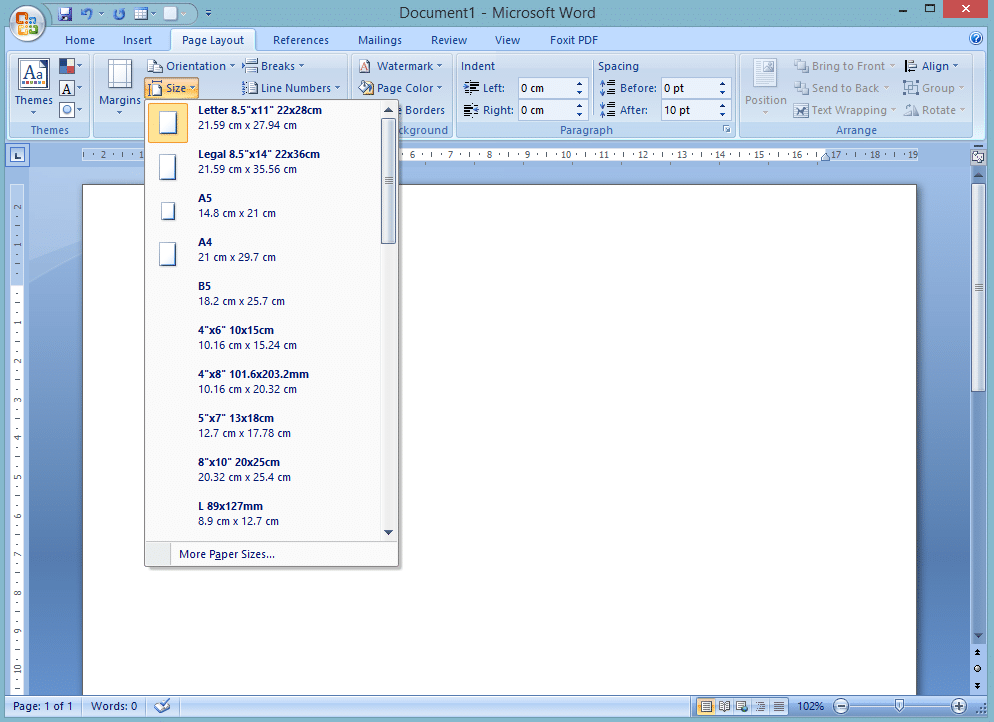
- Navigasi ke Tab "Page Layout": Cari dan klik tab "Page Layout" di bagian atas jendela Word.
- Temukan Grup "Page Setup": Di dalam tab "Page Layout", cari grup "Page Setup".
- Klik "Size": Klik tombol "Size".
- Pilih Ukuran A4: Dari daftar yang muncul, pilih "A4".
- Jika A4 Tidak Muncul: Sama seperti metode sebelumnya, jika "A4" tidak ada di daftar, klik "More Paper Sizes…". Ini akan membuka jendela "Page Setup" yang sama, di mana Anda bisa memilih "A4" dari daftar atau memasukkan dimensi secara manual di tab "Paper" dengan opsi "Custom size".
Metode 3: Menggunakan Dialog Box "Page Setup" (Metode Universal)
Dialog box "Page Setup" adalah cara yang paling mendasar dan selalu tersedia di semua versi Microsoft Word. Anda bisa mengaksesnya langsung.
- Buka Dokumen Anda: Luncurkan Microsoft Word dan buka dokumen Anda.
- Akses Dialog Box "Page Setup":
- Cara Cepat: Tekan kombinasi tombol
Alt + Ppada keyboard Anda. Ini akan langsung membuka dialog box "Page Setup" di tab "Page". - Cara Manual:
- Di Word versi baru, klik tab "Layout", lalu di grup "Page Setup", klik panah kecil di sudut kanan bawah grup tersebut.
- Di Word versi lama, klik tab "Page Layout", lalu di grup "Page Setup", klik panah kecil di sudut kanan bawah grup tersebut.
- Cara Cepat: Tekan kombinasi tombol
- Pilih Tab "Paper": Di dalam dialog box "Page Setup" yang muncul, klik tab "Paper".
- Pilih Ukuran A4: Di bagian "Paper size", klik dropdown menu dan pilih "A4".
- Atur Ukuran Kertas Secara Manual (Jika Perlu): Jika "A4" tidak ada dalam daftar, pilih "Custom size" dan masukkan dimensi A4:
- Width: 21 cm
- Height: 29.7 cm
- Pastikan unit pengukuran sesuai.
- Klik "OK": Setelah selesai, klik tombol "OK" untuk menerapkan perubahan.
Apa yang Terjadi Setelah Mengubah Ukuran Kertas?
Setelah Anda berhasil mengubah ukuran kertas menjadi A4, Microsoft Word akan menyesuaikan tampilan dokumen Anda secara otomatis.
- Penyesuaian Teks: Teks akan diatur ulang untuk mengisi halaman A4. Jumlah baris per halaman bisa berubah.
- Perubahan Margin: Margin yang Anda atur sebelumnya mungkin akan terlihat berbeda karena lebar dan tinggi halaman yang baru. Anda mungkin perlu menyesuaikan margin lagi agar sesuai dengan preferensi Anda di halaman A4.
- Posisi Elemen: Gambar, tabel, dan objek lainnya akan bergeser posisinya sesuai dengan tata letak baru pada ukuran kertas A4.
- Nomor Halaman: Nomor halaman akan tetap ditampilkan, tetapi posisinya mungkin perlu ditinjau ulang jika tata letak halaman berubah drastis.
Tips Tambahan untuk Pengelolaan Ukuran Kertas:
- Terapkan ke Seluruh Dokumen atau Bagian Tertentu:
- Secara default, perubahan ukuran kertas akan berlaku untuk seluruh dokumen.
- Jika Anda ingin mengubah ukuran kertas hanya untuk bagian tertentu dari dokumen (misalnya, untuk melampirkan formulir dalam ukuran berbeda), Anda perlu menggunakan "Breaks" (Pemisah).
- Pergi ke tab "Layout" > "Breaks" > "Next Page" (atau jenis pemisah halaman lain yang sesuai).
- Setelah membuat pemisah, atur ukuran kertas untuk bagian baru tersebut. Anda bisa melakukan ini dengan masuk ke dialog box "Page Setup" (
Alt + Patau melalui tab Layout/Page Layout), lalu di tab "Paper", pilih "Apply to:" dan pilih "This section" (Bagian ini) atau "This point forward" (Mulai dari titik ini).
- Periksa Unit Pengukuran: Pastikan unit pengukuran yang digunakan di Word sesuai dengan kebiasaan Anda atau persyaratan (misalnya, cm untuk A4, atau inci untuk ukuran Letter). Anda bisa mengubahnya di
File > Options > Advanced > Display > Show measurements in units of. - Perhatikan Template Awal: Jika Anda memulai dokumen dari sebuah template, periksa ukuran kertas template tersebut terlebih dahulu. Banyak template yang dibuat untuk ukuran Letter di negara-negara berbahasa Inggris.
- Simpan Template Kustom: Jika Anda sering menggunakan ukuran kertas A4 dengan pengaturan margin dan tata letak tertentu, pertimbangkan untuk menyimpan dokumen Anda sebagai template (
File > Save As > Browse > Save as type: Word Template (*.dotx)). Dengan begitu, setiap kali Anda membuat dokumen baru berdasarkan template ini, ukuran kertas A4 sudah otomatis terpasang. - Cetak Pratinjau: Selalu gunakan fitur "Print Preview" (Pratinjau Cetak) sebelum mencetak dokumen Anda. Ini akan menunjukkan bagaimana dokumen Anda akan terlihat di atas kertas, termasuk bagaimana tata letaknya pada ukuran A4. Anda bisa menemukannya di
File > Print.
Masalah Umum dan Solusinya
- Ukuran Kertas Tidak Sesuai Setelah Dicetak:
- Penyebab: Pengaturan ukuran kertas di Word tidak sesuai dengan pengaturan printer, atau printer tidak mengenali ukuran kertas yang dipilih.
- Solusi: Buka dialog "Print" (
File > Print). Di bagian "Printer Properties" atau "Printer Settings", pastikan ukuran kertas yang dipilih di sana juga adalah A4. Beberapa printer memiliki driver yang perlu disesuaikan ukurannya secara terpisah.
- Teks Terpotong atau Tata Letak Berantakan:
- Penyebab: Perubahan ukuran kertas memengaruhi line breaks dan page breaks secara signifikan. Margin mungkin terlalu sempit untuk ukuran A4.
- Solusi: Tinjau kembali tata letak dokumen Anda. Sesuaikan margin (
Layout > Margins), atur ulang line spacing (jarak antarbaris), dan periksa apakah ada objek yang tumpang tindih atau keluar dari batas halaman.
- A4 Tidak Ada di Daftar Ukuran Kertas:
- Penyebab: Template atau pengaturan regional mungkin tidak menyertakan A4 secara default.
- Solusi: Gunakan opsi "Custom size" di dialog box "Page Setup" dan masukkan dimensi A4 secara manual (210 mm x 297 mm atau 8.27 inci x 11.69 inci).
Kesimpulan
Mengubah ukuran kertas di Microsoft Word menjadi A4 adalah tugas yang sederhana namun esensial untuk memastikan profesionalisme dan keterbacaan dokumen Anda. Dengan mengikuti langkah-langkah yang diuraikan dalam artikel ini, Anda dapat dengan mudah menyesuaikan pengaturan dokumen Anda. Ingatlah bahwa pemahaman tentang pentingnya ukuran kertas, cara menggunakannya secara efektif, dan pengetahuan tentang bagaimana Word menyesuaikan tata letak adalah kunci untuk menciptakan dokumen yang sempurna, siap untuk dicetak atau dibagikan. Jangan ragu untuk bereksperimen dengan opsi yang ada dan selalu gunakan pratinjau cetak untuk memastikan hasil akhir sesuai dengan harapan Anda. Dengan penguasaan fitur ini, Anda akan lebih percaya diri dalam mengelola dokumen di Microsoft Word.

Tinggalkan Balasan