
Microsoft Word adalah salah satu aplikasi pengolah kata yang paling umum digunakan di dunia. Fleksibilitasnya memungkinkan pengguna untuk menyesuaikan berbagai aspek dokumen, termasuk unit pengukuran yang digunakan. Bagi banyak pengguna, terutama yang terbiasa dengan sistem metrik, mengubah unit pengukuran dari inci ke sentimeter di Word adalah langkah penting untuk memastikan akurasi dan konsistensi dalam tata letak dokumen. Artikel ini akan memandu Anda secara mendalam tentang cara melakukan konversi ini, mulai dari pengaturan dasar hingga tips lanjutan.
Mengapa Penting Mengubah Unit Pengukuran?
Sebelum kita menyelami cara melakukannya, mari kita pahami mengapa konversi unit pengukuran ini penting:
- Akurasi dan Konsistensi: Di berbagai negara dan industri, sentimeter adalah unit pengukuran standar. Menggunakan sentimeter memastikan bahwa dokumen Anda akurat dan konsisten dengan standar yang berlaku, terutama jika dokumen tersebut akan dibagikan atau dicetak secara internasional.
- Kemudahan Tata Letak: Saat Anda bekerja dengan elemen desain, margin, tab, atau objek lain, menggunakan unit yang Anda pahami akan sangat memudahkan proses penyesuaian dan tata letak. Jika Anda terbiasa dengan sentimeter, bekerja dengan inci bisa terasa canggung dan rentan terhadap kesalahan perhitungan.
- Kompatibilitas: Jika Anda menerima dokumen dari sumber lain yang menggunakan sentimeter, atau jika Anda berencana untuk mencetak dokumen di percetakan yang beroperasi dengan sistem metrik, mengonversi ke sentimeter akan memastikan semuanya sesuai dengan harapan.
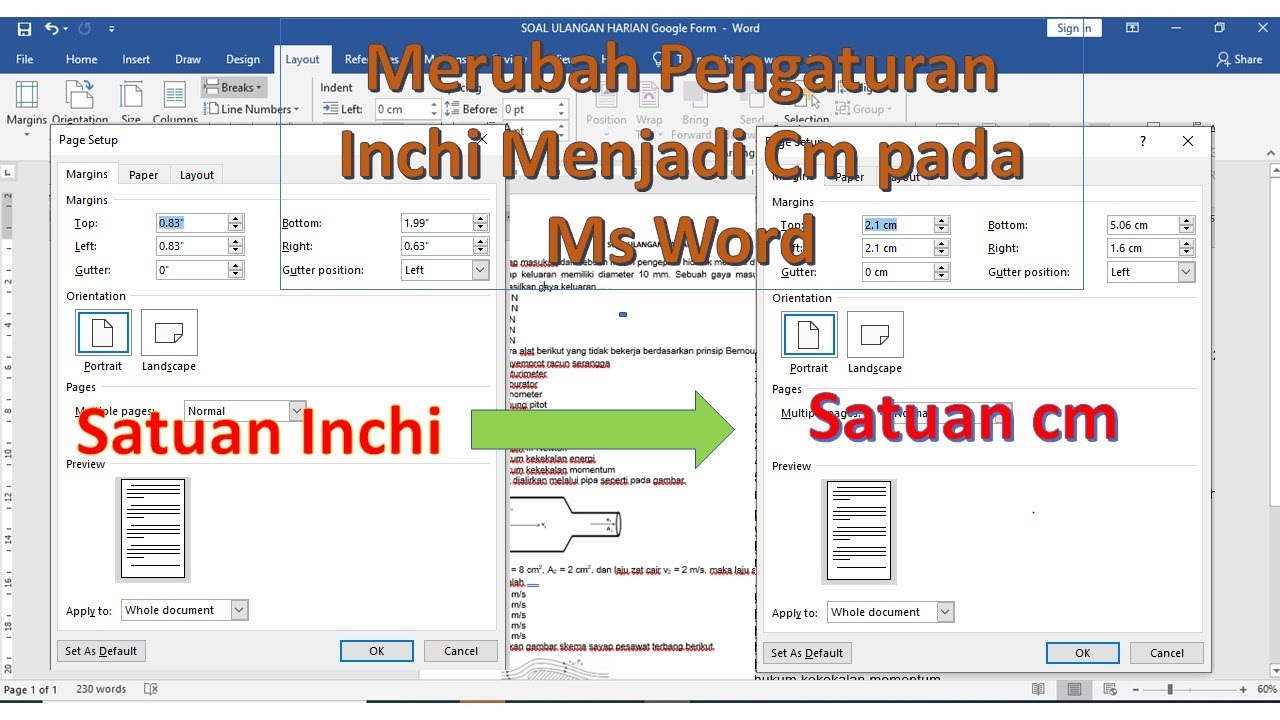
Cara Mengubah Unit Pengukuran di Microsoft Word
Microsoft Word menyediakan cara yang sangat mudah untuk mengubah unit pengukuran yang digunakan di seluruh aplikasi. Pengaturan ini bersifat global, artinya akan berlaku untuk semua dokumen baru yang Anda buat dan dokumen yang sudah ada (kecuali jika ada pengaturan spesifik per dokumen yang diubah secara manual).
Berikut adalah langkah-langkahnya:
Langkah 1: Akses Opsi Word
- Buka aplikasi Microsoft Word. Anda bisa membuka dokumen yang sudah ada atau membuat dokumen baru.
-
Klik pada tab "File" yang terletak di sudut kiri atas jendela Word.
 (Ilustrasi: Tab "File" di sudut kiri atas)
Langkah 2: Navigasi ke Opsi Word
-
Setelah mengklik "File", Anda akan melihat serangkaian opsi di panel sebelah kiri. Gulir ke bawah hingga Anda menemukan dan mengklik opsi "Options" (Opsi). Opsi ini biasanya berada di bagian paling bawah dari daftar.
 (Ilustrasi: Tombol "Options" di bagian bawah menu File)
Langkah 3: Temukan Pengaturan Tampilan
-
Jendela "Word Options" (Opsi Word) akan muncul. Di panel sebelah kiri jendela ini, cari dan klik "Display" (Tampilan).
 (Ilustrasi: Pilihan "Display" di panel kiri Opsi Word)
Langkah 4: Ubah Unit Pengukuran
- Di panel sebelah kanan jendela "Display", gulir ke bawah hingga Anda menemukan bagian yang berjudul "Show measurements in units of:" (Tampilkan pengukuran dalam satuan:).
- Di sebelah kanan tulisan tersebut, terdapat kotak dropdown (menu tarik-turun). Klik pada kotak dropdown ini.
- Anda akan melihat daftar pilihan unit pengukuran yang tersedia, seperti Inches (inci), Centimeters (sentimeter), Millimeters (milimeter), Points (poin), dan Picas (pika).
-
Pilih "Centimeters" (Sentimeter) dari daftar tersebut.
 (Ilustrasi: Kotak dropdown "Show measurements in units of:" dengan Centimeters terpilih)
Langkah 5: Simpan Perubahan
-
Setelah Anda memilih "Centimeters", klik tombol "OK" di bagian bawah jendela "Word Options" untuk menyimpan perubahan Anda.
 (Ilustrasi: Tombol "OK" di bagian bawah jendela Opsi Word)
Sekarang, semua pengukuran di Microsoft Word, termasuk margin, indentasi, ukuran tab, ukuran gambar, dan elemen tata letak lainnya, akan ditampilkan dalam satuan sentimeter.
Memverifikasi Perubahan
Setelah Anda menyimpan pengaturan, sangat disarankan untuk memverifikasi bahwa perubahan telah berhasil diterapkan.
-
Periksa Margin Halaman:
- Buka dokumen Word.
- Klik tab "Layout" (Tata Letak).
- Klik tombol "Margins" (Margin) dan pilih "Custom Margins…" (Margin Kustom…).
- Di jendela "Page Setup" (Pengaturan Halaman), Anda akan melihat nilai margin atas, bawah, kiri, dan kanan dalam sentimeter.
 (Ilustrasi: Jendela Page Setup menunjukkan margin dalam cm)
 -
Periksa Tabulasi:
- Klik tab "Home" (Beranda).
- Di grup "Paragraph" (Paragraf), klik tombol panah kecil di sudut kanan bawah untuk membuka jendela "Paragraph" yang lebih detail.
- Klik tombol "Tabs…" (Tab…).
- Anda akan melihat posisi tabulasi yang tercantum dalam sentimeter.
 (Ilustrasi: Jendela Tabs menunjukkan posisi tab dalam cm)
 -
Periksa Penggaris (Ruler):
Jika penggaris Anda belum terlihat, Anda bisa menampilkannya dengan cara:- Klik tab "View" (Tampilan).
- Di grup "Show" (Tampilkan), centang kotak "Ruler" (Penggaris).
- Penggaris horizontal dan vertikal di bagian atas dan sisi kiri jendela dokumen Anda sekarang akan menampilkan skala dalam sentimeter.
 (Ilustrasi: Penggaris Word dengan skala dalam cm)
Mengapa Pengaturan Ini Penting untuk Dokumen Tertentu?
Selain alasan umum di atas, ada situasi spesifik di mana konversi unit ini menjadi sangat krusial:
- Desain Kartu atau Flyer: Jika Anda mendesain kartu nama, kartu undangan, atau flyer, presisi ukuran sangat penting. Menggunakan sentimeter memastikan bahwa dimensi yang Anda tetapkan sesuai dengan cetakan fisik yang Anda inginkan.
- Dokumen Teknis atau Ilmiah: Dokumen yang ditujukan untuk publikasi ilmiah, standar teknis, atau instruksi manufaktur sering kali memerlukan spesifikasi ukuran yang sangat akurat dalam satuan metrik.
- Bekerja dengan Desainer Grafis: Jika Anda berkolaborasi dengan desainer grafis yang menggunakan perangkat lunak desain profesional (seperti Adobe Illustrator atau InDesign) yang umumnya beroperasi dalam sentimeter atau milimeter, menyelaraskan unit pengukuran di Word akan mempermudah pertukaran informasi dan aset desain.
- Peraturan Pemerintah atau Industri: Beberapa industri atau badan pemerintah mungkin memiliki peraturan yang mengharuskan penggunaan satuan metrik dalam dokumen resmi.
Memahami Perbedaan Inci dan Sentimeter
Sebagai gambaran, penting untuk mengetahui hubungan antara inci dan sentimeter:
- 1 inci = 2.54 sentimeter
Ini berarti bahwa ketika Anda melihat angka dalam inci, Anda dapat mengalikannya dengan 2.54 untuk mendapatkan nilai setara dalam sentimeter. Sebaliknya, untuk mengonversi sentimeter ke inci, Anda membagi nilai sentimeter dengan 2.54.
Contoh:
- Margin 1 inci = 2.54 cm
- Lebar kertas A4 (21 cm) kira-kira 8.27 inci
- Tinggi kertas A4 (29.7 cm) kira-kira 11.69 inci
Apa yang Terjadi Jika Saya Hanya Mengonversi Secara Manual?
Meskipun Anda bisa menghitung konversi secara manual (misalnya, jika Anda ingin margin 1 inci menjadi 2.54 cm dan memasukkan angka tersebut secara langsung ke pengaturan margin), ini memiliki beberapa kelemahan:
- Rentan Kesalahan: Menghitung dan memasukkan angka secara manual untuk setiap elemen dapat menyebabkan kesalahan ketik atau perhitungan yang tidak akurat.
- Tidak Konsisten: Pengaturan global di "Word Options" memastikan bahwa semua tampilan pengukuran di Word konsisten. Jika Anda hanya mengubah margin secara manual, elemen lain seperti ukuran font dalam poin, atau indentasi, mungkin masih ditampilkan dalam inci atau satuan lain.
- Memakan Waktu: Terutama untuk dokumen yang kompleks dengan banyak elemen tata letak, mengonversi satu per satu akan sangat memakan waktu.
Oleh karena itu, metode mengubah pengaturan global di "Word Options" adalah cara yang paling efisien dan akurat.
Konversi Unit untuk Versi Word yang Berbeda
Perlu dicatat bahwa lokasi pasti dari pengaturan "Word Options" mungkin sedikit berbeda tergantung pada versi Microsoft Word yang Anda gunakan (misalnya, Word 2010, 2013, 2016, 2019, atau Microsoft 365). Namun, alurnya umumnya sama: File > Options > Display.
Jika Anda menggunakan versi Word yang sangat lama, mungkin Anda perlu mencari di menu "Tools" (Alat) dan kemudian "Options" (Opsi).
Pertimbangan Tambahan
- Dokumen yang Sudah Ada: Pengaturan ini berlaku untuk semua dokumen, termasuk yang sudah ada. Namun, jika dokumen yang sudah ada memiliki pengaturan margin atau tabulasi yang dikunci secara spesifik dalam format lain, terkadang perubahan ini mungkin tidak langsung terlihat pada elemen tersebut hingga Anda membukanya dan memperbaruinya. Biasanya, Word akan secara otomatis menerjemahkan nilai yang ada ke satuan baru.
- Satuan Lain: Selain sentimeter, Anda juga bisa memilih milimeter, poin, atau pika sesuai kebutuhan Anda. Poin sering digunakan untuk ukuran font, sedangkan milimeter adalah satuan metrik yang umum lainnya.
- Pengaturan Per Dokumen: Untuk sebagian besar pengguna, mengubah pengaturan global sudah cukup. Namun, jika Anda bekerja dengan proyek yang sangat spesifik di mana Anda perlu memiliki unit yang berbeda untuk dokumen yang berbeda, Anda mungkin perlu lebih berhati-hati saat menyesuaikan margin dan elemen tata letak secara manual di setiap dokumen.
Kesimpulan
Mengubah unit pengukuran dari inci ke sentimeter di Microsoft Word adalah proses yang sederhana namun sangat penting untuk akurasi dan kemudahan kerja, terutama bagi mereka yang terbiasa dengan sistem metrik. Dengan mengikuti langkah-langkah di atas, Anda dapat dengan mudah menyesuaikan Word agar menampilkan pengukuran dalam sentimeter di semua aspek dokumen Anda. Ini tidak hanya akan meningkatkan presisi tata letak Anda tetapi juga memastikan bahwa dokumen Anda sesuai dengan standar internasional dan kebutuhan spesifik proyek Anda.
Jadi, jangan ragu untuk menjelajahi pengaturan "Word Options" dan sesuaikan Word sesuai dengan preferensi dan kebutuhan Anda. Dengan pengaturan yang tepat, Microsoft Word dapat menjadi alat yang lebih kuat dan efisien dalam proses kreatif dan profesional Anda.

Tinggalkan Balasan