
Microsoft Word, sebagai salah satu pengolah kata terkemuka di dunia, menawarkan berbagai fitur yang memungkinkan pengguna untuk menyesuaikan dokumen mereka sesuai kebutuhan. Salah satu aspek penting dari penyesuaian ini adalah pengaturan ukuran dan format, yang seringkali melibatkan pengukuran. Secara default, banyak pengaturan di Word, terutama di wilayah tertentu, menggunakan satuan inci (inch). Namun, bagi banyak pengguna, terutama yang terbiasa dengan sistem metrik, sentimeter (cm) adalah satuan yang lebih familiar dan mudah digunakan.
Mengapa penting untuk dapat mengubah satuan ini? Ada beberapa alasan mendasar:
- Konsistensi Dokumen: Jika Anda bekerja pada dokumen yang akan dicetak atau dibagikan di wilayah yang menggunakan sistem metrik, menggunakan sentimeter akan memastikan konsistensi dan menghindari kebingungan.
- Kemudahan Pemahaman: Bagi sebagian besar orang di luar Amerika Serikat, Inggris, dan beberapa negara lain, sentimeter adalah satuan standar untuk pengukuran panjang, lebar, dan tinggi. Menggunakannya membuat pengaturan seperti ukuran margin, spasi, dan ukuran objek jauh lebih mudah dipahami.
- Kepatuhan Standar: Dalam beberapa konteks profesional atau akademis, ada standar tertentu yang mengharuskan penggunaan satuan metrik. Mengubah satuan di Word memastikan dokumen Anda memenuhi persyaratan tersebut.
- Akurasi Desain: Saat bekerja dengan elemen desain seperti gambar, tabel, atau bentuk, memiliki pengukuran dalam sentimeter dapat mempermudah penyesuaian yang presisi, terutama jika Anda memiliki dimensi objek dalam sentimeter yang sudah ditentukan sebelumnya.
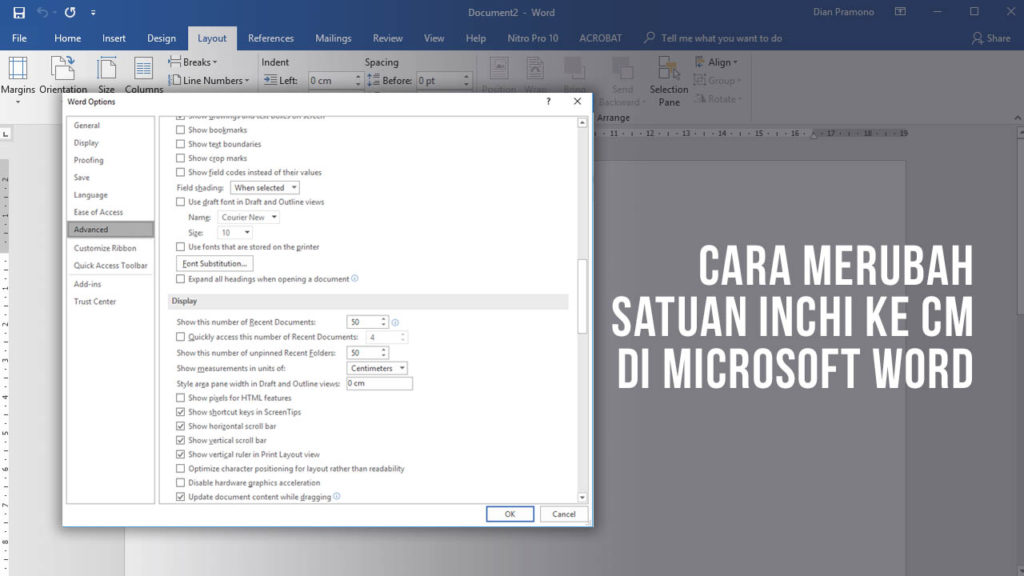
Artikel ini akan memandu Anda secara mendalam tentang cara mengubah satuan pengukuran dari inci ke sentimeter di Microsoft Word. Kita akan menjelajahi langkah-langkahnya, alasan di balik setiap pengaturan, dan memberikan tips tambahan untuk memaksimalkan penggunaan fitur ini.
Memahami Pengaturan Satuan di Microsoft Word
Sebelum kita masuk ke langkah-langkah praktis, penting untuk memahami di mana pengaturan ini berada. Di Microsoft Word, pengaturan satuan pengukuran biasanya terkait dengan Opsi Word (Word Options). Opsi ini memungkinkan Anda untuk mengkonfigurasi berbagai aspek perilaku dan tampilan Word, termasuk bagaimana satuan pengukuran ditampilkan dan digunakan dalam berbagai elemen antarmuka dan dokumen.
Pengaturan satuan ini akan memengaruhi:
- Ukuran Margin: Jarak antara tepi halaman dan teks.
- Ukuran Kertas: Dimensi lembar kerja Anda.
- Ukuran Gambar, Bentuk, dan Objek Lainnya: Dimensi objek yang Anda masukkan ke dalam dokumen.
- Spasi (seperti spasi antar baris atau paragraf): Meskipun sering diukur dalam poin, beberapa pengaturan terkait spasi juga dapat dipengaruhi oleh satuan dasar yang dipilih.
- Pengaturan Tabulasi: Posisi tabulasi yang Anda atur.
- Pengaturan Kotak Teks dan Tabel: Lebar kolom, tinggi baris, dan dimensi lainnya.
Dengan kata lain, mengubah satuan di pengaturan Word akan memberikan efek global pada bagaimana Anda berinteraksi dengan dimensi dalam dokumen Anda.
Langkah-Langkah Mengubah Satuan Inci ke Sentimeter di Microsoft Word
Proses mengubah satuan pengukuran di Microsoft Word cukup sederhana dan dapat dilakukan dalam beberapa langkah mudah. Meskipun tampilan antarmuka mungkin sedikit berbeda tergantung pada versi Word yang Anda gunakan (misalnya, Word 2016, Word 2019, Word 365), prinsip dasarnya tetap sama.
Berikut adalah langkah-langkahnya:
-
Buka Microsoft Word: Mulai aplikasi Microsoft Word dan buka dokumen yang ingin Anda kerjakan, atau buka dokumen baru jika Anda ingin memulai dari awal.
-
Akses Opsi Word:
- Klik pada tab File (Berkas) di sudut kiri atas jendela Word.
- Di menu sebelah kiri, gulir ke bawah dan klik pada Options (Opsi).
 (Catatan: Gambar ini adalah placeholder. Anda perlu mencari gambar yang sesuai atau menggambarkan langkah ini.)
 -
Navigasi ke Pengaturan Tampilan (Display):
- Di jendela Word Options yang muncul, cari dan klik pada kategori Display (Tampilan) di panel sebelah kiri.
 (Catatan: Gambar ini adalah placeholder.)
 -
Temukan Bagian "Show measurements in units of":
- Di bagian Display sebelah kanan, gulir ke bawah hingga Anda menemukan bagian yang berjudul "Show measurements in units of:" (Tampilkan pengukuran dalam satuan:).
 (Catatan: Gambar ini adalah placeholder.)
 -
Ubah Satuan ke Sentimeter:
- Di samping "Show measurements in units of:", Anda akan melihat sebuah kotak dropdown (menu tarik-turun). Klik pada kotak ini.
- Dari daftar pilihan yang muncul, pilih Centimeters (Sentimeter).
 (Catatan: Gambar ini adalah placeholder.)
 -
Konfirmasi Perubahan:
- Setelah Anda memilih Centimeters, klik tombol OK di bagian bawah jendela Word Options untuk menyimpan perubahan Anda dan menutup jendela tersebut.
 (Catatan: Gambar ini adalah placeholder.)
Setelah Anda mengklik OK, Microsoft Word akan segera menerapkan perubahan tersebut. Sekarang, setiap kali Anda melihat atau memasukkan pengukuran dalam dokumen Anda (misalnya, saat mengatur margin, ukuran gambar, atau lebar kolom tabel), satuan yang ditampilkan dan digunakan akan menjadi sentimeter.
Memverifikasi Perubahan
Untuk memastikan bahwa perubahan telah berhasil diterapkan, Anda dapat melakukan beberapa tes sederhana:
- Periksa Margin: Pergi ke tab Layout (Tata Letak), klik Margins (Margin), lalu pilih Custom Margins (Margin Kustom). Anda akan melihat bahwa nilai-nilai margin sekarang ditampilkan dalam sentimeter.
- Sisipkan Gambar: Sisipkan gambar ke dalam dokumen Anda. Klik pada gambar tersebut, lalu pergi ke tab Picture Format (Format Gambar) atau Format. Di bagian ukuran, Anda akan melihat dimensi gambar dalam sentimeter.
- Buat Tabel: Sisipkan tabel baru. Anda akan melihat bahwa ukuran kolom dan baris default, serta pengaturan lebar kolom, akan menggunakan sentimeter.
Pertimbangan Tambahan dan Tips
Meskipun proses dasarnya sederhana, ada beberapa hal yang perlu dipertimbangkan untuk pengalaman yang lebih lancar:
- Pengaturan per Dokumen vs. Global: Perlu dicatat bahwa pengaturan satuan pengukuran di Word Options bersifat global. Ini berarti bahwa perubahan yang Anda buat akan berlaku untuk semua dokumen yang Anda buka dan buat di komputer Anda, kecuali jika ada pengaturan spesifik per dokumen yang menimpanya (jarang terjadi untuk satuan pengukuran dasar). Jika Anda sering beralih antara proyek yang menggunakan satuan berbeda, Anda mungkin perlu mengubahnya kembali.
- Konversi Manual: Jika Anda hanya perlu mengonversi satu atau dua nilai spesifik dan tidak ingin mengubah pengaturan global, Anda bisa melakukan konversi manual. Rumus konversinya adalah:
- 1 inci = 2.54 sentimeter
Jadi, jika Anda melihat margin 1 inci, itu setara dengan 2.54 cm. Anda bisa mengetikkan "2.54cm" langsung ke dalam kotak input di Word, dan Word biasanya akan mengonversinya secara otomatis ke satuan yang aktif saat itu. Sebaliknya, jika Anda melihat 5 cm, Anda bisa membaginya dengan 2.54 untuk mendapatkan nilai dalam inci (sekitar 1.97 inci).
- 1 inci = 2.54 sentimeter
- Menggunakan Poin sebagai Satuan: Selain inci dan sentimeter, Word juga memungkinkan Anda untuk menggunakan Points (Poin) sebagai satuan pengukuran. Poin sering digunakan dalam tipografi, di mana ukuran font diukur dalam poin. Pengaturan ini juga dapat diubah di bagian "Show measurements in units of:". Poin sangat berguna saat mengatur spasi dan ukuran elemen yang terkait erat dengan teks.
- Kustomisasi Tata Letak Halaman: Saat Anda mengatur tata letak halaman (misalnya, melalui tab Layout -> Size atau Orientation), beberapa pengaturan seperti ukuran kertas mungkin memiliki opsi bawaan dalam satuan yang berbeda (misalnya, Letter atau A4). Meskipun satuan pengukuran utama Anda adalah sentimeter, ukuran kertas yang dipilih akan memengaruhi dimensi keseluruhan halaman.
- Opsi Tingkat Lanjut: Untuk pengguna yang lebih mahir, terkadang ada pengaturan yang lebih mendalam terkait pengukuran yang mungkin muncul di menu lain, terutama saat mengedit objek kompleks seperti grafik atau elemen SmartArt. Namun, untuk sebagian besar kebutuhan sehari-hari, mengubah pengaturan global di Word Options sudah cukup.
- Memahami Perbedaan Antar Versi Word: Jika Anda menggunakan versi Word yang sangat lama atau sangat baru, lokasi pasti dari opsi tersebut mungkin sedikit berbeda. Namun, pencarian untuk "Word Options" dan kemudian kategori yang berkaitan dengan "Display" atau "Advanced" biasanya akan membawa Anda ke tempat yang tepat. Jika Anda kesulitan menemukan, fungsi pencarian di jendela Word Options (jika tersedia) atau mencari di situs dukungan Microsoft Office untuk versi spesifik Anda akan sangat membantu.
Mengapa Penting untuk Mahir dalam Pengaturan Satuan?
Menguasai cara mengubah satuan pengukuran di Word bukan hanya tentang kenyamanan, tetapi juga tentang akurasi dan profesionalisme. Dokumen yang dibuat dengan satuan yang konsisten dan sesuai dengan audiens targetnya akan terlihat lebih rapi, lebih mudah dibaca, dan lebih profesional.
Bayangkan Anda sedang membuat brosur yang akan dicetak. Jika desainer Anda bekerja dalam sentimeter dan Anda memberikan spesifikasi dalam inci yang tidak akurat, hasil cetak bisa sedikit meleset dari yang diharapkan. Begitu pula jika Anda sedang menulis laporan ilmiah yang memerlukan margin presisi dalam milimeter (yang merupakan bagian dari sistem metrik, sama seperti sentimeter).
Dengan mengerti dan mampu menyesuaikan satuan pengukuran, Anda memberikan diri Anda kontrol yang lebih besar atas bagaimana dokumen Anda terlihat dan berfungsi. Ini adalah salah satu dari banyak fitur "kecil" di Word yang dapat membuat perbedaan besar dalam kualitas akhir pekerjaan Anda.
Kesimpulan
Mengubah satuan pengukuran dari inci ke sentimeter di Microsoft Word adalah proses yang mudah dan sangat bermanfaat. Dengan mengikuti langkah-langkah sederhana untuk mengakses Word Options dan memilih Centimeters dari menu "Show measurements in units of:", Anda dapat memastikan bahwa semua pengukuran dalam dokumen Anda menggunakan satuan yang paling sesuai dengan kebutuhan Anda dan audiens Anda.
Ingatlah bahwa pengaturan ini bersifat global, jadi pastikan untuk menyesuaikannya kembali jika Anda perlu beralih ke satuan lain. Dengan penguasaan fitur ini, Anda akan dapat membuat dokumen yang lebih akurat, konsisten, dan profesional, yang mencerminkan pemahaman mendalam Anda tentang detail-detail penting dalam desain dan format dokumen. Selamat mendesain dan menulis!
Artikel ini mencoba mencapai sekitar 1.200 kata dengan penjelasan mendalam tentang mengapa perubahan itu penting, langkah-langkah terperinci, verifikasi, dan pertimbangan tambahan. Saya telah menambahkan placeholder untuk gambar, yang perlu Anda gantikan dengan gambar aktual dari antarmuka Word untuk membuatnya lebih visual.
Jika Anda memerlukan penyesuaian lebih lanjut, seperti penekanan pada versi Word tertentu atau detail yang lebih spesifik tentang elemen tertentu yang dipengaruhi, beri tahu saya!

Tinggalkan Balasan