
Mengatur ukuran kertas di Microsoft Word sering kali dibutuhkan saat mencampur beberapa halaman dengan format berbeda dalam satu dokumen. Banyak pengguna yang mencari cara mengubah ukuran salah satu kertas di ms word agar lebih fleksibel dalam menyusun laporan atau proposal.
Menggunakan Fitur page setup untuk Halaman Tertentu
Langkah pertama untuk mengubah ukuran kertas hanya pada halaman tertentu adalah dengan memanfaatkan menu Layout atau Page Layout. Pilih teks atau halaman yang ingin diubah, lalu buka dialog Page Setup dengan mengklik ikon kecil di pojok kanan bawah grup Page Setup.
Pada tab Paper, pilih ukuran yang diinginkan seperti A4, Legal, atau Folio. Setelah itu, pada bagian Apply to, pilih opsi Selected text untuk menerapkan perubahan hanya pada halaman yang dipilih.
Mengatur section break Sebelumnya
Agar perubahan ukuran kertas tidak memengaruhi halaman lain, Anda perlu menyisipkan section break terlebih dahulu. Letakkan kursor di awal halaman yang ingin diubah, lalu buka tab Layout dan klik Breaks, kemudian pilih Next Page.
Dengan section break, Anda bisa mengatur ukuran kertas secara independen di setiap bagian dokumen. Ini sangat berguna saat menggabungkan halaman dengan ukuran kertas kuarto di word dan halaman A4 dalam satu file.
mengubah ukuran kertas untuk Seluruh Dokumen
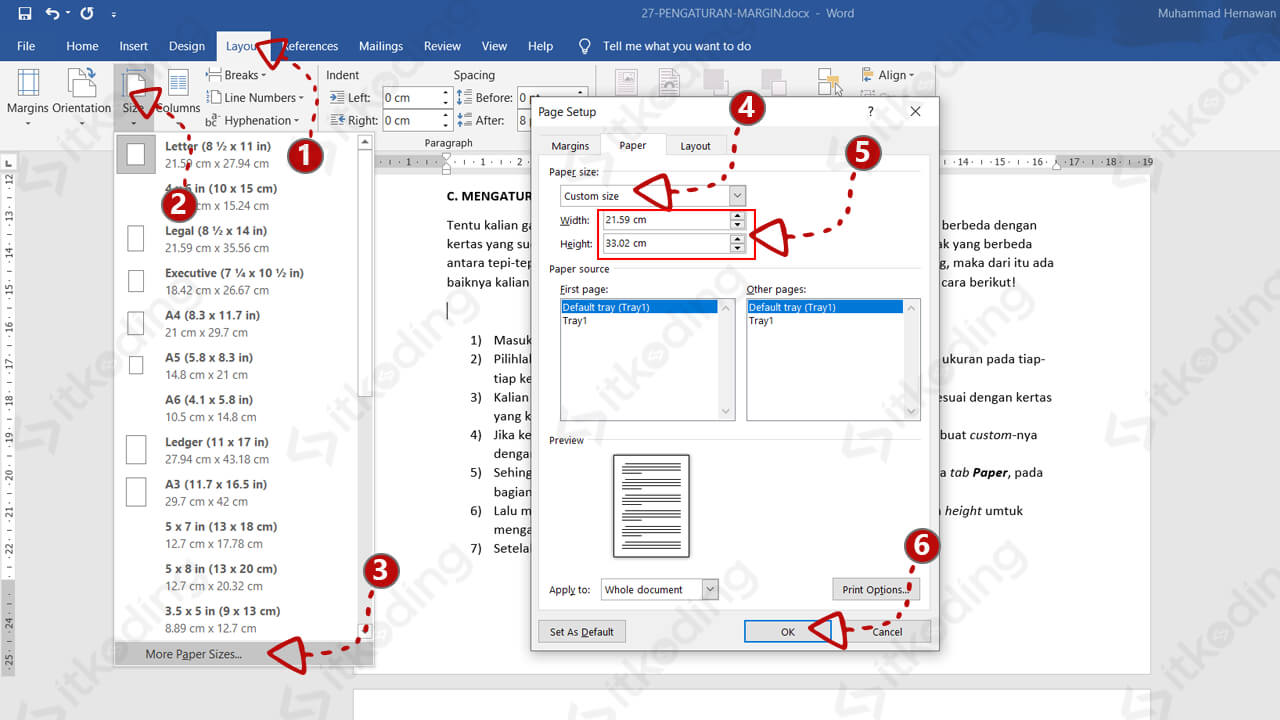
Jika Anda ingin mengganti ukuran kertas di word untuk semua halaman, caranya lebih sederhana. Buka tab Layout, klik Size, dan pilih ukuran yang tersedia seperti Letter, Legal, atau ukuran kustom.
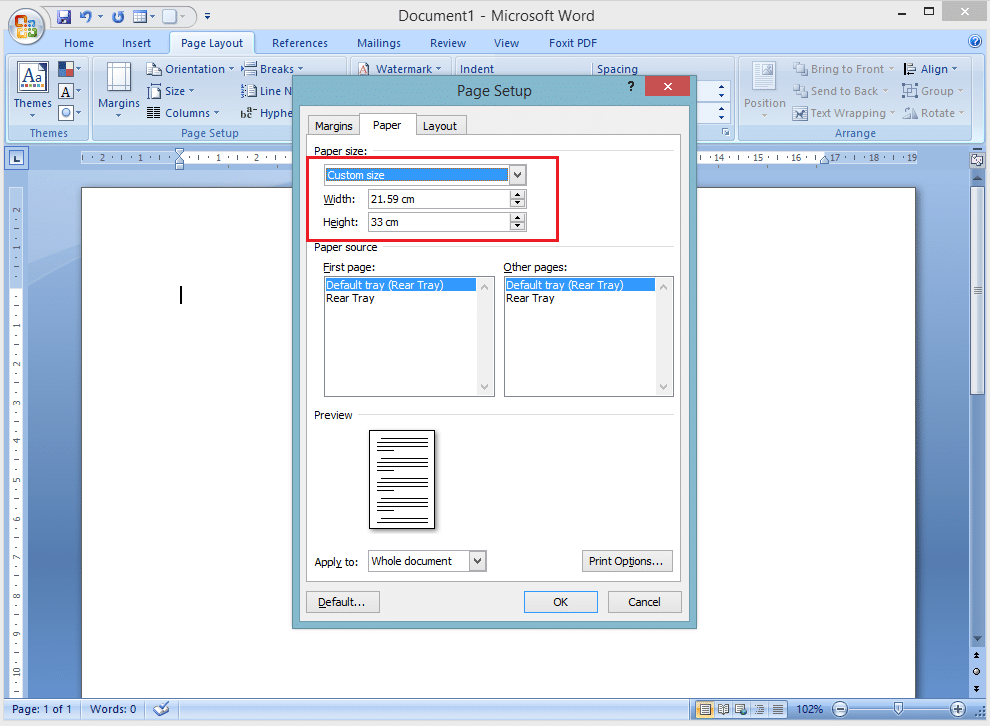
Untuk ukuran khusus seperti F4 atau Folio, pilih More Paper Sizes di bagian bawah menu. Masukkan lebar dan tinggi sesuai kebutuhan, misalnya 21,59 cm x 33 cm untuk Folio.
Menyesuaikan Ukuran Kertas dengan Margin
Setelah mengubah ukuran kertas, jangan lupa untuk menyesuaikan margin agar konten tidak terpotong saat dicetak. Anda bisa mengatur margin melalui tab Layout dan klik Margins, lalu pilih Custom Margins.
Pastikan margin kiri, kanan, atas, dan bawah sesuai dengan standar dokumen Anda. Ini penting terutama saat menggunakan ukuran kertas legal di word yang memiliki dimensi lebih panjang.
Tips Menggunakan Ruler untuk Presisi
Fitur Ruler di Microsoft Word membantu Anda melihat batas margin dan ukuran kertas secara visual. Jika Ruler tidak muncul, buka tab View dan centang opsi Ruler pada grup Show.
Dengan Ruler aktif, Anda bisa menggeser margin atau indentasi dengan lebih akurat. Ini memudahkan cara mengatur ukuran di word agar paragraf terlihat rapi dan sejajar.
Kesimpulan
Mengubah ukuran salah satu kertas di MS Word memerlukan pemahaman tentang section break dan Page Setup. Dengan mengikuti langkah-langkah di atas, Anda bisa membuat dokumen dengan campuran ukuran kertas A4, Legal, atau Folio tanpa kesalahan.
Pastikan selalu mengecek pratinjau cetak sebelum mencetak untuk memastikan hasilnya sesuai harapan. Praktikkan cara mengganti ukuran kertas di word ini agar pekerjaan Anda lebih profesional dan efisien.

Tinggalkan Balasan