
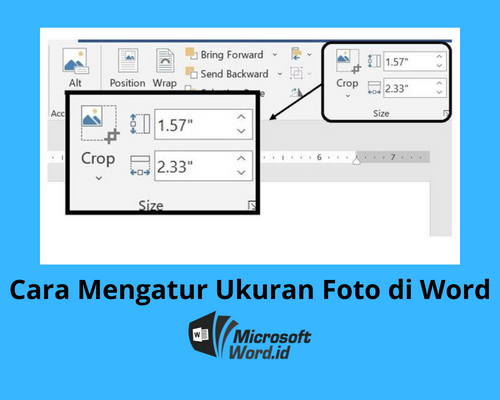
Mengatur ukuran gambar di microsoft word sering kali menjadi tantangan tersendiri. Banyak pengguna yang ingin menyeragamkan tampilan foto dalam dokumen agar terlihat profesional.
Untungnya, ada beberapa metode mudah untuk mengubah ukuran semua gambar di Word sekaligus. Dengan trik ini, Anda tidak perlu mengedit satu per satu secara manual.
Menggunakan Fitur Layout untuk Menyeragamkan Ukuran Gambar
Microsoft Word menyediakan opsi Layout yang bisa digunakan untuk mengatur posisi dan ukuran gambar secara bersamaan. Anda bisa memanfaatkan fitur ini untuk membuat semua foto memiliki dimensi yang sama.
Pertama, klik salah satu gambar lalu tekan tombol Ctrl sambil memilih gambar lainnya. Setelah semua gambar terpilih, buka menu Picture Format dan atur tinggi serta lebar di kolom Size.
Menyesuaikan Ukuran dengan satuan centimeter
Word secara default menggunakan satuan inci, tetapi Anda bisa memasukkan ukuran dalam centimeter. Cukup ketik angka seperti 3 cm pada kolom lebar, maka Word akan mengonversinya secara otomatis.
Hal ini sangat berguna jika Anda ingin mencetak foto dengan ukuran standar seperti ukuran foto 3×4 atau ukuran 4×6 di word. Pastikan semua gambar memiliki proporsi yang konsisten.
Memanfaatkan Makro untuk mengubah ukuran Semua Gambar Sekaligus
Bagi pengguna yang sering bekerja dengan dokumen berisi banyak gambar, makro bisa menjadi solusi efektif. Anda dapat merekam langkah-langkah pengaturan ukuran lalu menjalankannya untuk seluruh gambar.
Cara ini membutuhkan sedikit pemahaman tentang VBA, tetapi hasilnya sangat menghemat waktu. Setelah makro dijalankan, semua gambar akan memiliki ukuran yang seragam tanpa perlu diedit satu per satu.
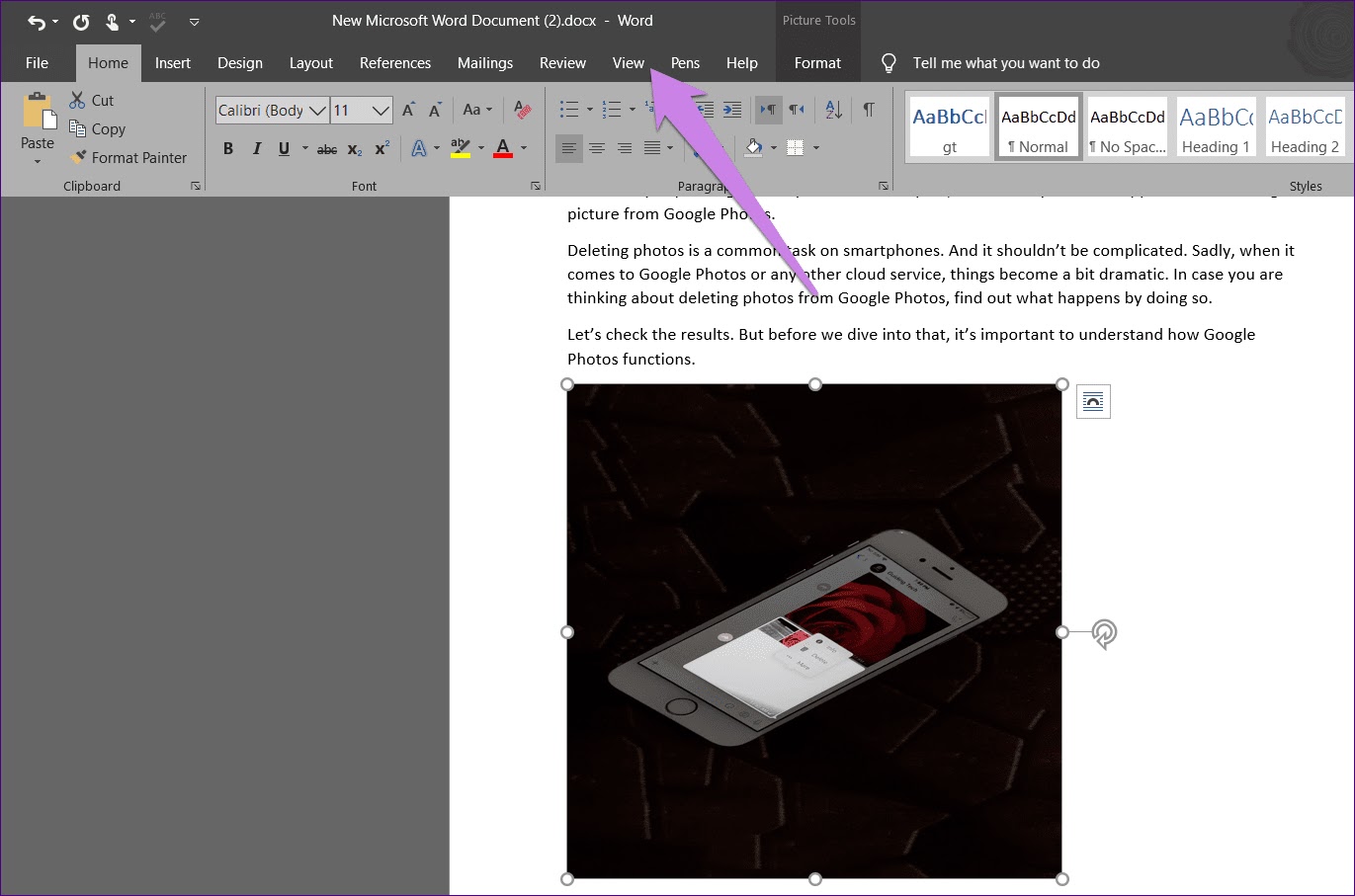
Langkah Membuat Makro Sederhana
Buka tab View lalu pilih Macros dan beri nama seperti ResizeAllPictures. Rekam proses pengubahan ukuran satu gambar, lalu hentikan rekaman.
Setelah itu, jalankan makro tersebut untuk menerapkan perubahan ke semua gambar di dokumen. Pastikan Anda menyimpan dokumen sebelum menjalankan makro untuk menghindari kesalahan.
Mengatur Posisi dan Wrap Text untuk Menjaga Tata Letak
Setelah ukuran gambar diseragamkan, langkah selanjutnya adalah mengatur posisinya agar tidak mengganggu teks. Fitur Wrap Text sangat membantu untuk menempatkan gambar di samping atau di belakang paragraf.
Anda bisa memilih opsi seperti Square atau Tight agar teks mengelilingi gambar dengan rapi. Jika ingin gambar menjadi latar, gunakan opsi Behind Text dan atur transparansi dengan cara membuat gambar transparan di word.
Dengan pengaturan ini, dokumen Anda akan terlihat lebih profesional dan mudah dibaca. Jangan lupa untuk mengecek tata letak halaman sebelum mencetak.
Kesimpulan
Mengubah ukuran semua gambar di Word tidaklah sulit jika Anda mengetahui fitur yang tepat. Gunakan metode seleksi massal atau makro untuk menghemat waktu dan tenaga.
Dengan menyeragamkan ukuran gambar, dokumen Anda akan terlihat rapi dan siap dicetak. Praktikkan langkah-langkah di atas untuk hasil yang maksimal.

Tinggalkan Balasan