
microsoft word menawarkan banyak fitur untuk mempercantik dokumen, termasuk kemampuan untuk menyisipkan dan mengubah ukuran shape. shape seperti lingkaran, persegi, atau segitiga dapat disesuaikan ukurannya sesuai kebutuhan tanpa harus menggunakan aplikasi pengeditan gambar tambahan.
Bagi Anda yang ingin membuat dokumen lebih menarik, memahami cara mengubah ukuran shape di Word adalah keterampilan dasar yang sangat berguna. Dengan langkah sederhana, Anda bisa mengatur dimensi shape agar pas dengan tata letak halaman.
Langkah Dasar Mengubah Ukuran Shape
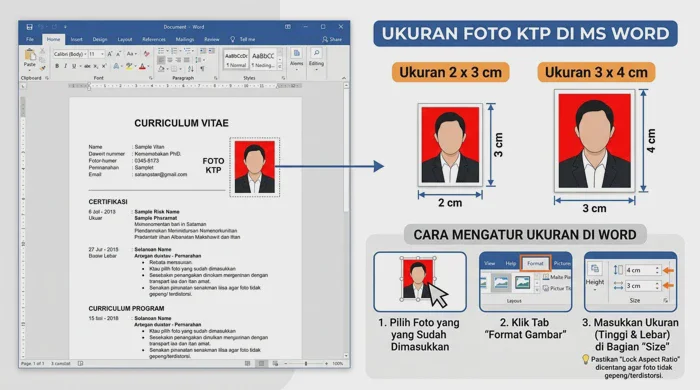
Untuk memulai, pilih shape yang sudah Anda sisipkan di dokumen Word. Klik pada shape tersebut untuk mengaktifkan menu Format yang muncul di toolbar.
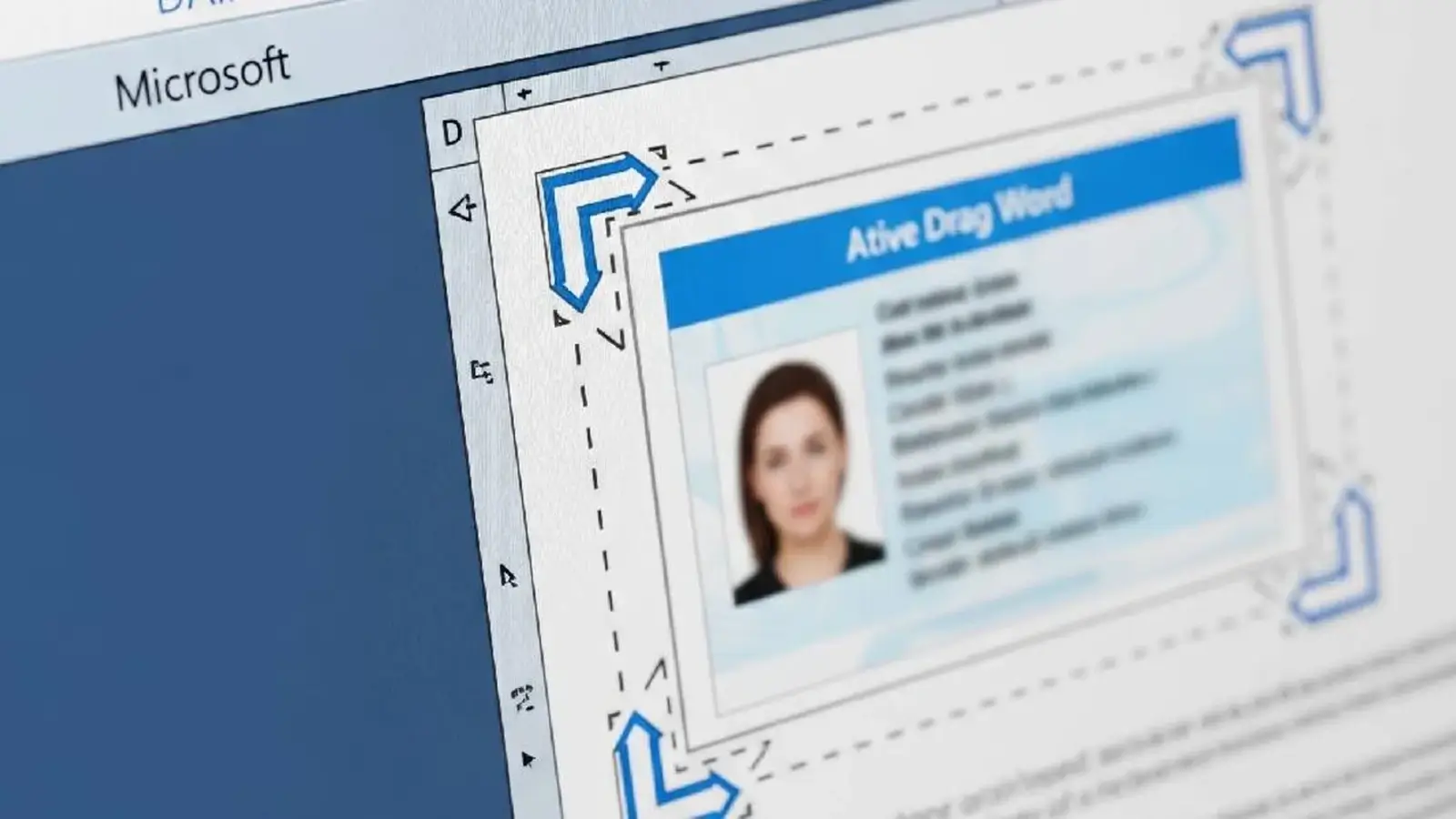
Setelah shape terpilih, Anda akan melihat kotak-kotak kecil di sekelilingnya yang disebut handle. Seret handle di sudut atau sisi shape untuk mengubah ukurannya secara manual.
Mengubah Ukuran Secara Presisi
Jika Anda membutuhkan ukuran yang tepat, gunakan menu Format lalu pilih opsi Size. Di sini, Anda bisa memasukkan angka untuk tinggi dan lebar shape secara spesifik.
Pastikan untuk mengunci rasio aspek jika ingin menjaga proporsi shape. Fitur ini sangat membantu saat Anda ingin membuat foto berbentuk lingkaran atau hati tanpa distorsi.
Tips Mengubah Bentuk Shape dengan Fitur Crop
Selain mengubah ukuran, Anda juga bisa mengubah bentuk shape menjadi bentuk lain seperti segilima atau bintang. Caranya, pilih shape lalu klik kanan dan pilih Change Shape.
Fitur ini memungkinkan Anda mengganti bentuk tanpa harus menghapus dan menyisipkan shape baru. Ini sangat efisien untuk mempercepat proses desain dokumen.
Untuk mengubah pecahan bentuk atau membuat shape lebih kompleks, gunakan opsi Edit Points. Dengan fitur ini, Anda bisa menyesuaikan setiap titik pada shape secara manual.
Menggabungkan Shape dengan Gambar
Anda juga bisa menggunakan shape sebagai bingkai untuk gambar. Caranya, sisipkan shape terlebih dahulu, lalu klik kanan dan pilih Format Shape untuk mengisi dengan gambar.
Dengan demikian, Anda bisa membuat foto berbentuk lingkaran atau hati tanpa harus mengedit di aplikasi lain. Ini sangat berguna untuk mempercantik dokumen seperti brosur atau undangan.
Jika Anda ingin mengubah komputer bahasa Cina ke Indonesia, Anda bisa melakukannya melalui pengaturan bahasa di sistem operasi. Namun, untuk dokumen Word, Anda hanya perlu mengubah bahasa di menu Review.
Kesimpulan
Mengubah ukuran shape di Word adalah proses yang mudah dan cepat. Dengan mengikuti langkah-langkah di atas, Anda bisa menyesuaikan shape sesuai kebutuhan desain dokumen.
Jangan ragu untuk bereksperimen dengan berbagai bentuk dan ukuran untuk hasil yang maksimal. Semoga panduan ini membantu Anda dalam membuat dokumen yang lebih profesional dan menarik.

Tinggalkan Balasan