
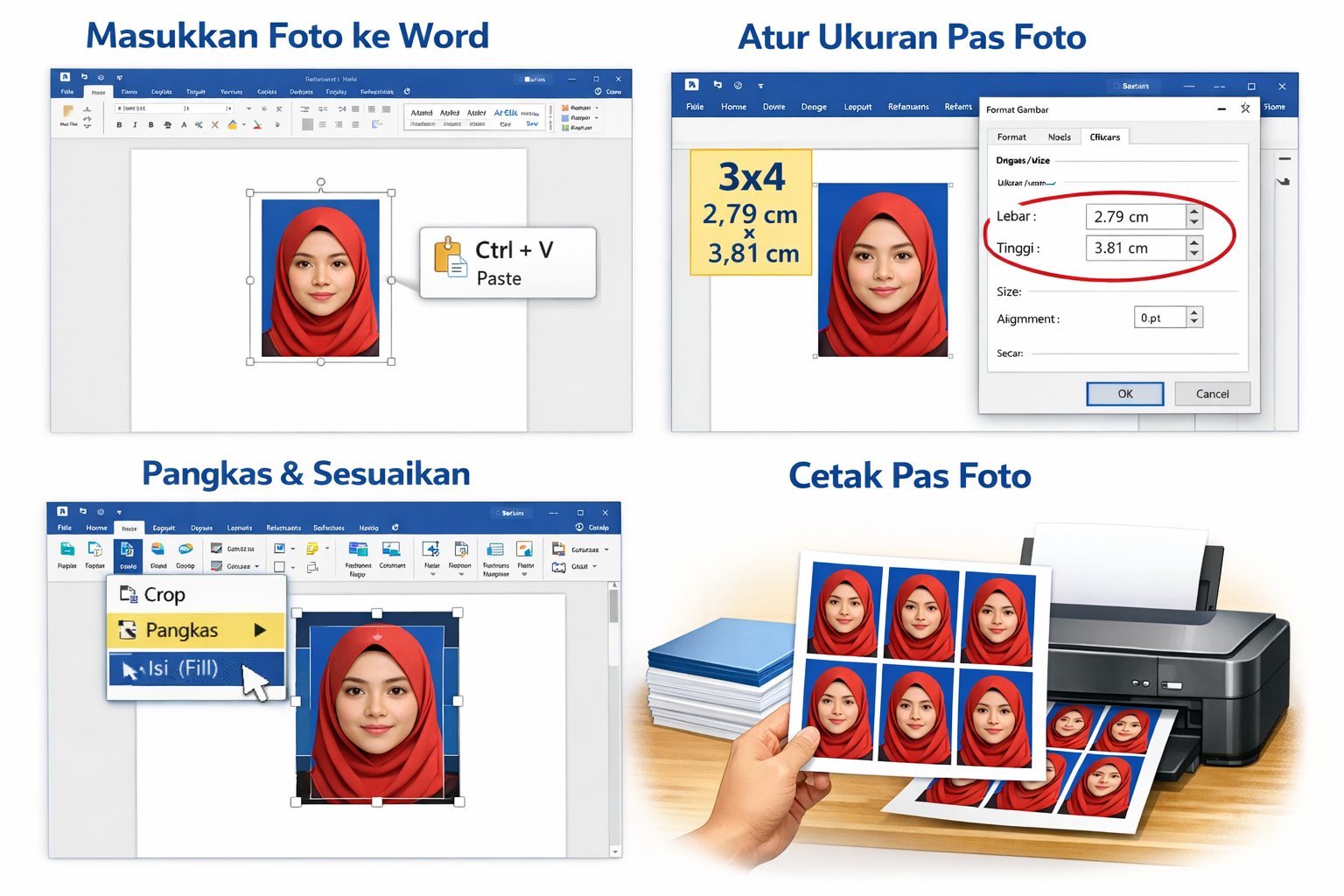
Mengatur ukuran pas foto untuk keperluan administrasi seringkali menjadi tantangan, terutama jika Anda menggunakan perangkat lunak lama seperti Word 2007. Salah satu ukuran yang paling sering dibutuhkan adalah 3×4 cm, misalnya untuk dokumen pernikahan di KUA. Dengan panduan yang tepat, Anda bisa melakukannya sendiri tanpa perlu ke studio foto.
Persiapan Sebelum mengubah ukuran Foto di Word 2007
Pastikan Anda memiliki file foto digital yang akan diubah ukurannya. Foto tersebut sebaiknya sudah sesuai dengan latar belakang biru dan pakaian formal, seperti yang disyaratkan untuk pas foto nikah. Jika belum, Anda bisa mengedit latar belakangnya terlebih dahulu menggunakan aplikasi pihak ketiga.
Selain itu, periksa juga resolusi foto agar tidak pecah saat diperkecil. Foto dengan resolusi tinggi akan menghasilkan cetakan yang lebih tajam dan profesional. Jangan lupa untuk menyimpan salinan asli foto sebelum melakukan perubahan.
Langkah-Langkah Mengubah Ukuran foto 3×4 di Word 2007
Memasukkan Foto ke Dalam Dokumen
Buka Microsoft Word 2007 dan buat dokumen baru. Klik tab ‘Insert’ pada menu bar, lalu pilih ‘Picture’ untuk memasukkan foto yang ingin diubah. Setelah foto muncul, klik kanan pada gambar tersebut dan pilih ‘Size and Position’.
Di jendela yang muncul, Anda akan melihat opsi untuk mengatur tinggi dan lebar. Untuk ukuran 3×4 cm, masukkan angka 3 cm pada kolom ‘Height’ dan 4 cm pada kolom ‘Width’. Pastikan kotak ‘Lock aspect ratio’ tidak dicentang agar dimensi tidak berubah secara otomatis.
Menyesuaikan Posisi dan Margin
Setelah ukuran diatur, Anda bisa memindahkan foto ke posisi yang diinginkan dengan menyeretnya. Jika Anda ingin membuat beberapa foto dalam satu lembar, gunakan fitur ‘Text Wrapping’ dan atur menjadi ‘Square’ agar mudah diatur. Cara mengubah tabel menjadi tabel terbuka juga bisa diterapkan jika Anda ingin menyusun foto dalam grid.
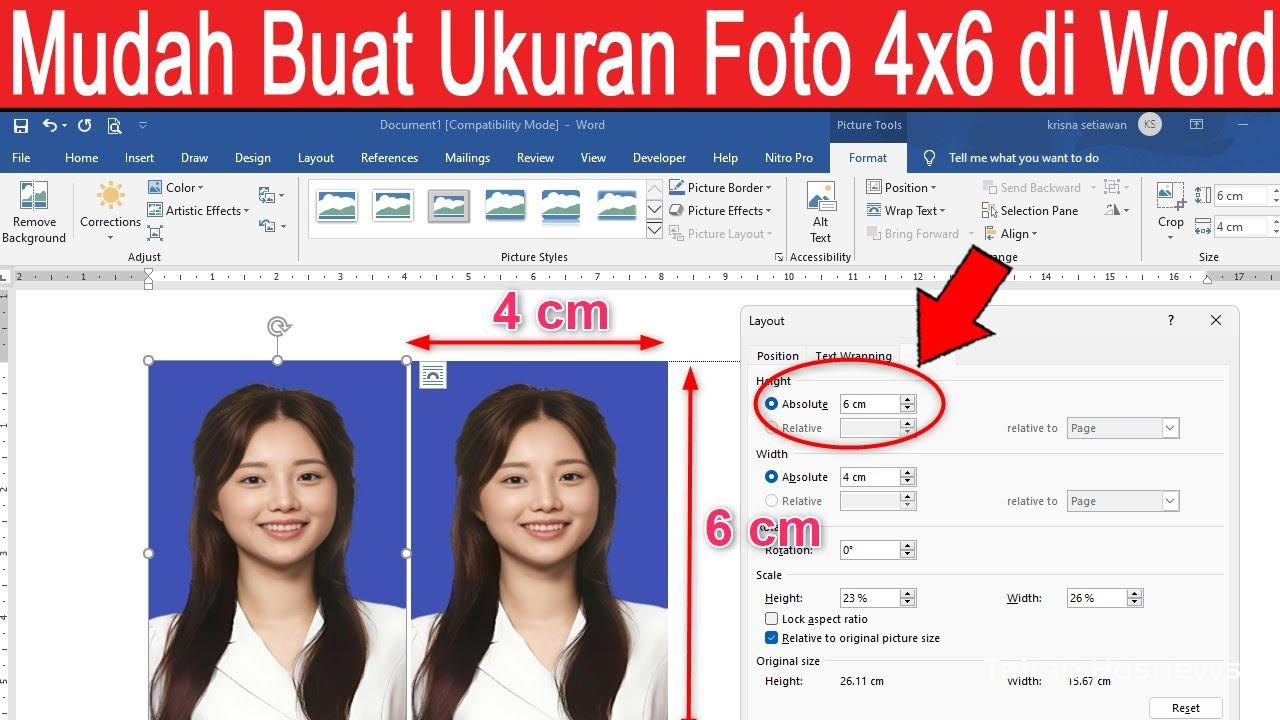
Untuk hasil maksimal, atur margin halaman menjadi 0,5 cm agar foto tidak terpotong saat dicetak. Anda bisa mengakses pengaturan margin melalui tab ‘Page Layout’ dan pilih ‘Margins’.
Tips Mengedit Foto untuk Pas Foto Nikah
Sebelum mencetak, pastikan foto sudah sesuai dengan syarat KUA. Latar belakang harus biru dengan kode warna #0C0CF6, dan pakaian harus formal seperti kemeja atau batik. Hindari penggunaan kacamata karena dapat menyebabkan pantulan cahaya.
Jika foto memiliki latar belakang yang salah, Anda bisa menggunakan aplikasi seperti PicsArt atau Background Eraser untuk menggantinya. Setelah diedit, simpan foto dalam format JPEG dengan kualitas tinggi agar tidak buram saat diubah ukurannya di Word.
Kesimpulan
Mengubah ukuran foto menjadi 3×4 cm di Word 2007 sebenarnya cukup sederhana jika Anda mengikuti langkah-langkah di atas. Dengan sedikit kesabaran, Anda bisa menghasilkan pas foto yang rapi dan sesuai standar administrasi. Jangan lupa untuk memeriksa kembali semua pengaturan sebelum mencetak.
Jika Anda mengalami kesulitan, coba pelajari cara mengubah bahasa di laptop untuk mengakses menu Word dalam bahasa yang lebih Anda pahami. Dengan begitu, proses editing akan terasa lebih mudah dan efisien.

Tinggalkan Balasan