
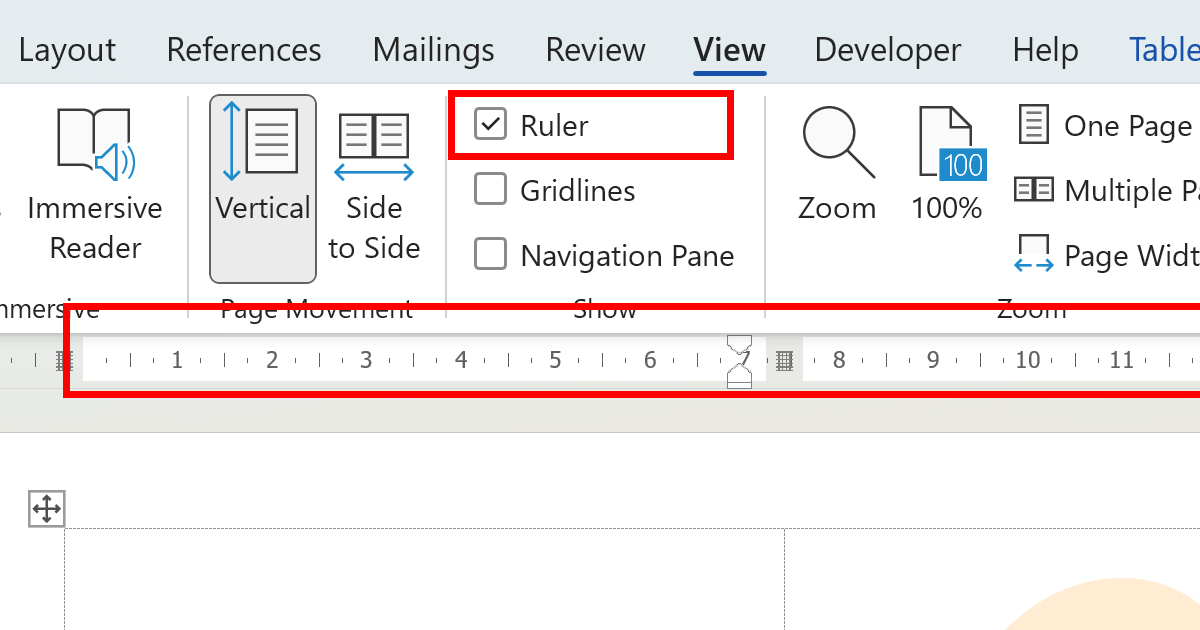
ruler atau penggaris di Microsoft Word 2010 adalah fitur penting untuk mengatur tata letak dokumen. Banyak pengguna masih bingung cara mengubah ukuran ruler pada ms word 2010 agar sesuai dengan kebutuhan, misalnya dari inci ke sentimeter. Artikel ini akan memandu Anda langkah demi langkah.
Sebelum mengatur ukuran, pastikan fitur ruler sudah muncul di lembar kerja. Jika belum, Anda bisa menggunakan cara menampilkan ruler di word dengan masuk ke tab View, lalu centang opsi Ruler di grup Show. Setelah itu, penggaris akan terlihat di atas dan samping dokumen.
Mengubah Satuan Ukuran Ruler di Word 2010
Satuan default ruler sering kali menggunakan inci, tetapi Anda dapat menggantinya ke sentimeter, milimeter, atau picas. Ikuti langkah berikut untuk cara mengatur ukuran di word secara global.
Langkah Melalui Opsi Word
Klik tab File, lalu pilih Options. Di jendela Word Options, klik kategori Advanced.
Gulir ke bawah ke bagian Display. Di sana Anda akan melihat menu Show measurements in units of. Pilih satuan yang diinginkan, misalnya Centimeters atau Millimeters. Klik OK untuk menyimpan perubahan.
Setelah itu, ruler di Word 2010 akan langsung menampilkan ukuran baru. Cara ini berlaku untuk semua dokumen yang akan Anda buka, sehingga tidak perlu mengulang setiap kali.
Alternatif Memunculkan Penggaris di Word 2010
Jika ruler tidak terlihat, Anda perlu cara memunculkan penggaris di word 2010. Caranya sangat sederhana: pada tab View, di grup Show, beri tanda centang pada kotak Ruler. Penggaris akan segera muncul di bagian atas dan kiri halaman.
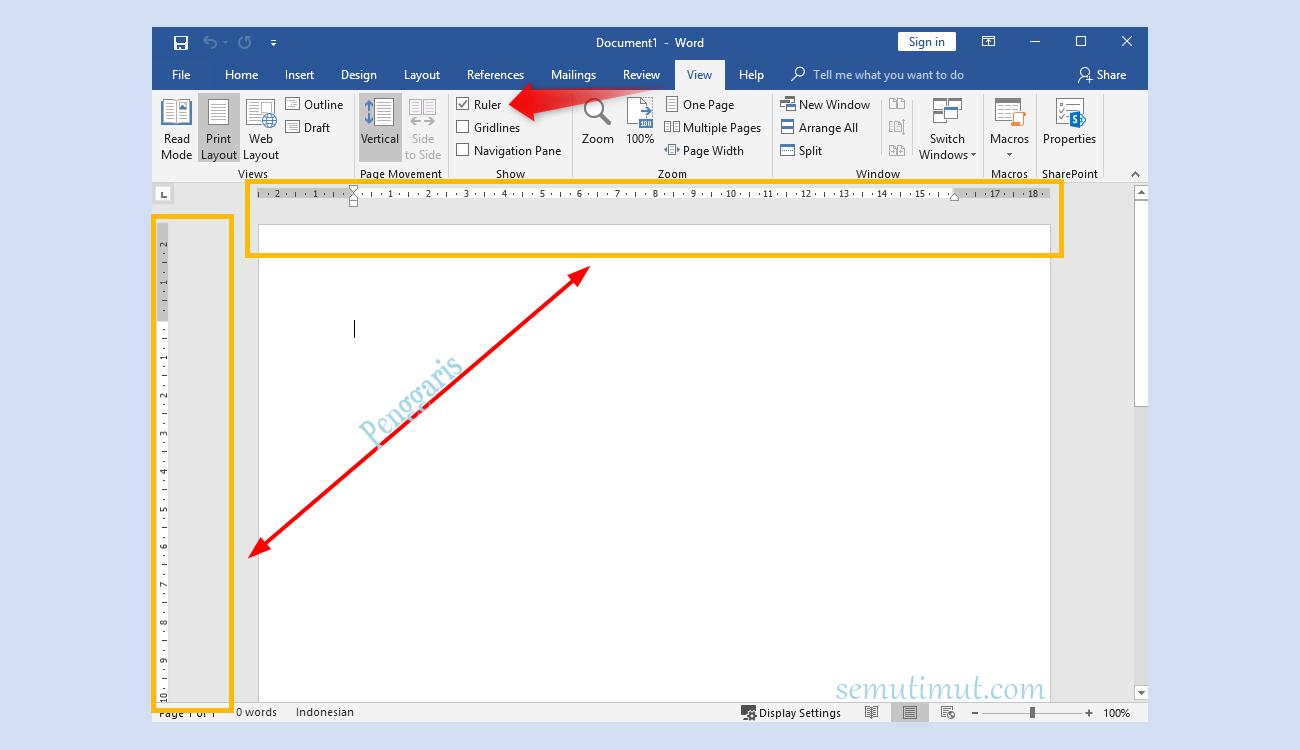
Fitur ini sangat membantu saat Anda ingin mengatur margin, indentasi, atau tab stop secara visual. Dengan cara memunculkan ruler di word, Anda bisa melihat batas teks dan menyesuaikannya dengan presisi tinggi.
Mengatur Indentasi Menggunakan Ruler
Selain mengubah satuan, ruler juga berfungsi untuk mengatur indentasi paragraf. Pada ruler horizontal, terdapat slider segitiga dan persegi panjang yang mewakili First Line Indent, Hanging Indent, dan Left Indent. Cukup seret slider tersebut untuk menyesuaikan posisi awal paragraf.
Misalnya, untuk membuat indentasi baris pertama, seret segitiga atas ke kanan. Untuk indentasi gantung, seret segitiga bawah sambil menahan tombol Shift. Fitur ini mempermudah cara mengatur ukuran di word tanpa harus membuka menu Paragraph.
Keuntungan Menggunakan Ruler di Word 2010
Ruler memberikan kontrol visual yang lebih baik dibandingkan menu angka. Dengan melihat langsung garis ukur, Anda bisa menyesuaikan margin kiri dan kanan secara akurat. Ini sangat berguna saat menyusun dokumen formal seperti laporan atau skripsi.
Selain itu, ruler memungkinkan Anda membuat tab stop dengan cepat. Klik pada bagian bawah ruler untuk menempatkan tab kiri, kanan, tengah, atau desimal. Setelah itu, tekan tombol Tab pada keyboard untuk melompat ke posisi tersebut.
Kesimpulan
Mengubah ukuran ruler pada MS Word 2010 sangat mudah melalui menu Options. Pastikan fitur ruler sudah aktif dengan cara menampilkan ruler di word via tab View. Dengan satuan yang sesuai, Anda dapat mengatur tata letak dokumen lebih rapi dan profesional.
Jangan ragu untuk bereksperimen dengan berbagai satuan seperti sentimeter atau milimeter sesuai kebutuhan. Semoga panduan ini membantu Anda mengoptimalkan penggunaan ruler di word untuk keperluan sehari-hari.

Tinggalkan Balasan