
Apakah Anda sering kesulitan mengatur margin atau indentasi paragraf di Microsoft Word? Fitur Ruler atau penggaris adalah solusi tepat untuk membuat dokumen lebih rapi dan profesional. Namun, banyak pengguna yang belum tahu cara mengubah ukuran ruler pada ms word 2018 agar sesuai dengan kebutuhan mereka.
Artikel ini akan memandu Anda langkah demi langkah untuk menampilkan, mengatur, dan mengubah satuan ukuran Ruler di Word. Dengan panduan ini, Anda bisa menguasai cara memunculkan ruler di word dengan mudah dan cepat.
Mengenal Fungsi Ruler di Microsoft Word
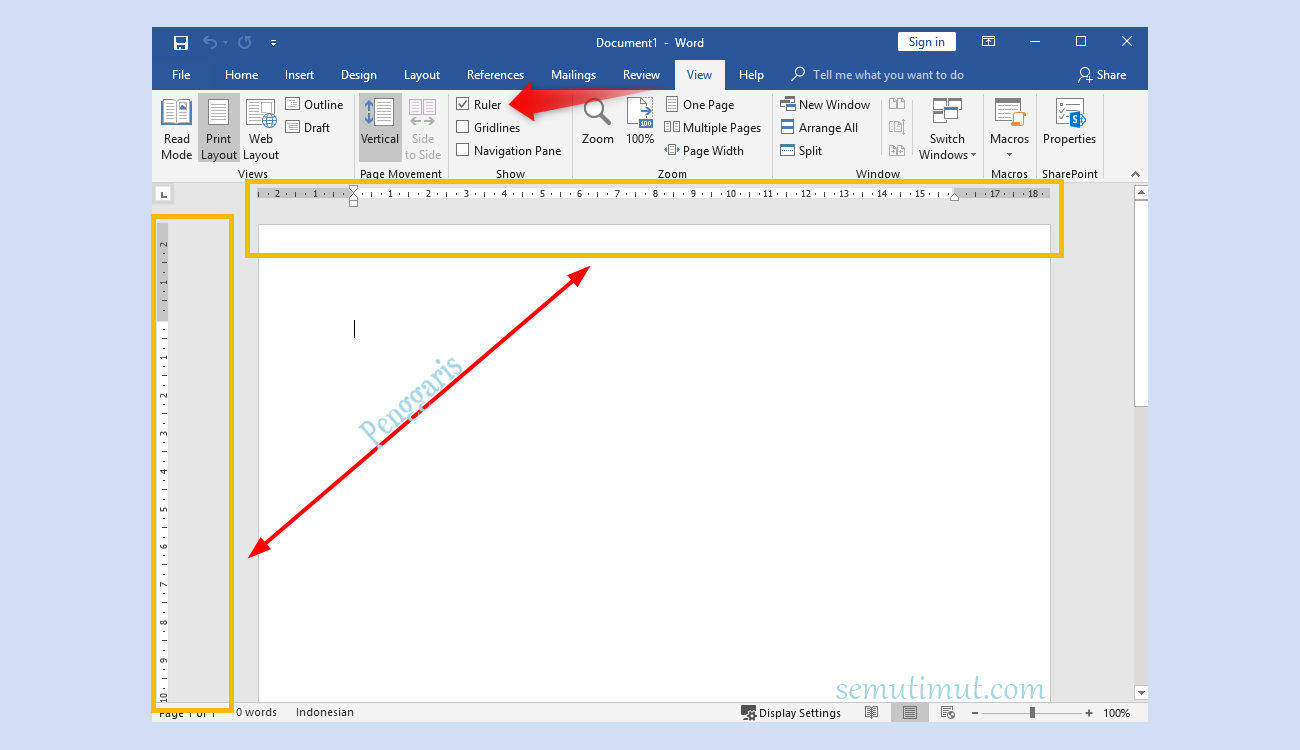
Ruler adalah alat bantu visual yang menampilkan garis ukur di bagian atas dan kiri lembar kerja. Fungsinya sangat vital untuk mengatur margin, indentasi, dan tab stop secara akurat.
Sayangnya, beberapa versi Word terbaru tidak menampilkan Ruler secara default. Oleh karena itu, penting untuk mengetahui cara menampilkan ruler di word agar fitur ini bisa digunakan.
Manfaat Menggunakan Ruler
- Memudahkan pengaturan margin kiri dan kanan.
- Membantu membuat indentasi baris pertama atau gantung.
- Memungkinkan penempatan tab stop untuk daftar atau tabel sederhana.
Cara Memunculkan Ruler di Word 2018
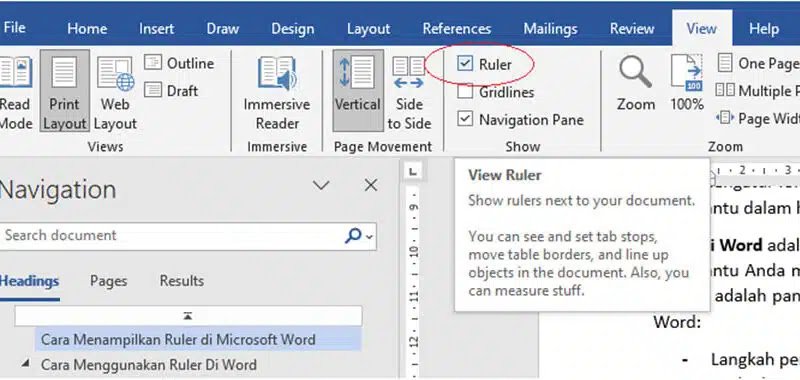
Untuk memunculkan Ruler, Anda hanya perlu mengikuti beberapa langkah sederhana. Pertama, buka dokumen Word dan klik tab ‘View’ di menu atas.
Selanjutnya, cari grup ‘Show’ dan centang kotak di samping opsi ‘Ruler’. Setelah itu, ruler di word akan langsung muncul di bagian atas dan kiri lembar kerja.
Jika Anda menggunakan Word versi lama, cara memunculkan penggaris di word mungkin sedikit berbeda, tetapi prinsipnya tetap sama. Pastikan Anda berada di tab ‘View’ untuk mengakses pengaturan ini.
Langkah-Langkah Mengubah Ukuran Ruler pada MS Word 2018
Satuan ukuran bawaan Ruler biasanya adalah inci. Namun, Anda bisa mengubahnya ke sentimeter, milimeter, point, atau pica sesuai preferensi. Berikut panduan lengkap cara mengatur ukuran di word.
Mengubah Satuan Ukuran Ruler
Klik tab ‘File’ di pojok kiri atas, lalu pilih ‘Options’. Setelah jendela Word Options terbuka, pilih menu ‘Advanced’.
Gulir ke bawah hingga menemukan bagian ‘Display’. Di bawah ‘Show measurements in units of’, pilih satuan yang diinginkan, misalnya ‘Centimeters’ atau ‘Millimeters’. Klik ‘OK’ untuk menyimpan perubahan.
Dengan mengubah satuan ini, Anda bisa bekerja dengan penggaris word yang lebih familiar, terutama jika terbiasa dengan sistem metrik.
Menyesuaikan Margin Menggunakan Ruler
Arahkan kursor ke tepi area putih pada Ruler horizontal hingga muncul tanda panah dua arah. Klik dan seret untuk mengubah margin kiri atau kanan.
Untuk presisi lebih, tahan tombol ‘Alt’ sambil menyeret. Word akan menampilkan ukuran margin secara real-time, memudahkan Anda dalam mengatur tata letak.
Tips Mengoptimalkan Penggunaan Ruler
Selain untuk margin, Ruler juga berguna untuk mengatur indentasi paragraf. Anda bisa menggunakan segitiga kecil di Ruler untuk membuat first line indent atau hanging indent.
Jika Anda sering bekerja dengan dokumen yang membutuhkan alignment presisi, fitur Tab Stop di Ruler sangat membantu. Klik ikon L di ujung kiri Ruler untuk memilih jenis tab, lalu klik di posisi yang diinginkan pada Ruler.
Dengan menguasai cara mengaktifkan penggaris di word dan fitur-fiturnya, Anda bisa meningkatkan produktivitas dan kualitas dokumen secara signifikan.
Kesimpulan
Mengubah ukuran ruler pada ms word 2018 adalah keterampilan dasar yang sangat berguna untuk semua pengguna Word. Dengan mengikuti panduan di atas, Anda bisa menampilkan, mengatur satuan, dan memanfaatkan Ruler secara maksimal.
Jangan ragu untuk bereksperimen dengan berbagai pengaturan agar dokumen Anda terlihat lebih profesional dan rapi. Semoga artikel ini bermanfaat dan membantu Anda dalam menyelesaikan tugas sehari-hari.

Tinggalkan Balasan