
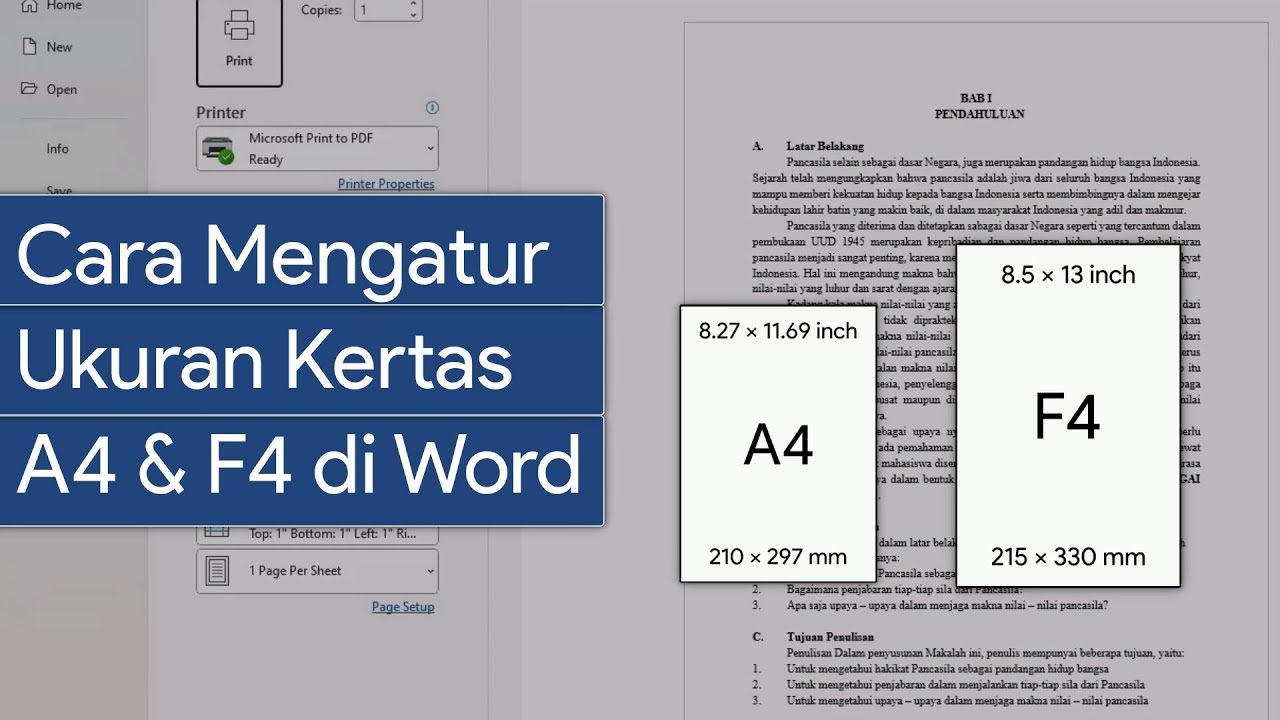
mengubah ukuran kertas di Microsoft Word menjadi A4 adalah langkah dasar yang penting untuk memastikan dokumen tercetak dengan rapi dan sesuai standar. Banyak pengguna baru sering bingung saat pertama kali harus mengatur ukuran kertas A4 di Word untuk tugas kuliah, laporan kerja, atau surat resmi. Panduan ini akan menjelaskan langkah-langkah mudah untuk mengubah ukuran ms word ke a4, baik untuk seluruh dokumen maupun halaman tertentu saja.
Mengenal Ukuran Kertas A4 di Word
Ukuran kertas A4 adalah standar internasional yang paling umum digunakan untuk dokumen perkantoran dan akademik di Indonesia. Ukuran A4 memiliki dimensi lebar 21 cm dan tinggi 29,7 cm, yang berbeda dengan ukuran F4 atau Letter. Saat mengatur ukuran kertas a4 di word, pastikan Anda memilih opsi yang tepat agar hasil cetakan tidak terpotong atau terlalu kecil.
Pengaturan ukuran ini bisa dilakukan melalui menu Layout atau Page Layout tergantung versi Word yang Anda gunakan. Dengan memahami cara mengatur ukuran di word dengan benar, Anda dapat menghindari kesalahan cetak yang sering terjadi.
Langkah-Langkah Mengubah Ukuran Kertas Menjadi A4
Mengubah Ukuran untuk Seluruh Dokumen
Langkah pertama adalah membuka dokumen Word yang ingin Anda ubah ukuran kertasnya. Kemudian, klik tab Layout yang berada di deretan menu utama bagian atas.
Selanjutnya, cari dan klik ikon Size yang biasanya terletak di grup Page Setup. Akan muncul daftar ukuran kertas standar, lalu pilih A4 dari daftar tersebut.
Setelah memilih A4, secara otomatis seluruh halaman dokumen akan berubah ukurannya menjadi 21 x 29,7 cm. Pastikan untuk memeriksa tata letak teks dan gambar agar tetap rapi setelah perubahan.
Mengubah Ukuran untuk Halaman Tertentu Saja
Kadang Anda hanya perlu mengubah satu halaman menjadi A4 sementara halaman lain tetap menggunakan ukuran berbeda. Caranya, blok teks atau konten yang ada di halaman yang ingin diubah.
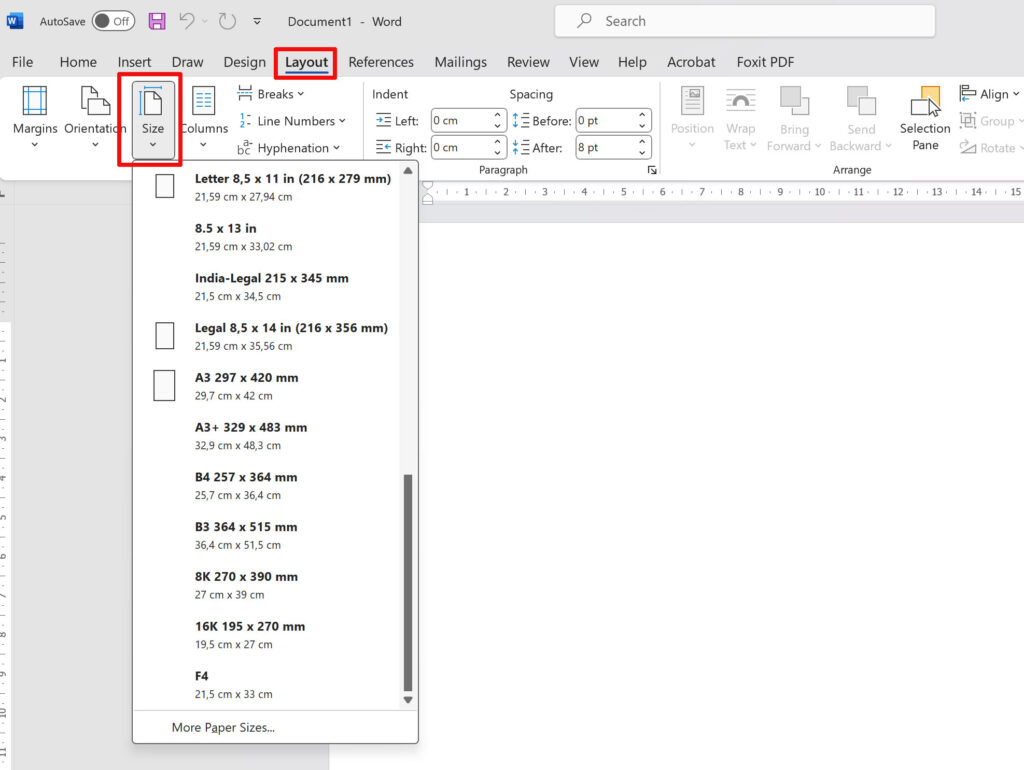
Setelah itu, klik tab Layout, lalu pilih Margins dan pilih Custom Margins di bagian paling bawah. Pada jendela Page Setup yang muncul, atur ukuran kertas menjadi A4 dan pada bagian Apply to, pilih opsi Selected text.
Dengan cara ini, hanya halaman yang teksnya diblok tadi yang akan berubah ukurannya. Teknik ini sangat berguna saat Anda menggabungkan dokumen dengan ukuran kertas f4 dalam word dan A4 dalam satu file.
Tips Mengatur Ukuran A4 di Berbagai Versi Word
Meskipun menu utama hampir sama, posisi tombol Size bisa sedikit berbeda di Word 2010, 2013, 2016, atau Microsoft 365. Pada Word versi lama, Anda bisa menemukan pengaturan ukuran kertas di tab Page Layout.
Untuk pengguna Word online atau versi web, caranya juga tidak jauh berbeda. Klik File, lalu Print, dan pilih ukuran kertas A4 dari menu drop-down yang tersedia sebelum mencetak dokumen.
Jika Anda sering bekerja dengan berbagai jenis kertas, biasakan untuk memeriksa ukuran lebar dan tinggi kertas a4 di word sebelum memulai mengetik. Hal ini akan menghemat waktu dan kertas saat proses pencetakan.
Kesimpulan
Mengubah ukuran kertas ke A4 di Microsoft Word adalah proses sederhana yang bisa dilakukan dalam hitungan detik. Dengan mengikuti panduan di atas, Anda bisa mengatur ukuran a4 word untuk seluruh dokumen atau hanya halaman tertentu sesuai kebutuhan.
Pastikan selalu memeriksa pratinjau cetak sebelum mencetak untuk memastikan semua elemen dokumen berada dalam batas kertas. Dengan pengaturan yang tepat, dokumen Anda akan terlihat profesional dan siap digunakan untuk keperluan akademik maupun profesional.

Tinggalkan Balasan