
mengatur ukuran kertas di Microsoft Word adalah keterampilan dasar yang sangat penting. Baik untuk keperluan akademik, perkantoran, maupun desain, mengetahui cara mengubah ukuran paper di MS Word akan memudahkan pekerjaan Anda. Artikel ini akan memandu Anda melalui langkah-langkah mudah untuk mengganti ukuran kertas sesuai standar internasional.
Mengenal Standar Ukuran Kertas di Word
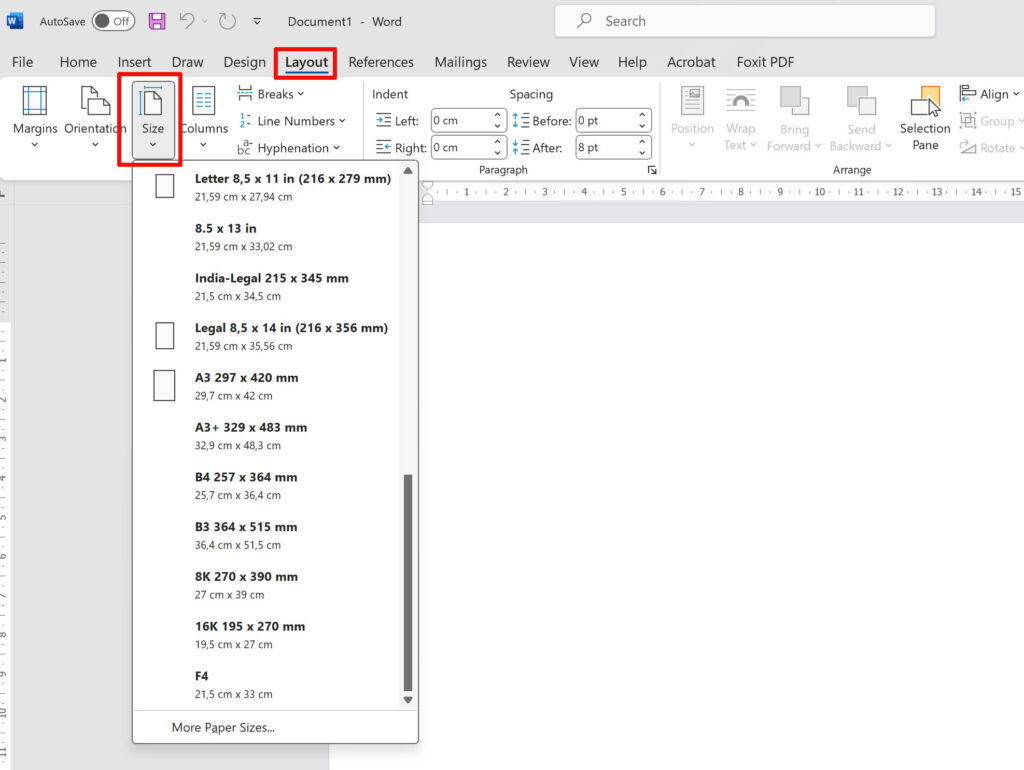
Microsoft Word menyediakan berbagai pilihan ukuran kertas standar, seperti A4, Letter, Legal, dan Folio. ukuran kertas A4 di Word misalnya, memiliki dimensi 210 x 297 milimeter yang umum digunakan untuk dokumen perkantoran. Sementara itu, ukuran kertas Legal di Word biasanya dipakai untuk dokumen hukum dengan ukuran 216 x 356 milimeter.
Selain itu, ada juga ukuran kertas kuarto di Word yang sering digunakan di Indonesia. Ukuran ini sedikit lebih kecil dari A4, yaitu sekitar 215 x 330 milimeter. Dengan memahami perbedaan ini, Anda bisa memilih ukuran yang paling sesuai untuk dokumen Anda.
Langkah-Langkah Cara Mengatur Ukuran di Word
Menggunakan Menu Layout
Langkah pertama dalam cara mengatur ukuran di Word adalah membuka dokumen yang ingin diedit. Selanjutnya, klik tab ‘Layout’ atau ‘Page Layout’ yang berada di bagian atas jendela Word.
Setelah itu, cari dan klik ikon ‘Size’ yang terdapat di grup ‘Page Setup’. Anda akan melihat daftar ukuran kertas yang sudah tersedia, seperti A4, Letter, dan Legal. Pilih salah satu ukuran yang diinginkan, dan dokumen Anda akan langsung menyesuaikan.
Membuat Ukuran Kertas Kustom
Jika ukuran standar tidak tersedia, Anda bisa memilih opsi ‘More Paper Sizes’ di bagian bawah menu ‘Size’. Ini akan membuka jendela ‘Page Setup’ yang memungkinkan Anda memasukkan dimensi secara manual.
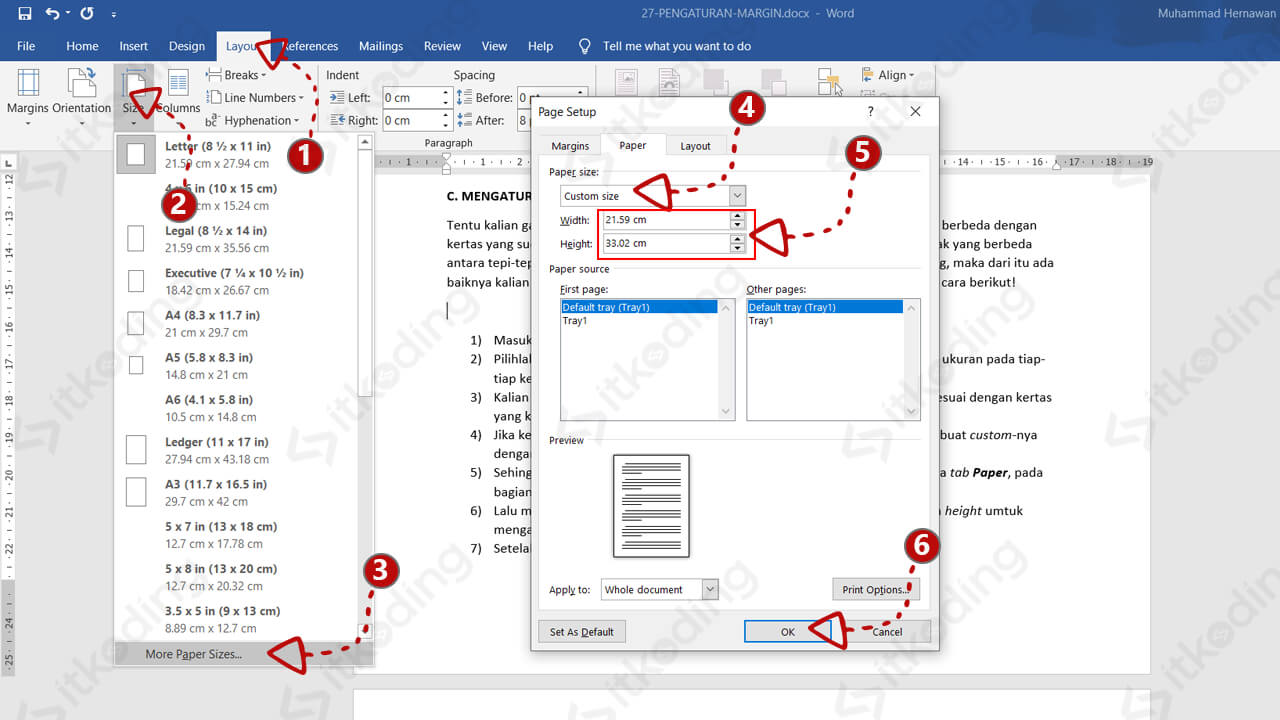
Di jendela tersebut, Anda bisa mengatur lebar dan tinggi kertas sesuai kebutuhan. Misalnya, untuk membuat ukuran kertas B2, Anda bisa memasukkan lebar 500 mm dan tinggi 707 mm. Ini adalah cara mengubah ukuran kertas di Word yang paling fleksibel.
Tips Mengatasi Masalah Umum
Kadang-kadang, setelah mengubah ukuran kertas, tata letak dokumen menjadi berantakan. Untuk mengatasinya, pastikan Anda juga menyesuaikan margin dan orientasi halaman (potrait atau landscape) agar konten tetap rapi.
Jika Anda sering menggunakan ukuran kertas tertentu, simpan pengaturan tersebut sebagai default. Caranya, di jendela ‘Page Setup’, klik ‘Set As Default’ sebelum menekan OK. Dengan begitu, setiap dokumen baru akan langsung menggunakan ukuran yang Anda inginkan.
Kesimpulan
Menguasai cara mengubah ukuran paper di MS Word sangat membantu dalam menghasilkan dokumen yang profesional. Dengan mengikuti langkah-langkah di atas, Anda dapat dengan mudah mengganti ukuran kertas sesuai standar atau kebutuhan khusus.
Pastikan untuk selalu memeriksa pratinjau cetak sebelum mencetak dokumen. Ini akan menghemat waktu dan kertas, serta memastikan hasil cetakan sesuai dengan yang diharapkan.

Tinggalkan Balasan