
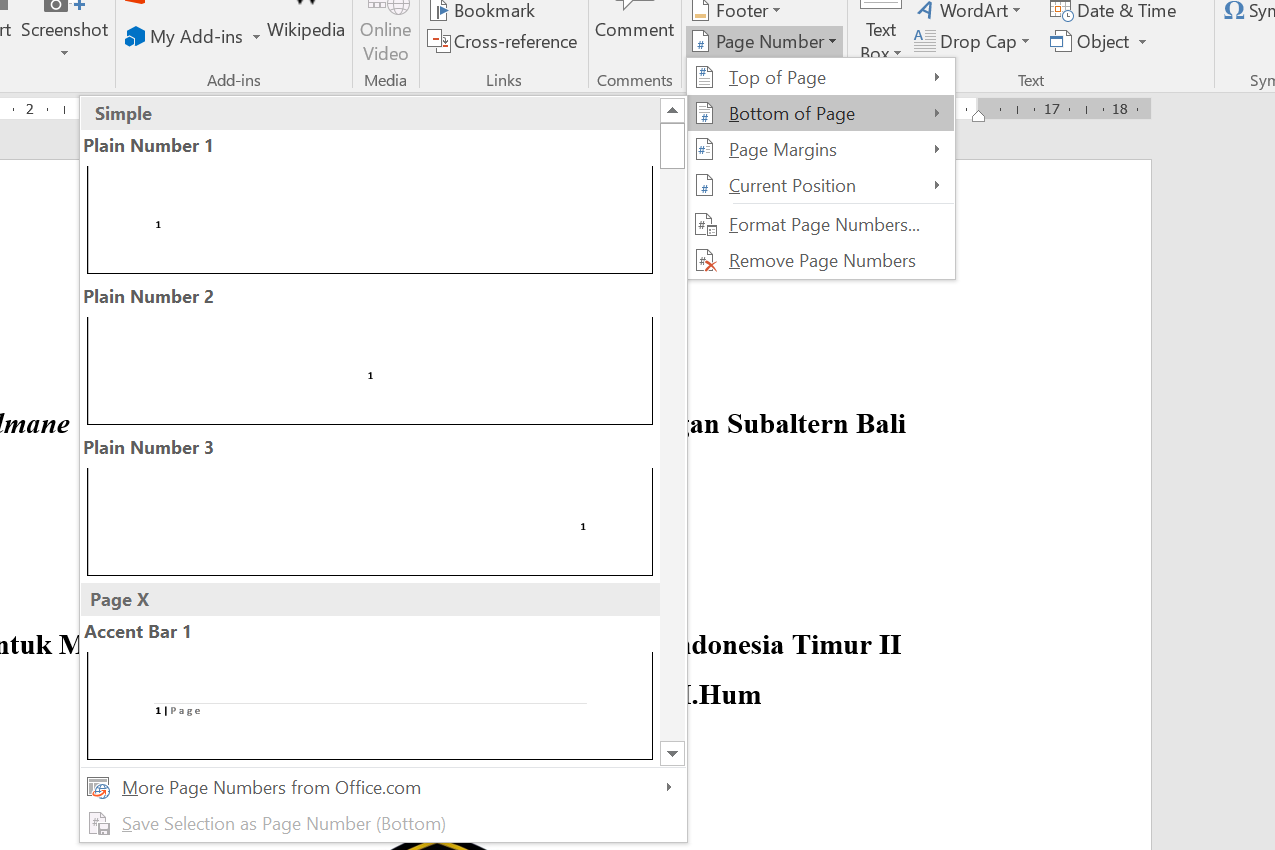
Mengubah ukuran nomor halaman di Microsoft Word adalah keterampilan penting yang sering dibutuhkan saat menyusun dokumen panjang seperti skripsi, laporan, atau buku. Banyak pengguna merasa bingung karena pengaturan default tidak selalu sesuai dengan kebutuhan format penulisan. Artikel ini akan memandu Anda langkah demi langkah untuk menyesuaikan ukuran dan gaya nomor halaman secara profesional.
Mengapa ukuran nomor halaman Perlu Disesuaikan?
Ukuran nomor halaman yang tidak seragam dapat membuat dokumen terlihat kurang rapi dan sulit dibaca. Dengan menyesuaikan ukuran, Anda bisa memastikan nomor halaman selaras dengan margin dan tata letak halaman.
Selain itu, dokumen akademik seringkali memiliki aturan ketat mengenai format penomoran. Mengetahui cara mengubah ukuran nomor halaman di Word membantu Anda memenuhi standar tersebut tanpa repot.
Pengaruh pada Estetika Dokumen
Nomor halaman yang terlalu besar atau kecil bisa mengganggu keseimbangan visual halaman. Penyesuaian ukuran yang tepat akan membuat dokumen terlihat lebih profesional dan mudah dinavigasi.
Konsistensi ukuran nomor halaman juga memudahkan pembaca saat mencari referensi atau bab tertentu dalam dokumen. Ini sangat berguna untuk dokumen dengan banyak halaman.
Langkah-Langkah Mengubah Ukuran Nomor Halaman di Word
Proses mengubah ukuran nomor halaman sebenarnya sederhana jika Anda sudah memahami letak fitur yang tepat. Berikut adalah panduan praktis yang bisa Anda ikuti.
Mengakses Header atau Footer
Pertama, klik dua kali pada area header atau footer di bagian atas atau bawah halaman. Setelah itu, nomor halaman akan muncul dan bisa diedit seperti teks biasa.
Anda juga bisa masuk melalui tab Insert, lalu pilih Page Number dan klik Format Page Numbers untuk opsi lebih lanjut. Pastikan Anda berada di area yang benar agar perubahan diterapkan secara global.
Mengubah Ukuran Font Nomor Halaman
Setelah nomor halaman aktif, blok teks nomor tersebut seperti Anda menyeleksi teks biasa. Gunakan menu Font di tab Home untuk mengubah ukuran, jenis, dan warna font sesuai keinginan.
Jika Anda ingin ukuran yang berbeda untuk setiap bagian, gunakan section break untuk memisahkan area tersebut. Cara memisahkan halaman di Word dengan section break sangat membantu dalam pengaturan ini.
Tips Mengatur Nomor Halaman untuk Dokumen Kompleks
Dokumen seperti skripsi atau tesis sering membutuhkan penomoran berbeda antara halaman awal dan isi. Anda bisa memanfaatkan fitur section break untuk membuat perubahan tanpa memengaruhi halaman lain.
Cara memberi no halaman di Word dengan format romawi untuk kata pengantar dan angka biasa untuk isi bisa dilakukan dengan mudah. Pastikan Anda memutuskan hubungan antar section agar perubahan tidak saling terhubung.
Jangan lupa untuk menyisipkan nomor halaman setelah menambahkan section break baru. Cara menambah nomor halaman di Word pada setiap bagian harus disesuaikan dengan kebutuhan format dokumen Anda.
Kesimpulan
Mengubah ukuran nomor halaman di Microsoft Word adalah proses yang mudah dilakukan dengan mengikuti langkah-langkah sederhana. Kuncinya adalah mengakses header atau footer dan menggunakan section break untuk penomoran yang fleksibel.
Dengan menguasai teknik ini, Anda bisa membuat dokumen terlihat lebih profesional dan sesuai standar. Mulailah mempraktikkan cara mengatur halaman pada word sekarang juga untuk hasil yang maksimal.

Tinggalkan Balasan