
Mengatur spasi di Microsoft Word 2013 adalah keterampilan dasar yang penting untuk membuat dokumen terlihat rapi dan profesional. Banyak pengguna masih bingung tentang cara mengubah ukuran spasi, terutama saat mengerjakan tugas kuliah atau laporan kerja. Artikel ini akan memandu Anda langkah demi langkah untuk menguasai pengaturan spasi dengan cepat dan tepat.
Mengenal Fitur Spasi di Word 2013
spasi antarbaris menentukan jarak vertikal antara setiap baris teks dalam satu paragraf. Microsoft Word 2013 menyediakan opsi seperti single, 1,5 lines, dan double yang bisa dipilih sesuai kebutuhan. Fitur ini sangat berguna untuk menyesuaikan format dokumen dengan ketentuan institusi atau perusahaan.
Selain spasi antarbaris, Anda juga bisa mengatur spasi antar paragraf. Jarak ini memberikan ruang visual antara satu paragraf dengan paragraf lainnya, sehingga dokumen lebih mudah dibaca. Dengan memahami kedua jenis spasi ini, Anda bisa merapikan tulisan secara keseluruhan.
Cara Mengatur Spasi di Word 2013
Menggunakan Menu Line and Paragraph Spacing
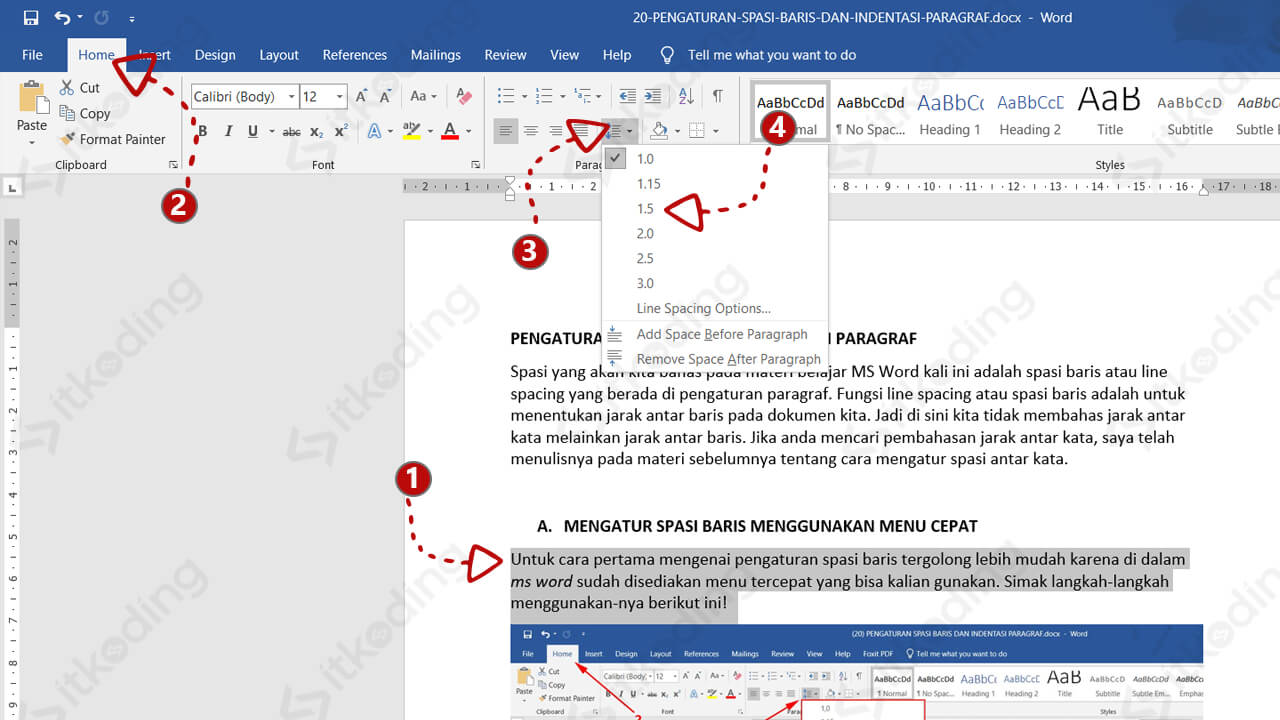
Langkah pertama adalah membuka dokumen yang ingin diedit di Microsoft Word 2013. Blok teks yang akan diubah spasinya, lalu klik tab Home di bagian atas layar. Cari ikon Line and Paragraph Spacing yang berbentuk garis horizontal dengan panah di sampingnya.
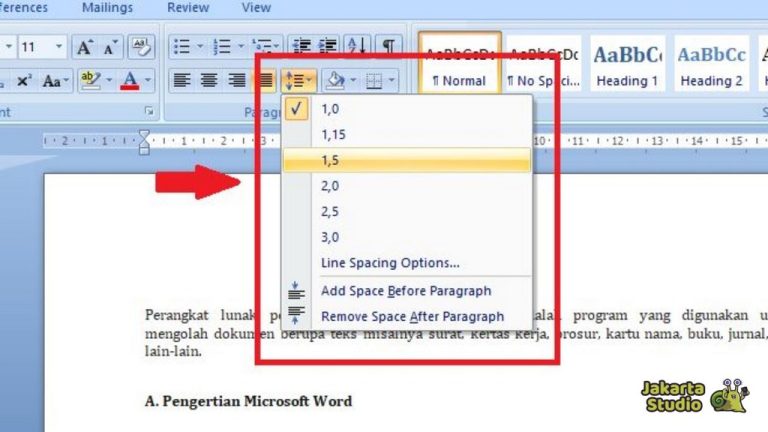
Setelah itu, pilih opsi spasi yang diinginkan seperti 1.0 untuk single, 1.5 untuk spasi 1,5, atau 2.0 untuk double. Jika ingin pengaturan lebih lanjut, klik Line Spacing Options untuk membuka jendela Paragraph. Di sana Anda bisa memasukkan angka spesifik pada kolom At.
Menggunakan Pintasan Keyboard
Anda juga bisa menggunakan shortcut keyboard untuk cara mengubah ukuran spasi di microsoft word 2013 dengan lebih cepat. Tekan Ctrl + 1 untuk spasi tunggal, Ctrl + 5 untuk spasi 1,5, dan Ctrl + 2 untuk spasi ganda. Metode ini sangat praktis untuk mengedit banyak paragraf sekaligus.
Pintasan keyboard sangat membantu saat Anda sedang mengetik dan ingin langsung mengatur spasi tanpa meninggalkan keyboard. Pastikan Anda sudah memblok teks yang ingin diubah sebelum menekan kombinasi tombol tersebut.
Cara Atur Spasi Antar Paragraf
Untuk mengatur spasi antar paragraf, blok seluruh teks dengan menekan Ctrl + A. Kembali ke menu Line and Paragraph Spacing, lalu pilih Add Space Before Paragraph atau Remove Space After Paragraph. Opsi ini akan menambah atau mengurangi jarak antara paragraf secara otomatis.
Jika Anda membutuhkan jarak yang lebih presisi, buka jendela Paragraph dengan mengklik panah kecil di pojok kanan bawah grup Paragraph. Pada tab Indents and Spacing, atur nilai Before dan After sesuai kebutuhan. Cara ini memungkinkan Anda mengedit spasi dengan kontrol penuh.
Tips Merapikan Spasi di Word 2013
Salah satu masalah umum adalah spasi antar kata yang tidak rapi akibat copy-paste dari sumber lain. Untuk mengatasinya, gunakan fitur Find and Replace dengan menekan Ctrl + H. Pada kolom Find what, ketik dua spasi, lalu pada Replace with, ketik satu spasi, dan klik Replace All. Ini akan membantu cara merapikan spasi di word secara instan.
Jika Anda ingin mengatur spasi antar huruf, buka jendela Font dengan mengklik panah di pojok kanan bawah grup Font. Pilih tab Advanced, lalu atur opsi Spacing menjadi Expanded untuk merenggangkan atau Condensed untuk merapatkan huruf. Fitur ini berguna untuk desain judul atau header yang menarik.
Kesimpulan
Menguasai cara mengubah ukuran spasi di Microsoft Word 2013 akan membuat dokumen Anda lebih profesional dan sesuai standar. Dengan mengikuti panduan di atas, Anda bisa mengatur spasi antarbaris, antar paragraf, dan antar huruf dengan mudah. Jangan ragu untuk bereksperimen dengan berbagai opsi hingga menemukan format yang paling cocok.

Tinggalkan Balasan