
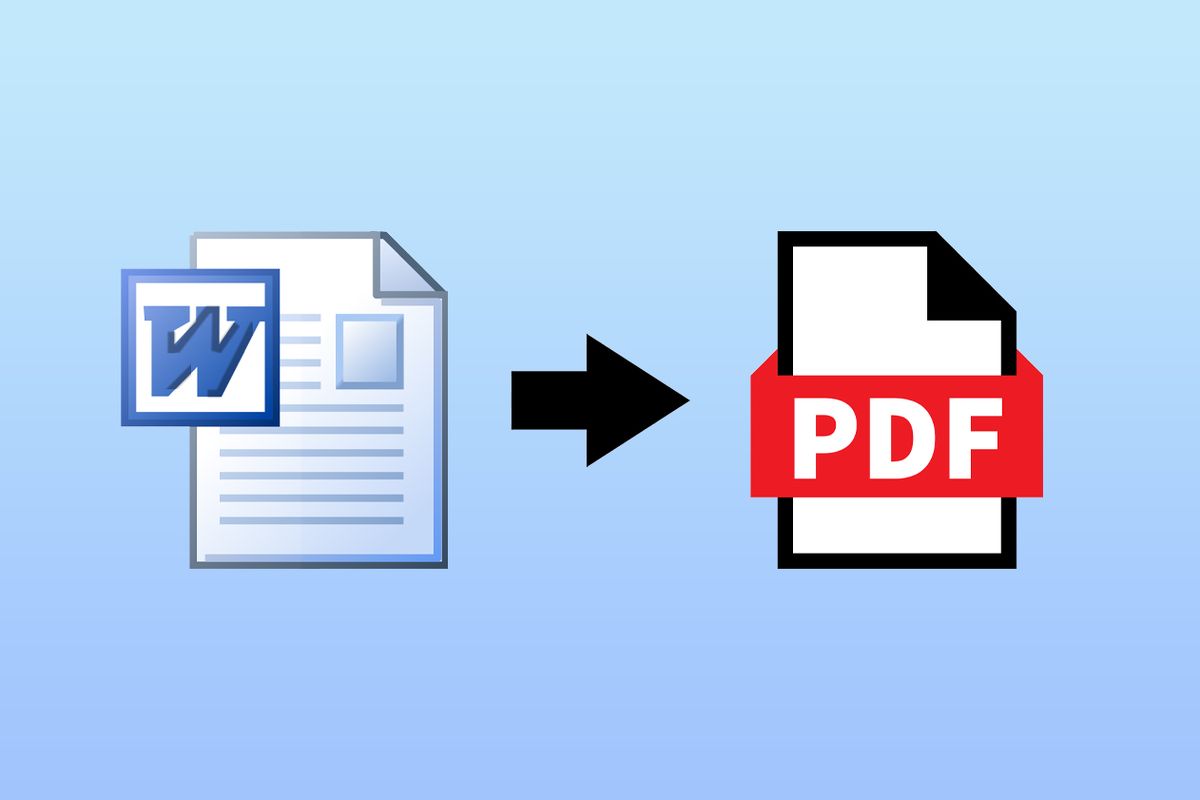
Mengubah dokumen Word menjadi PDF adalah kebutuhan umum bagi banyak orang, baik untuk keperluan kerja, pendidikan, maupun administrasi. format pdf dipilih karena tampilannya yang konsisten di semua perangkat dan sulit untuk diubah. Artikel ini akan membahas berbagai cara word berubah ke pdf dengan mudah dan cepat.
Mengapa Perlu Mengubah Word ke PDF?
Format PDF menawarkan keunggulan dalam hal keamanan dan integritas dokumen. Saat Anda mengirim file PDF, penerima tidak akan kesulitan melihat format asli meskipun menggunakan perangkat atau sistem operasi yang berbeda. Hal ini berbeda dengan file Word yang bisa berubah tata letaknya jika font tidak terpasang di perangkat penerima.
Selain itu, file PDF lebih sulit untuk diedit, sehingga cocok untuk dokumen resmi seperti surat lamaran, laporan keuangan, atau proposal proyek. Dengan mengonversi dokumen, Anda memastikan bahwa isi dan format tetap utuh saat dibagikan.
Metode Konversi Word ke PDF
Terdapat beberapa metode yang bisa Anda gunakan untuk mengubah file Word menjadi PDF. Metode paling sederhana adalah menggunakan fitur bawaan microsoft word yang tersedia di menu File. Anda hanya perlu memilih opsi Simpan Sebagai atau Ekspor, lalu pilih format PDF.
Menggunakan Microsoft Word
Langkah pertama adalah membuka dokumen yang ingin dikonversi di Microsoft Word. Setelah itu, klik menu File, pilih Simpan Sebagai, dan tentukan lokasi penyimpanan. Pada bagian Tipe File, pilih PDF, lalu klik Simpan.
Fitur ini tersedia di semua versi Word modern, baik di Windows maupun Mac. Prosesnya sangat cepat dan tidak memerlukan koneksi internet, sehingga cocok untuk pekerjaan yang bersifat offline.
Menggunakan Google Docs
Jika Anda tidak memiliki Microsoft Word, Anda bisa memanfaatkan Google Docs secara gratis. Unggah file Word ke Google Drive, buka dengan Google Docs, lalu pilih menu File dan Unduh sebagai PDF. Metode ini berguna untuk pengguna yang sering berpindah perangkat.
Google Docs juga memungkinkan Anda mengedit dokumen sebelum dikonversi. Setelah selesai, hasil PDF dapat langsung diunduh dan dibagikan. Pastikan koneksi internet Anda stabil agar proses unggah dan unduh berjalan lancar.
Menggunakan Alat Online
Banyak situs web yang menyediakan layanan konversi PDF ke Word online secara gratis. Anda cukup mengunggah file, menunggu beberapa detik, lalu mengunduh hasilnya. Namun, perhatikan keamanan data Anda saat menggunakan layanan pihak ketiga.
Untuk dokumen yang bersifat sensitif, sebaiknya gunakan metode offline atau layanan berbayar yang menjamin privasi. Beberapa alat online juga memiliki batasan ukuran file, jadi pastikan file Anda tidak terlalu besar.
Tips dan Trik Konversi yang Efektif
Agar hasil konversi optimal, pastikan dokumen Word Anda sudah rapi dan bebas dari kesalahan penulisan. Periksa juga penggunaan font dan gambar agar tidak ada yang terpotong saat berubah menjadi PDF. Gunakan pengaturan margin yang sesuai untuk dokumen resmi.
Jika Anda sering bekerja dengan dokumen berukuran besar, pertimbangkan untuk mengompres file PDF setelah konversi. Ini akan memudahkan proses pengiriman melalui email atau platform berbagi file. Ada banyak alat kompresi online yang bisa digunakan secara gratis.
Untuk kebutuhan profesional, Anda juga bisa menggunakan aplikasi converter PDF ke word yang lebih canggih. Aplikasi ini biasanya menawarkan fitur pengenalan teks atau OCR untuk dokumen hasil pindaian. Dengan begitu, Anda bisa mengedit isi dokumen yang sebelumnya hanya berupa gambar.
Kesimpulan
Mengubah dokumen Word menjadi PDF adalah proses yang mudah dan penting untuk menjaga kualitas dokumen. Anda bisa menggunakan Microsoft Word, Google Docs, atau layanan online sesuai kebutuhan. Pilih metode yang paling praktis dan aman untuk dokumen Anda.
Dengan memahami cara word berubah ke pdf, pekerjaan Anda akan semakin efisien dan profesional. Terapkan tips di atas untuk mendapatkan hasil konversi yang terbaik.

Tinggalkan Balasan