
Mengatur spasi di Microsoft Word 2010 merupakan keterampilan penting untuk membuat dokumen yang rapi dan sesuai standar. Banyak pengguna masih bingung cara mengubah ukuran spasi, terutama saat mengerjakan tugas akademik atau laporan kerja. Panduan ini akan membantu Anda menguasai pengaturan spasi di Word 2010 dengan langkah-langkah sederhana.
Mengenal Fitur Spasi di Microsoft Word 2010
Microsoft Word 2010 memiliki menu Line and Paragraph Spacing yang terletak di tab Home. Fitur ini memungkinkan Anda mengatur jarak antar baris dan antar paragraf secara langsung. Selain itu, Anda juga bisa mengatur spasi antar huruf melalui menu Font.
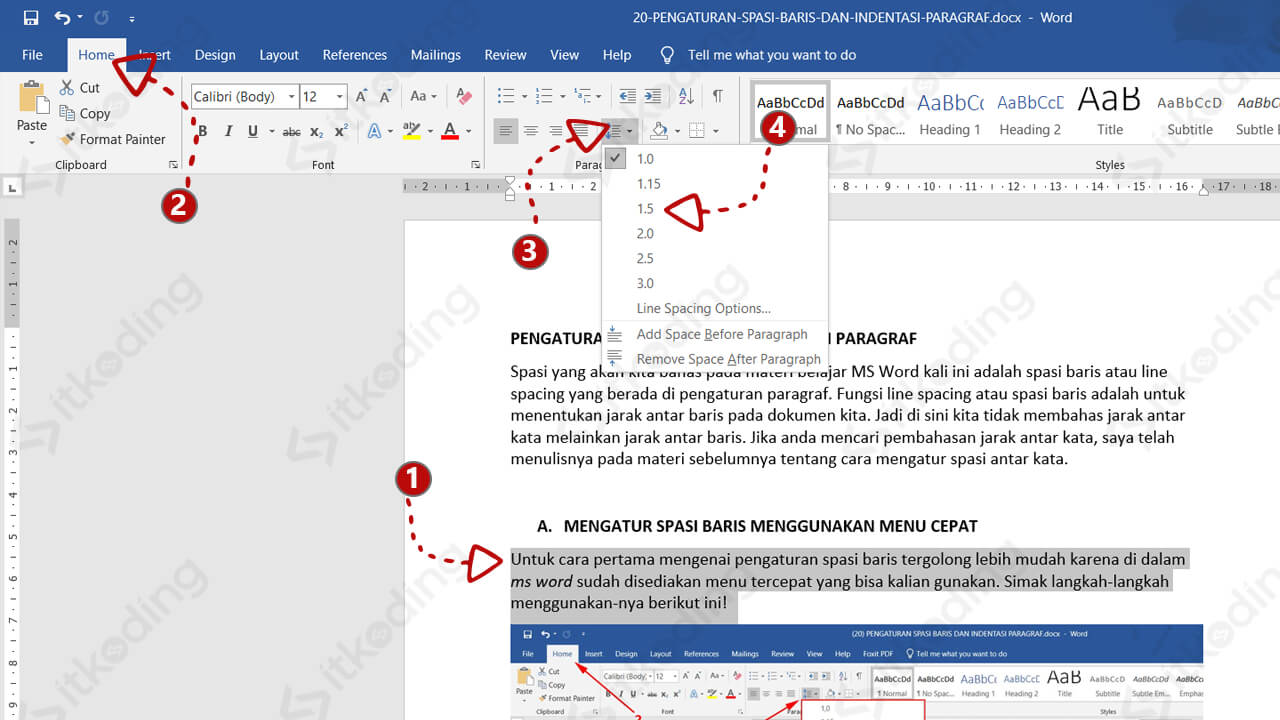
Untuk mengakses pengaturan spasi, Anda perlu memblok teks terlebih dahulu atau menekan Ctrl+A untuk memilih seluruh dokumen. Setelah itu, klik ikon Line and Paragraph Spacing (bergambar garis horizontal dengan panah) di grup Paragraph.
Cara Mengatur Spasi Antar Baris di Word 2010
Spasi antar baris sangat penting untuk kenyamanan membaca. Cara mengatur spasi di word 2010 untuk baris bisa dilakukan dengan dua metode: melalui menu atau shortcut keyboard.
Menggunakan Menu Line and Paragraph Spacing
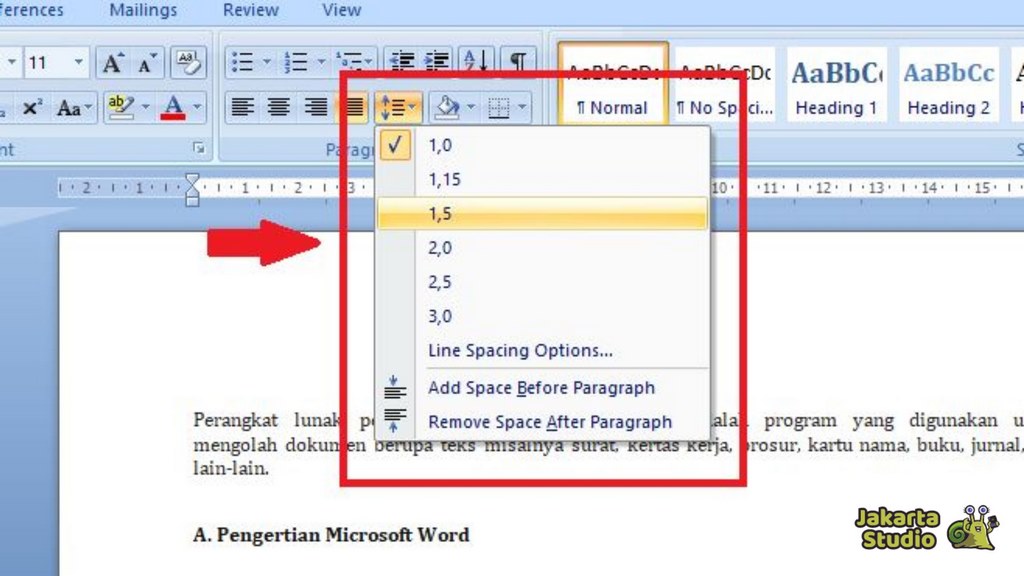
Setelah memblok teks, klik ikon Line and Paragraph Spacing. Pilih opsi yang tersedia seperti 1.0, 1.5, 2.0, atau klik Line Spacing Options untuk pengaturan lebih detail. Di kotak dialog Paragraph, Anda bisa memilih jenis spasi seperti Single, 1.5 lines, Double, atau Multiple dan memasukkan nilai di kolom At.
Jika ingin cara buat spasi 1 5 di word, cukup pilih opsi 1.5 dari menu dropdown. Anda juga bisa menekan Ctrl+5 untuk langsung mengatur spasi menjadi 1,5 baris. Tekan Ctrl+1 untuk spasi tunggal dan Ctrl+2 untuk spasi ganda.
Cara Mengatur Spasi Antar Paragraf
Spasi antar paragraf membantu memisahkan setiap bagian teks agar lebih terstruktur. Cara atur spasi di word 2010 untuk paragraf sama mudahnya. Blok teks, lalu klik Line and Paragraph Spacing dan pilih Add Space Before Paragraph atau Remove Space After Paragraph.
Anda juga bisa membuka dialog Paragraph dengan mengklik panah kecil di pojok kanan bawah grup Paragraph. Pada tab Indents and Spacing, atur nilai Before dan After untuk jarak antar paragraf. Cara merapikan spasi di word bisa dilakukan dengan mengecilkan nilai After menjadi 0 pt agar tidak ada jarak berlebih.
Cara Mengatur Spasi Antar Huruf (Character Spacing)
Terkadang Anda perlu mengatur jarak antar huruf untuk efek tertentu atau memperbaiki tampilan teks. Di Word 2010, fitur ini ada di menu Font. Blok teks, klik panah kecil di pojok kanan bawah grup Font, lalu pilih tab Character Spacing.
Pada kolom Spacing, pilih Expanded untuk merenggangkan huruf atau Condensed untuk merapatkan. Atur nilai By sesuai keinginan. Cara mengurangi spasi di word antar huruf bisa dilakukan dengan memilih Condensed dan memasukkan nilai kecil seperti 0,5 pt.
Kesimpulan
Mengubah ukuran spasi di Microsoft Word 2010 tidaklah rumit jika Anda memahami letak fitur dan fungsinya. Dengan mengikuti panduan di atas, Anda dapat membuat dokumen yang rapi, profesional, dan sesuai dengan format yang diminta. Praktikkan langsung langkah-langkah ini untuk meningkatkan efisiensi kerja Anda.
Pastikan untuk selalu menyimpan dokumen setelah melakukan perubahan agar tidak hilang. Jika ada kesulitan, ulangi langkah-langkahnya atau cari bantuan menu Help di Word 2010. Dengan latihan rutin, Anda akan semakin mahir mengatur spasi di Word.

Tinggalkan Balasan