
Pernahkah Anda mengalami masalah teks di Microsoft Word yang tiba-tiba berubah menjadi kotak-kotak? Kondisi ini tentu sangat mengganggu, terutama saat Anda sedang mengerjakan dokumen penting seperti laporan atau skripsi. Masalah ini biasanya muncul karena beberapa faktor teknis, mulai dari pengaturan font hingga konflik dengan aplikasi lain.
Artikel ini akan membahas secara lengkap tentang penyebab munculnya tanda kotak di Word beserta solusi praktis untuk mengatasinya. Anda juga akan mempelajari cara membuat kotak di Word untuk keperluan desain dokumen, serta cara mengatur spasi agar tulisan tetap rapi dan nyaman dibaca.
Mengapa Teks di Word Berubah Menjadi Kotak-Kotak?
Fenomena word berubah kotak kotak biasanya terjadi karena font yang digunakan tidak terpasang dengan benar di sistem komputer. Ketika font tersebut tidak ditemukan, Word akan menampilkan placeholder berupa kotak-kotak kecil sebagai pengganti karakter yang hilang.
Penyebab lain yang sering dijumpai adalah kerusakan pada file dokumen, terutama jika file tersebut sering dipindahkan antar perangkat. Selain itu, pengaturan bahasa yang tidak sesuai juga dapat memicu munculnya simbol kotak di Word ketika Anda mengetik dengan bahasa tertentu.
Untuk memastikan penyebab pastinya, Anda bisa memeriksa daftar font yang tersedia di tab Home. Jika font yang digunakan tidak ada dalam daftar, maka Anda perlu menggantinya dengan font standar seperti Calibri atau Arial.
Cara Menghilangkan Kotak Kotak di Word
Mengganti Font yang Rusak
Langkah pertama yang bisa Anda lakukan adalah memblok seluruh teks dengan menekan Ctrl+A, lalu mengganti jenis hurufnya. Pilih font yang umum digunakan seperti Times New Roman atau Calibri agar karakter tampil normal kembali.
Jika masalah hanya terjadi pada sebagian teks, Anda bisa memilih bagian tersebut saja dan menerapkan font yang berbeda. Pastikan juga untuk memeriksa apakah font tersebut masih terpasang di sistem dengan membuka Control Panel atau Pengaturan Font.
Memperbaiki Pengaturan Bahasa dan Regional
Pengaturan bahasa yang salah sering menjadi biang keladi munculnya kotak-kotak di Word. Anda bisa pergi ke menu File > Options > Language untuk memastikan bahasa default sudah sesuai dengan bahasa yang Anda gunakan.
Jika Anda menggunakan bahasa Arab atau bahasa lain yang memerlukan dukungan khusus, pastikan fitur kompleks teks sudah diaktifkan. Caranya dengan membuka opsi Advanced dan mencentang opsi yang berkaitan dengan tata letak teks.
Menutup Kotak Dialog yang Mengganggu
Kadang kala, masalah kotak-kotak muncul karena ada kotak dialog yang tidak sengaja terbuka. Anda bisa mencoba menekan tombol Esc atau Alt+F4 untuk menutup semua dialog yang aktif.
Jika cara ini tidak berhasil, coba restart aplikasi Word atau bahkan komputer Anda. Terkadang, memori yang penuh juga dapat menyebabkan tampilan karakter menjadi aneh.
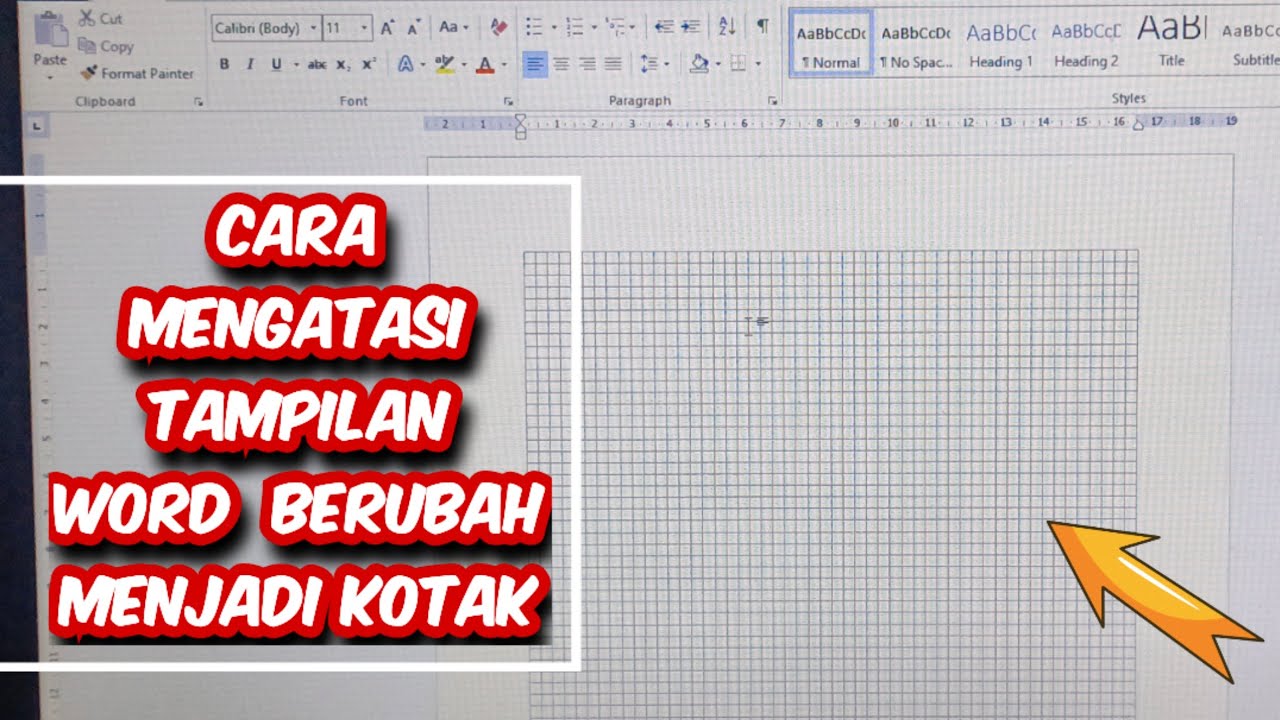
Cara Membuat Kotak Kotak di Word untuk Desain Dokumen
Selain mengatasi masalah, Anda mungkin juga ingin membuat kotak-kotak di Word untuk keperluan desain seperti formulir atau tabel. Microsoft Word menyediakan fitur Shape yang memungkinkan Anda menambahkan berbagai bentuk geometris, termasuk persegi.
Berikut langkah-langkah cara bikin kotak di Word menggunakan fitur Shape:
- Buka dokumen Word dan pilih tab Insert.
- Klik ikon Shapes yang berada di grup Illustrations.
- Pilih bentuk Rectangle atau persegi panjang dari daftar yang tersedia.
- Gambar kotak di area dokumen dengan menyeret kursor mouse.
- Atur ukuran dan warna sesuai keinginan melalui menu Format.
Selain Shape, Anda juga bisa menggunakan fitur Table untuk membuat kotak-kotak yang lebih terstruktur. Cukup pilih tab Insert > Table, lalu tentukan jumlah baris dan kolom yang diinginkan.
Mengatasi Spasi Berantakan dan Teks Tidak Rapi
Selain masalah kotak-kotak, banyak pengguna juga mengeluhkan spasi antar kata yang tidak konsisten. Hal ini sering terjadi setelah Anda melakukan copy-paste teks dari sumber lain seperti halaman web atau PDF.
Untuk mengatasi spasi berantakan, Anda bisa memblok semua teks dengan Ctrl+A, lalu klik kanan dan pilih Paragraph. Pada bagian Spacing, atur nilai Before dan After menjadi 0 pt untuk merapikan jarak antar paragraf.
Jika masalahnya terletak pada jarak antar karakter, gunakan menu Font > Advanced dan ubah opsi Spacing menjadi Condensed atau Expanded. Anda juga bisa menyesuaikan skala karakter agar teks terlihat lebih proporsional.
Untuk mengatur spasi antar baris, gunakan ikon Line and Paragraph Spacing yang ada di tab Home. Pilih opsi 1.5 atau 2.0 agar dokumen lebih mudah dibaca.
Menggunakan Fitur Clear Formatting
Jika semua cara di atas tidak berhasil, Anda bisa menggunakan fitur Clear Formatting untuk menghapus semua pengaturan format yang bermasalah. Caranya dengan memblok teks, lalu klik ikon eraser pada tab Home.
Setelah itu, Anda bisa mengatur ulang format sesuai kebutuhan. Fitur ini sangat berguna untuk menghilangkan sisa-sisa format dari sumber lain yang membuat teks tampak tidak rapi.
Kesimpulan
Masalah word berubah kotak kotak memang menjengkelkan, tetapi sebenarnya mudah diatasi jika Anda mengetahui langkah yang tepat. Mulai dari mengganti font, memperbaiki pengaturan bahasa, hingga menggunakan fitur Clear Formatting, semua bisa dilakukan dengan cepat.
Jangan lupa untuk selalu memeriksa pengaturan spasi agar dokumen Anda tetap rapi dan profesional. Dengan mengikuti panduan di atas, Anda dapat bekerja lebih efisien di Microsoft Word pada tahun 2026 tanpa gangguan tampilan yang aneh.

Tinggalkan Balasan