
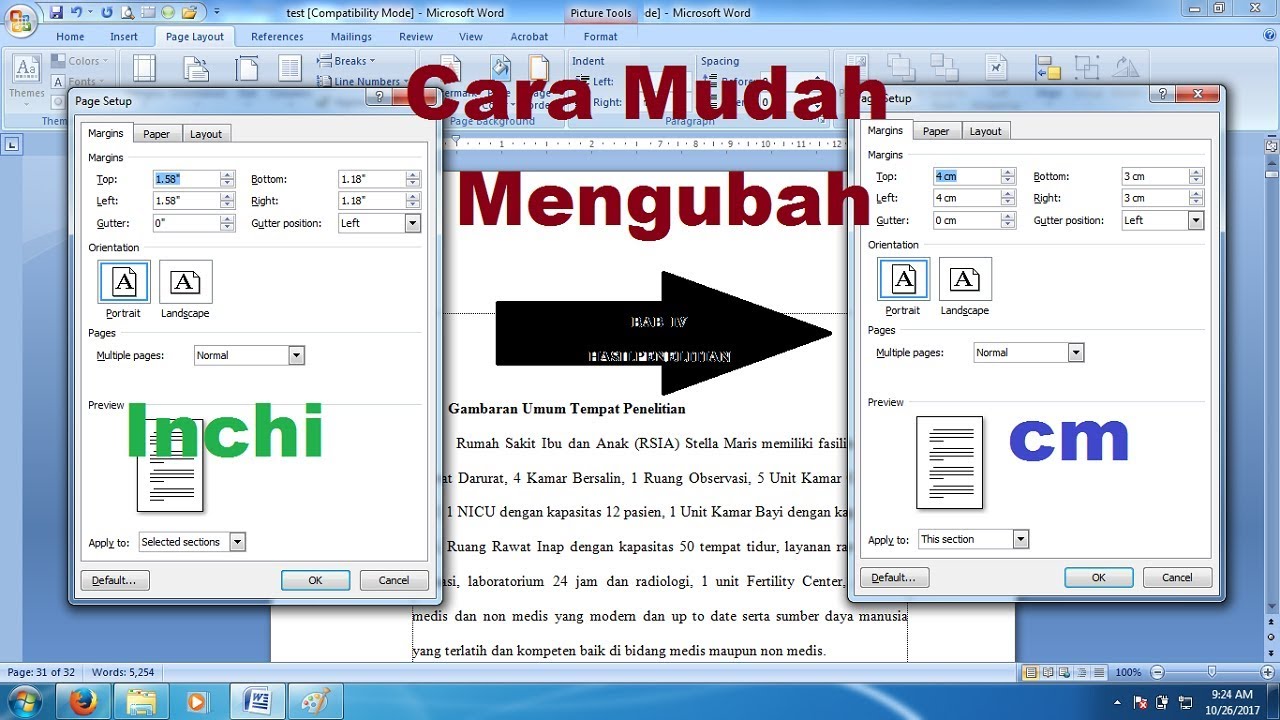
Mengatur satuan ukuran di Microsoft Word sering menjadi kendala bagi banyak pengguna, terutama saat harus menyesuaikan dokumen dengan standar tertentu. Artikel ini akan membahas secara lengkap cara mengubah ukuran ms word ke cm agar dokumen Anda lebih rapi dan profesional.
Mengapa Satuan Cm Penting di Microsoft Word?
satuan sentimeter (cm) sangat penting digunakan saat Anda membuat dokumen dengan format tertentu, seperti surat resmi, laporan, atau karya tulis ilmiah. Banyak instansi yang mensyaratkan margin dan ukuran kertas dalam satuan cm, sehingga pengaturan ini wajib dikuasai.
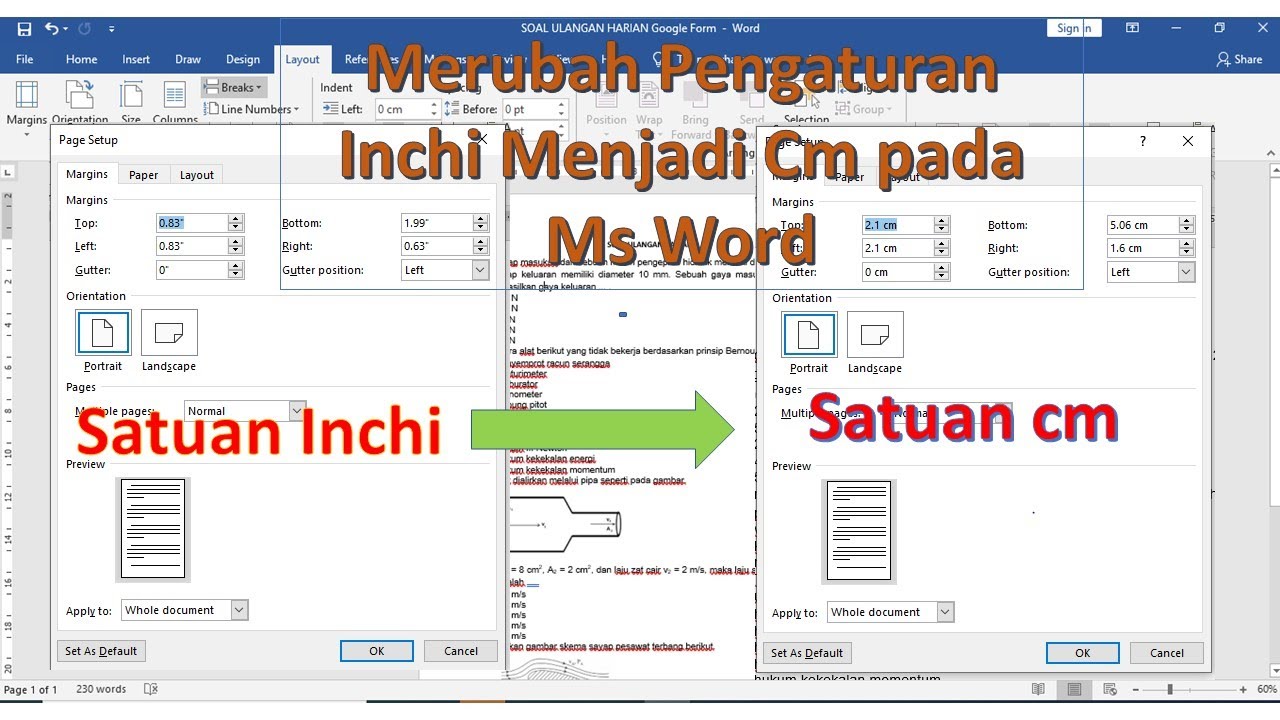
Dengan mengubah satuan default dari inci ke cm, Anda dapat lebih mudah mengatur ukuran di word sesuai kebutuhan. Hal ini juga membantu Anda menghindari kesalahan saat mencetak dokumen karena ukuran yang tidak sesuai.
Cara Mengubah Satuan Ukuran di Word
Langkah pertama untuk mengubah satuan ukuran adalah membuka menu File, lalu pilih Options yang berada di bagian bawah menu. Setelah jendela Word Options terbuka, klik tab Advanced untuk melanjutkan proses pengaturan.
Pada bagian Display, Anda akan menemukan opsi Show measurements in units of. Klik dropdown tersebut dan pilih Centimeters sebagai satuan yang diinginkan, lalu tekan OK untuk menyimpan perubahan.
Setelah itu, semua penggaris dan kotak dialog yang berkaitan dengan ukuran di Word akan otomatis menggunakan satuan cm. Cara memunculkan ukuran di word juga bisa dilakukan dengan mengaktifkan ruler melalui tab View pada menu utama.
Mengubah Ukuran Kertas di Word ke Cm
Selain mengubah satuan, Anda juga perlu mengetahui cara mengubah ukuran kertas di word agar sesuai dengan standar yang berlaku. Untuk mengatur ukuran kertas, buka tab Layout, lalu klik Size dan pilih More Paper Sizes untuk opsi kustom.
Pada dialog Page Setup, Anda dapat memasukkan lebar dan tinggi kertas secara manual dalam satuan cm. Pastikan Anda memilih satuan cm pada bagian pengaturan margin agar hasilnya konsisten dengan ukuran kertas yang dipilih.
Jika Anda sering menggunakan ukuran tertentu seperti A4 atau F4, Anda bisa menyimpannya sebagai preset agar tidak perlu mengatur ulang setiap kali membuat dokumen baru. Cara mengganti ukuran kertas di word ini sangat penting untuk kebutuhan cetak yang presisi.
Ukuran Umum yang Sering Digunakan
- Ukuran 2×3 di word dalam cm biasanya digunakan untuk dokumen dengan format kecil seperti label atau kartu.
- Ukuran 3×4 di word cm sering dipakai untuk keperluan foto atau dokumen resmi berukuran paspor.
- Ukuran legal di word memiliki dimensi 21,59 cm x 35,56 cm yang umum untuk dokumen hukum atau kontrak.
Dengan memahami berbagai ukuran tersebut, Anda dapat lebih mudah menyesuaikan dokumen sesuai kebutuhan. Cara mengubah ukuran kertas di word juga dapat diterapkan pada semua versi Microsoft Word, baik 2010, 2013, 2016, hingga versi terbaru.
Tips Mengatur Margin dan Ukuran Dokumen
Setelah berhasil mengubah satuan ke cm, langkah selanjutnya adalah mengatur margin dokumen dengan benar. Margin standar untuk dokumen resmi biasanya adalah 4 cm di sisi kiri, serta 3 cm untuk sisi atas, kanan, dan bawah.
Anda dapat mengatur margin melalui tab Layout, lalu klik Margins dan pilih Custom Margins untuk memasukkan nilai secara manual. Pastikan Anda menggunakan satuan cm agar tidak terjadi kesalahan konversi yang dapat merusak format dokumen.
Untuk dokumen yang akan dijilid, Anda mungkin perlu menambahkan gutter atau jarak ekstra di sisi kiri. Hal ini akan membuat dokumen terlihat lebih rapi saat dibaca dan tidak mengganggu area teks utama.
Mengatasi Masalah Umum Saat Mengubah Ukuran
Beberapa pengguna sering mengalami kendala saat ukuran kertas tidak berubah setelah diatur. Hal ini biasanya terjadi karena printer yang digunakan memiliki pengaturan default yang berbeda, sehingga perlu disesuaikan melalui menu printer properties.
Jika Anda menggunakan template dokumen dari sumber lain, pastikan untuk memeriksa pengaturan page setup secara menyeluruh. Cara membuat menjadi lebar seukuran kertas di word juga bisa dilakukan dengan mengatur opsi Scale to Paper Size pada menu print.
Dengan menguasai cara mengubah ukuran ms word ke cm, Anda akan lebih percaya diri dalam membuat dokumen profesional yang sesuai standar. Jangan ragu untuk bereksperimen dengan berbagai pengaturan agar hasilnya maksimal.
Kesimpulan
Mengubah satuan ukuran di Microsoft Word menjadi cm adalah keterampilan dasar yang sangat berguna dalam dunia kerja maupun pendidikan. Dengan mengikuti langkah-langkah di atas, Anda dapat dengan mudah mengatur ukuran kertas dan margin sesuai kebutuhan.
Pastikan untuk selalu memeriksa hasil akhir dokumen sebelum mencetak agar tidak ada kesalahan ukuran yang merugikan. Semoga panduan ini membantu Anda dalam mengelola dokumen Word dengan lebih efisien dan profesional.

Tinggalkan Balasan