
Mengubah ukuran foto menjadi 3×4 di microsoft word sering kali dibutuhkan untuk keperluan administrasi seperti melamar kerja atau mengisi formulir online. Banyak pengguna merasa kesulitan karena pengaturan default Word tidak menyediakan ukuran pas foto secara langsung. Padahal, ada beberapa metode sederhana yang bisa Anda gunakan untuk mendapatkan hasil yang presisi tanpa bantuan aplikasi tambahan.
Menggunakan Fitur layout options untuk Presisi
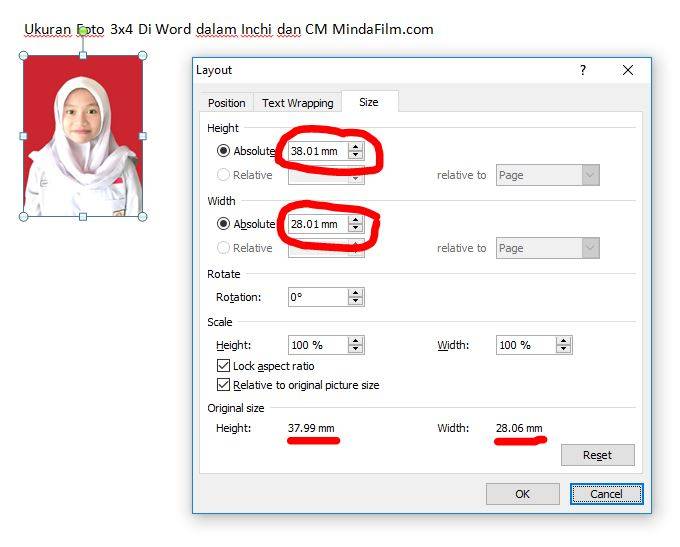
Cara pertama yang paling akurat adalah memanfaatkan menu Layout Options yang muncul setelah Anda mengklik gambar. Fitur ini memungkinkan Anda memasukkan angka pasti untuk tinggi dan lebar foto dalam satuan sentimeter.
Pertama, klik pada foto yang ingin diubah, lalu pilih opsi Layout Options yang berbentuk ikon kecil di pojok kanan atas gambar. Setelah itu, klik tab Size dan centang opsi Absolute untuk memasukkan nilai secara manual.
Pada kolom Height dan Width, masukkan angka 3 untuk tinggi dan 4 untuk lebar, atau sebaliknya sesuai orientasi yang diinginkan. Pastikan satuan yang digunakan adalah cm, bukan inci, agar hasilnya sesuai dengan standar pas foto 3×4.
Menyesuaikan Satuan Ukuran di Word
Jika satuan ukuran di Word Anda masih inci, Anda perlu mengubahnya terlebih dahulu ke sentimeter melalui menu File, Options, lalu Advanced. Pada bagian Display, cari opsi Show measurements in units of dan pilih Centimeters.
Setelah satuan diubah, ulangi proses pengaturan ukuran gambar seperti langkah sebelumnya. Cara mengubah ukuran gambar di Word ini akan memastikan setiap angka yang Anda masukkan benar-benar dalam satuan sentimeter.
Mengubah ukuran kertas Menjadi F4 atau A4
Sebelum mencetak, Anda juga perlu memastikan ukuran kertas yang digunakan sudah sesuai. Untuk keperluan pas foto, kertas F4 atau A4 adalah pilihan yang paling umum karena menyediakan ruang cukup untuk beberapa foto sekaligus.
Cara mengubah ukuran kertas di Word dapat dilakukan melalui menu Layout, lalu klik Size dan pilih ukuran kertas yang diinginkan. Jika tidak ada, gunakan opsi More Paper Sizes untuk memasukkan ukuran secara manual.
Pastikan Anda memilih ukuran kertas yang tepat sebelum mencetak agar hasil foto tidak terpotong atau terlalu kecil. Cara merubah ukuran kertas di Word ini juga berguna jika Anda ingin membuat lembar kerja dengan ukuran khusus.
Menggunakan Tabel untuk Menyusun Beberapa Foto
Jika Anda perlu mencetak banyak pas foto dalam satu lembar, gunakan tabel sebagai alat bantu. Buat tabel dengan jumlah kolom dan baris yang sesuai, lalu atur ukuran sel menggunakan cara yang sama seperti mengubah ukuran gambar.
Letakkan setiap foto di dalam sel tabel yang sudah diatur ukurannya agar posisi dan jarak antar foto menjadi rapi. Cara membuat ukuran kertas berbeda di Word juga bisa diterapkan untuk membuat lembar cetak dengan kombinasi ukuran foto yang beragam.
Mengatur Ukuran Foto dengan Menggunakan Crop
Selain mengubah ukuran langsung, Anda juga bisa menggunakan fitur Crop untuk memotong bagian foto yang tidak diperlukan. Pilih foto, lalu klik Crop pada menu Picture Format, dan sesuaikan area yang ingin dipertahankan.
Setelah selesai memotong, barulah atur ukuran foto menjadi 3×4 menggunakan metode yang sudah dijelaskan sebelumnya. Cara mengubah size word ini akan menghasilkan foto dengan komposisi yang lebih baik dan sesuai proporsi.
Mencetak Pas Foto dengan Kualitas Terbaik
Setelah semua ukuran diatur, pastikan Anda mencetak menggunakan kertas foto berkualitas agar hasilnya tajam dan tidak pudar. Gunakan pengaturan kualitas cetak tertinggi pada printer untuk mendapatkan detail yang maksimal.
Periksa kembali ukuran foto di layar sebelum mencetak dengan membandingkannya terhadap penggaris. Cara mengubah ukuran poto 3×4 word yang benar akan menghindari pemborosan kertas dan tinta karena hasil cetak yang gagal.
Kesimpulan
Mengubah ukuran foto menjadi 3×4 di Word sebenarnya sangat mudah jika Anda memahami langkah-langkah yang tepat. Dengan menggunakan fitur Layout Options, mengatur satuan ukuran, dan memanfaatkan tabel, Anda bisa mendapatkan pas foto yang presisi dan siap cetak.
Jangan lupa untuk selalu memeriksa ukuran kertas dan kualitas cetak sebelum memulai proses pencetakan. Dengan demikian, kebutuhan administrasi Anda akan terpenuhi tanpa perlu menggunakan aplikasi pengedit foto tambahan.

Tinggalkan Balasan