
Mengatur ukuran print pada Microsoft Word adalah keterampilan dasar yang sangat penting untuk dokumen profesional. Banyak pengguna masih bingung saat harus mencetak dengan ukuran kertas tertentu seperti F4 atau A5. Artikel ini akan memandu Anda langkah demi langkah untuk mengubah ukuran kertas dan hasil cetakan sesuai kebutuhan.
Mengenal Menu Layout dan Pengaturan Kertas
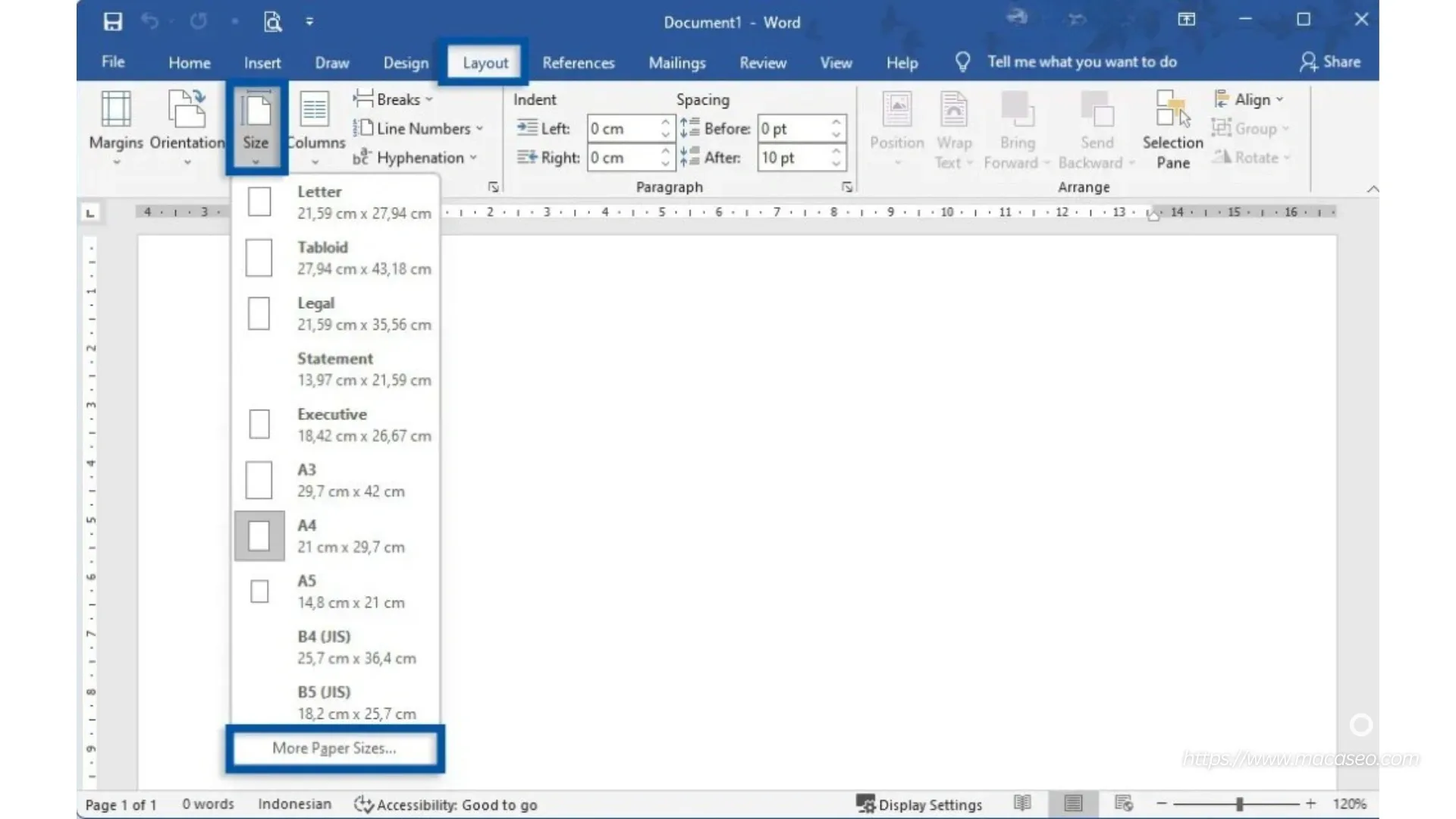
Langkah pertama dalam cara mengubah ukuran print pada word adalah membuka dokumen yang akan dicetak. Setelah itu, klik tab Layout atau Page Layout di bagian atas jendela Word. Di sinilah Anda akan menemukan berbagai opsi untuk mengatur halaman dokumen.
Pada tab Layout, perhatikan grup bernama Page Setup yang berisi ikon Size, Margins, dan Breaks. Ikon Size adalah pintu gerbang utama untuk mengubah ukuran kertas secara manual. Anda juga bisa mengakses pengaturan ini melalui menu File lalu Print untuk melihat pratinjau hasil cetakan.
Memilih Ukuran Kertas Standar
Klik ikon Size pada tab Layout untuk melihat daftar ukuran kertas yang sudah tersedia. Pilihan umum meliputi Letter, Legal, A4, A5, dan F4 yang sering digunakan di Indonesia. Pilih salah satu ukuran yang sesuai dengan kebutuhan dokumen Anda.
Jika ukuran yang diinginkan tidak muncul di daftar, pilih opsi More Paper Sizes di bagian bawah menu. Jendela Page Setup akan terbuka dengan tab Paper yang menampilkan kolom Width dan Height. Anda bisa memasukkan ukuran secara manual untuk membuat ukuran kertas khusus.
Cara Mengubah Ukuran Kertas di Word untuk Kebutuhan Spesifik
Salah satu pertanyaan yang sering diajukan adalah cara mengubah ukuran kertas di word menjadi F4 atau ukuran lainnya. Ukuran F4 memiliki dimensi 8,5 x 13 inci yang tidak selalu tersedia di daftar default. Anda perlu mengatur lebar 21,5 cm dan tinggi 33 cm secara manual pada kolom Width dan Height.
Untuk dokumen dengan ukuran A4 di word, Anda cukup memilih A4 dari daftar Size yang sudah tersedia. Ukuran A5 di word juga bisa dipilih langsung dengan cara yang sama. Pastikan Anda mengklik tombol OK setelah melakukan perubahan agar pengaturan tersimpan.
Jika Anda ingin menerapkan ukuran kertas hanya pada bagian tertentu, gunakan opsi Apply to yang terdapat di jendela Page Setup. Anda bisa memilih This point forward untuk mengubah ukuran mulai dari halaman aktif. Ini sangat berguna untuk membuat ukuran kertas berbeda di word dalam satu dokumen.
Mengatur Ukuran Gambar dan Skala Cetak
Cara mengatur ukuran gambar di word juga mempengaruhi hasil print karena gambar yang terlalu besar bisa terpotong. Klik pada gambar lalu gunakan titik sudut untuk menyeret dan mengubah ukurannya. Anda juga bisa menggunakan menu Format Picture untuk mengatur proporsi secara presisi.
Selain itu, Word menyediakan fitur Scale to Paper Size yang sangat membantu saat mencetak. Fitur ini terletak pada menu File, Print, lalu klik Page Setup di bagian bawah. Anda bisa memilih ukuran kertas tertentu untuk menyesuaikan skala cetak tanpa mengubah ukuran kertas dokumen asli.
Menggunakan Fitur Print Preview
Sebelum mencetak, selalu gunakan fitur print preview untuk memastikan hasil sesuai harapan. Klik File lalu pilih Print untuk melihat pratinjau dokumen di sisi kanan layar. Periksa apakah ukuran kertas, margin, dan tata letak sudah benar.
Jika ada bagian yang terpotong atau terlalu kecil, Anda bisa kembali ke tab Layout untuk menyesuaikan margin. Mengurangi margin akan memberikan ruang lebih bagi konten Anda. Atau gunakan opsi Fit to Page yang tersedia di beberapa versi Word untuk menyesuaikan konten secara otomatis.
Tips Mengatasi Masalah Ukuran Print
Beberapa pengguna mengalami masalah saat mencetak karena ukuran kertas di Word tidak sesuai dengan kertas fisik. Solusinya adalah memastikan pengaturan kertas di Word sama dengan pengaturan pada printer. Buka Control Panel lalu Devices and Printers untuk memeriksa default paper size printer Anda.
Jika printer tidak mendukung ukuran kertas tertentu, Anda bisa mengubah ukuran print pada word ke format yang didukung. Misalnya, jika printer hanya mendukung A4, ubah ukuran dokumen menjadi A4 untuk menghindari kesalahan cetak. Hal ini juga berlaku saat Anda ingin membuat ukuran 4R di word untuk foto atau dokumen kecil.
Untuk keperluan foto, Anda bisa mengatur ukuran 4R di word dengan memasukkan lebar 10,2 cm dan tinggi 15,2 cm pada Paper Size. Pastikan juga Anda mengatur margin menjadi nol agar foto memenuhi seluruh area kertas. Cara bikin ukuran kertas di word dengan metode manual ini cukup mudah dipraktikkan.
Kesimpulan
Mengubah ukuran print pada word sebenarnya sangat mudah jika Anda memahami lokasi menu dan fungsi setiap opsi. Dengan menguasai cara merubah ukuran kertas di word, Anda bisa mencetak dokumen dengan berbagai format sesuai kebutuhan. Jangan lupa untuk selalu memeriksa pratinjau cetak sebelum menekan tombol Print.
Praktikkan langkah-langkah di atas secara rutin agar Anda semakin terbiasa. Dengan begitu, pekerjaan mencetak dokumen akan menjadi lebih efisien dan bebas dari kesalahan ukuran. Semoga panduan ini bermanfaat dan membantu Anda menyelesaikan tugas dengan hasil yang maksimal.

Tinggalkan Balasan