
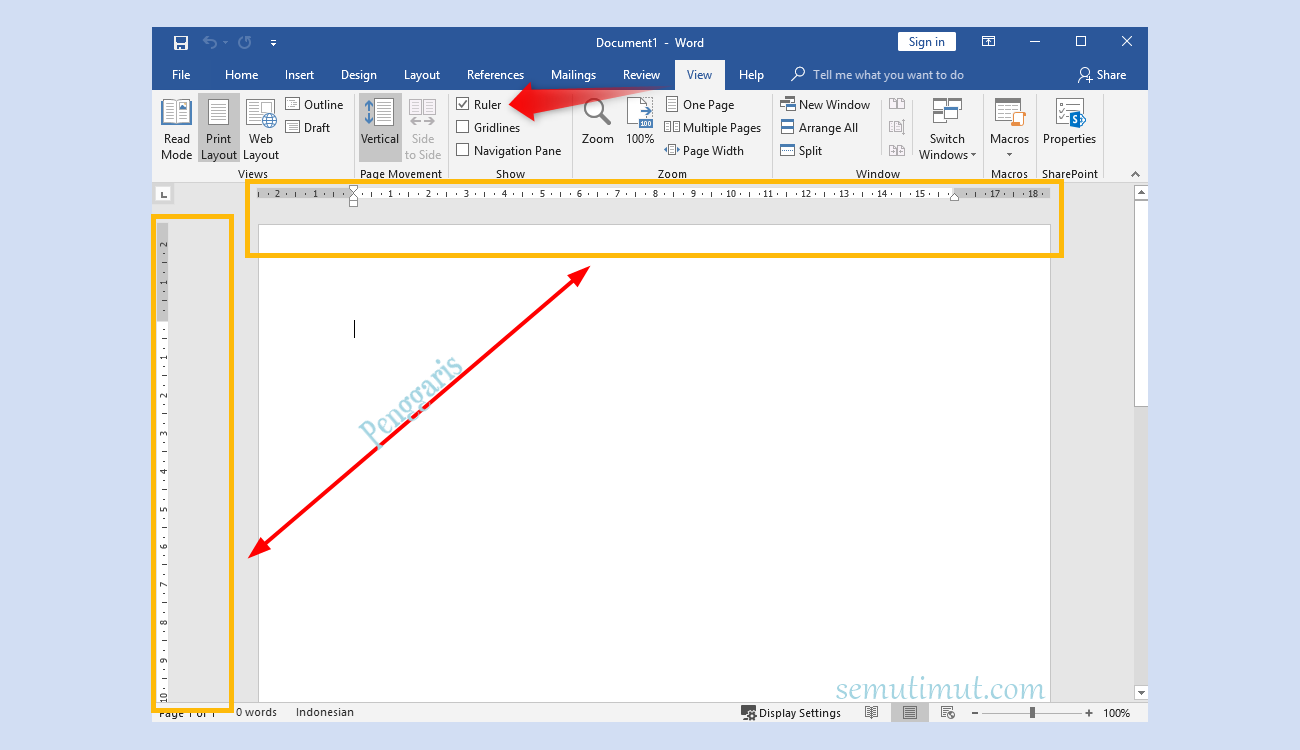
mengubah ukuran sel di microsoft word 2010 sering dibutuhkan saat membuat tabel yang rapi dan proporsional. Proses ini sangat mudah dilakukan meskipun Anda baru pertama kali menggunakan aplikasi pengolah kata tersebut. Dengan mengikuti panduan ini, Anda dapat mengatur lebar kolom dan tinggi baris tabel sesuai kebutuhan dokumen.
Mengapa Perlu Mengatur Ukuran Sel di Tabel Word?
Ukuran sel yang tidak sesuai dapat membuat tabel terlihat berantakan dan sulit dibaca. Misalnya, saat mencetak dokumen, sel yang terlalu lebar atau sempit akan mengganggu tampilan keseluruhan halaman. Oleh karena itu, mengetahui cara mengatur ukuran di Word adalah keterampilan dasar yang penting dikuasai.
Selain itu, tabel dengan ukuran sel yang seragam akan meningkatkan profesionalitas dokumen seperti laporan atau proposal. Anda juga bisa menyesuaikan ukuran sel agar teks di dalamnya tidak terpotong atau terlalu renggang.
Langkah-Langkah Mengubah Ukuran Sel di Word 2010
1. Mengubah Ukuran Sel Secara Manual
Cara paling cepat adalah dengan menggeser batas kolom atau baris menggunakan mouse. Arahkan kursor ke garis tepi kolom hingga berubah menjadi ikon panah ganda, lalu klik dan seret ke kiri atau kanan. Cara menggeser di Word ini juga berlaku untuk menyesuaikan tinggi baris secara vertikal.
Metode ini sangat praktis jika Anda hanya perlu mengubah satu atau dua sel saja. Namun, pastikan Anda tidak menggeser terlalu jauh agar tabel tetap seimbang.
2. Mengubah Ukuran Sel Melalui Menu Tabel
Untuk pengaturan yang lebih presisi, gunakan menu Table Properties. Klik kanan pada sel yang ingin diubah, lalu pilih Table Properties. Selanjutnya, buka tab Row untuk menyesuaikan tinggi baris, atau tab Column untuk mengatur lebar kolom.
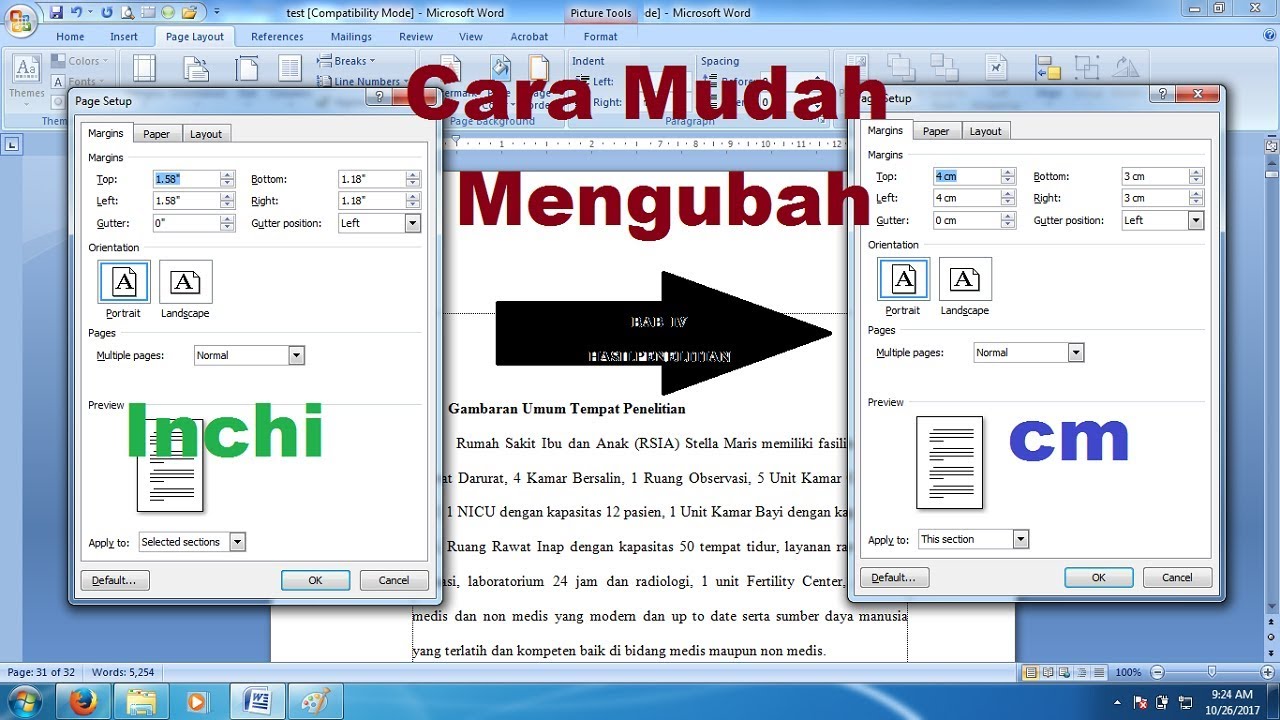
Anda bisa memasukkan ukuran dalam satuan sentimeter atau inci sesuai preferensi. Cara memunculkan ukuran di word melalui menu ini sangat membantu saat Anda membutuhkan ukuran yang konsisten di seluruh tabel.
3. Mengubah Ukuran Semua Sel Sekaligus
Jika Anda ingin semua sel dalam tabel memiliki ukuran yang sama, blok seluruh tabel dengan mengklik ikon tanda silang di pojok kiri atas. Kemudian, klik kanan dan pilih Table Properties. Pada tab Row atau Column, atur ukuran yang diinginkan dan klik OK.
Dengan cara ini, Anda tidak perlu mengatur satu per satu sel sehingga waktu pengerjaan lebih efisien. Pastikan ukuran yang dipilih sesuai dengan lebar halaman dokumen Anda.
Tips Agar Ukuran Sel Rapi dan Proporsional
Pastikan ukuran sel tidak melebihi batas margin halaman agar tabel tidak terpotong saat dicetak. Anda juga bisa menggunakan fitur AutoFit di bawah menu Layout tabel untuk menyesuaikan ukuran sel secara otomatis berdasarkan konten. Cara membuat menjadi lebar seukuran kertas di word dapat dilakukan dengan memilih opsi AutoFit to Window.
Selain itu, perhatikan jenis kertas yang digunakan, seperti A4 atau Letter. Cara mengganti ukuran kertas di word bisa dilakukan melalui tab Page Layout, lalu pilih ukuran yang sesuai. Jika Anda sering menggunakan ukuran legal di word, pastikan tabel Anda juga disesuaikan agar tidak melebihi lebar kertas.
Kesimpulan
Mengubah ukuran sel di Microsoft Word 2010 sebenarnya sangat sederhana dan dapat dilakukan dengan beberapa metode. Anda bisa memilih cara manual, melalui menu Table Properties, atau menggunakan fitur AutoFit untuk hasil yang cepat. Dengan menguasai teknik ini, dokumen tabel Anda akan terlihat lebih profesional dan mudah dibaca.
Jangan ragu untuk bereksperimen dengan ukuran sel yang berbeda sesuai kebutuhan dokumen. Semakin sering Anda berlatih, semakin mahir Anda dalam mengatur tabel di Word. Selamat mencoba!

Tinggalkan Balasan