
Banyak pengguna Microsoft Word masih setia dengan versi lama seperti Word 2010 atau Word 2007 karena tampilannya yang sederhana dan ringan. Namun, sering kali muncul masalah kompatibilitas saat dokumen dari Word 2010 ingin dibuka di Word 2007, terutama jika format file-nya sudah docx. Artikel ini akan membahas cara mengubah Word 2010 menjadi Word 2007 online dengan mudah, lengkap dengan solusi untuk berbagai kendala yang mungkin Anda hadapi.
Mengapa Format Word 2010 dan Word 2007 Berbeda?
Word 2010 menyimpan dokumen dalam format docx yang menggunakan standar Office Open XML, sementara Word 2007 juga mendukung docx tetapi dengan beberapa perbedaan pengaturan internal. Perbedaan ini bisa menyebabkan fitur tertentu seperti rumus atau makro tidak terbaca sempurna saat berpindah versi.
Untuk mengatasi hal ini, Anda tidak perlu menginstal ulang aplikasi. Cukup gunakan layanan online yang mampu mengonversi file secara instan tanpa mengubah kualitas isi dokumen. Banyak situs penyedia layanan konversi yang gratis dan aman untuk dipakai.
Keuntungan Menggunakan Konverter Online
Dengan konverter online, Anda tidak perlu repot mengunduh software tambahan atau membayar biaya lisensi. Prosesnya cepat, cukup unggah file, pilih format tujuan, lalu unduh hasilnya.
Selain itu, layanan ini juga bisa digunakan untuk mengubah background foto atau mengubah wallpaper laptop, sehingga lebih fleksibel untuk kebutuhan desain sederhana. Namun, fokus utama kita adalah konversi dokumen Word.
Cara Mengubah Word 2010 ke Word 2007 Online
Berikut langkah-langkah praktis yang bisa Anda ikuti untuk mengonversi file Word 2010 menjadi Word 2007 menggunakan layanan online populer seperti Zamzar, Online-Convert, atau Convertio.
- Buka situs konverter pilihan Anda di browser.
- Unggah file docx yang ingin diubah dengan menekan tombol Pilih File.
- Pilih format output, yaitu Word 97-2003 Document (doc) agar kompatibel dengan Word 2007.
- Klik tombol Konversi dan tunggu beberapa detik hingga proses selesai.
- Unduh file hasil konversi dan simpan di perangkat Anda.
Setelah selesai, file akan berformat doc yang bisa dibuka di Word 2007 tanpa masalah berarti. Pastikan Anda memilih opsi doc, bukan docx, karena Word 2007 mendukung docx asli, tetapi jika ingin aman, format doc lebih universal.
Alternatif: Mengubah Pengaturan di Word 2010
Jika Anda tidak ingin menggunakan layanan online, Word 2010 memiliki fitur bawaan untuk menyimpan dokumen dalam format lama. Caranya, buka menu File, pilih Save As, lalu ubah tipe file menjadi Word 97-2003 Document.
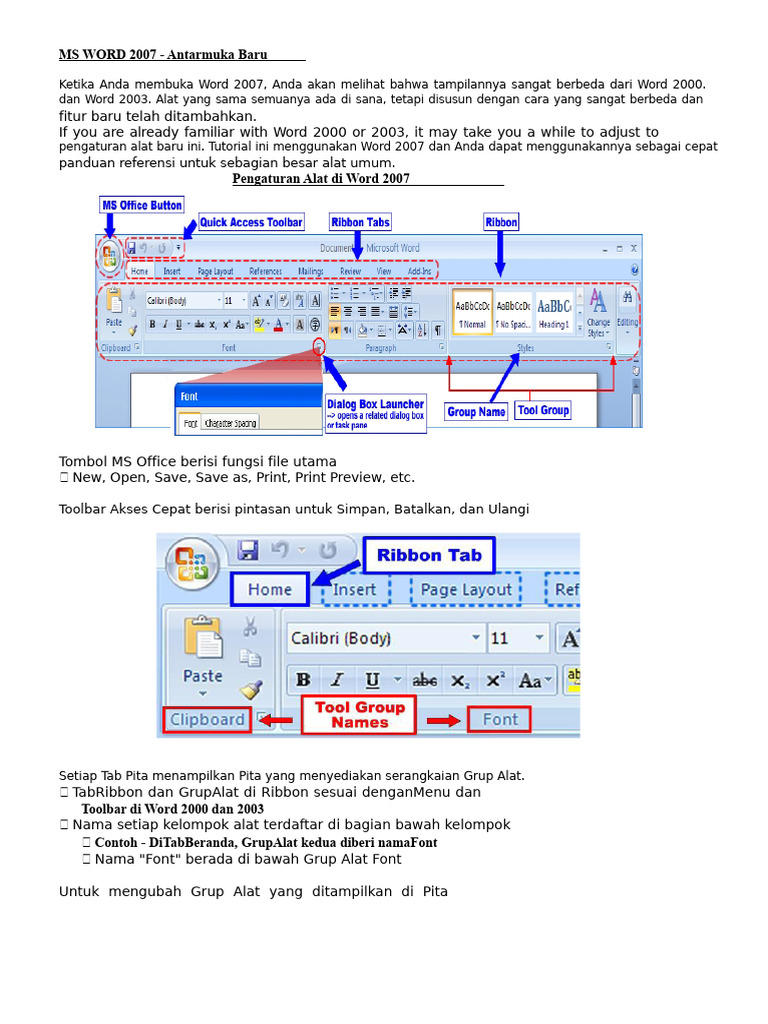
Metode ini sangat berguna jika Anda sering berbagi dokumen dengan pengguna Word 2007. Namun, perlu diingat bahwa beberapa fitur canggih dari Word 2010 mungkin hilang setelah konversi, seperti efek teks baru atau diagram pintar.
Mengatasi Garis Merah di Word Setelah Konversi
Setelah mengonversi, Anda mungkin menemukan garis merah bergelombang di bawah kata-kata tertentu. Ini bukan karena konversi, melainkan karena fitur pemeriksaan ejaan yang aktif. Anda bisa menghilangkannya dengan mengubah bahasa proofing menjadi Bahasa Indonesia atau menonaktifkan pemeriksaan otomatis.
Cara cepatnya, tekan Ctrl+A untuk memilih semua teks, lalu masuk ke tab Review, pilih Language, dan atur Set Proofing Language ke Indonesian. Jika masih muncul, nonaktifkan opsi Check spelling as you type di menu File > Options > Proofing.
Tips Memilih Konverter Online yang Aman
Sebelum mengunggah dokumen penting, pastikan situs konverter memiliki reputasi baik dan tidak menyimpan file Anda setelah proses selesai. Baca kebijakan privasi dan cari ulasan pengguna lain.
Hindari situs yang meminta akses berlebihan atau meminta instalasi plugin tambahan. Layanan seperti Convertio dan Zamzar sudah terbukti aman dan banyak digunakan oleh profesional.
Selain itu, beberapa konverter juga menyediakan fitur untuk mengubah foto jadi HD atau mengubah warna background foto online, sehingga bisa menjadi solusi all-in-one untuk kebutuhan multimedia Anda.
Kesimpulan
Mengubah Word 2010 menjadi Word 2007 online adalah solusi praktis dan cepat tanpa perlu menginstal perangkat lunak tambahan. Anda bisa menggunakan layanan konversi gratis atau memanfaatkan fitur Save As di Word 2010 untuk hasil yang sama.
Pastikan untuk selalu memeriksa hasil konversi dan menyesuaikan pengaturan bahasa agar dokumen terbebas dari garis merah yang mengganggu. Dengan begitu, dokumen Anda tetap rapi dan kompatibel di semua versi Word.

Tinggalkan Balasan