
Pengguna Microsoft Word 2010 sering menemukan situasi di mana menu ukuran kertas tidak muncul pada toolbar. Hal ini dapat menyebabkan kebingungan saat menyiapkan dokumen untuk dicetak. Artikel ini akan menjelaskan penyebab umum serta solusi praktis untuk mengatasi masalah tersebut.
Penyebab Menu ukuran kertas tidak muncul di Word 2010
Salah satu alasan utama adalah kustomisasi ribbon yang memfilter tampilan tab tertentu. Pengguna yang sebelumnya menonaktifkan grup “Page Layout” secara tidak sengaja dapat kehilangan kontrol ukuran kertas. Pada versi 2010, pengaturan ini tersimpan di file normal.dotm.
Mode tampilan dokumen yang dipilih juga berpengaruh terhadap visibilitas opsi ukuran kertas. Jika pengguna berada di tampilan “Draft” atau “Outline”, tab “Page Layout” menyembunyikan sebagian fungsi pencetakan. Mengganti ke tampilan “Print Layout” biasanya memulihkan menu yang hilang.
Driver printer yang tidak kompatibel dapat menonaktifkan fungsi pengaturan kertas secara otomatis. Word 2010 membaca konfigurasi default printer untuk menyesuaikan ukuran kertas yang tersedia. Ketika printer tidak terdeteksi, Word menyembunyikan menu terkait untuk menghindari konflik.
Cara Mengaktifkan atau Menemukan Opsi Ukuran Kertas di Word 2010
Langkah pertama adalah mereset ribbon ke pengaturan default melalui opsi “Customize Ribbon”. Pilih tab “File”, kemudian “Options”, dan klik “Customize Ribbon”. Centang kembali grup “Page Layout” untuk menampilkan kontrol ukuran kertas.
Jika ribbon tetap tidak menampilkan kontrol, pengguna dapat membuka dialog “Page Setup” secara langsung. Tekan tombol Alt+P, lalu pilih “Page Setup” atau gunakan kombinasi Ctrl+P dan klik “Page Setup”. Di jendela ini, pilihan “Paper size” tersedia meski tidak terlihat di toolbar.
Menambahkan perintah ukuran kertas ke Quick Access Toolbar memberikan akses cepat tanpa harus mengubah ribbon. Klik kanan pada area toolbar, pilih “Customize Quick Access Toolbar”, dan tambahkan “Paper Size”. Setelah disimpan, ikon baru akan muncul di atas dokumen.
Shortcut keyboard juga dapat memunculkan dialog pengaturan kertas dengan cepat. Tekan kombinasi Alt+F, kemudian “P” untuk membuka halaman pengaturan cetak, lalu pilih “Paper”. Metode ini berguna ketika antarmuka grafis mengalami gangguan.
Mengubah Ukuran Kertas lewat Menu File → Print → Settings
Fitur “Print” di Word 2010 menyediakan panel pengaturan kertas yang terintegrasi dengan printer. Pilih “File” → “Print”, kemudian klik link “Printer Properties” atau “Settings”. Di dalamnya terdapat dropdown “Paper size” yang dapat dipilih sesuai kebutuhan.
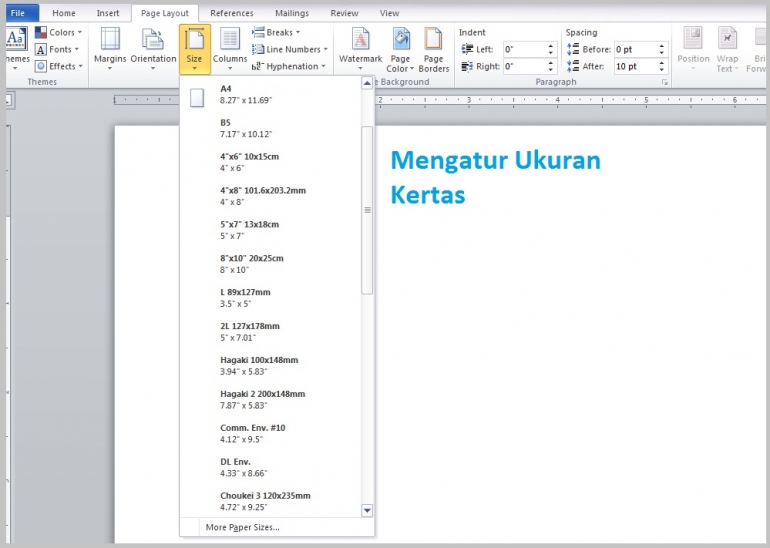
Menyesuaikan ukuran kertas pada tahap ini memastikan hasil cetak sesuai dengan spesifikasi dokumen. Pilih ukuran yang diinginkan, misalnya A4, Letter, atau ukuran khusus, kemudian klik “OK”. Word akan memperbarui tampilan “Print Layout” sesuai pilihan baru.
Pengguna dapat menyimpan pilihan ukuran kertas sebagai default untuk semua dokumen baru. Setelah mengatur ukuran, klik “Set as Default” pada dialog “Page Setup”. Dengan begitu, setiap dokumen yang dibuka selanjutnya otomatis menggunakan ukuran tersebut.
Alternatif Lain dan Tips Pemeliharaan Word 2010
Memodifikasi template “Normal.dotm” dapat memperbaiki masalah menu yang hilang secara permanen. Buka file template melalui “File” → “Open” → ketik %appdata%MicrosoftTemplates, lalu edit tab “Page Layout”. Simpan perubahan dan restart Word untuk melihat efeknya.
Microsoft merilis Service Pack untuk Word 2010 yang memperbaiki bug terkait UI. Menginstal Service Pack 1 atau 2 dapat mengembalikan fungsi ukuran kertas yang terhapus. Pastikan sistem operasi juga mendapatkan pembaruan keamanan terbaru.
Beberapa add-in pihak ketiga menyediakan kontrol ukuran kertas yang lebih fleksibel. Add-in seperti “Office Menu Customizer” memungkinkan pengguna menambahkan atau memindahkan perintah secara visual. Selalu unduh add-in dari sumber resmi untuk menghindari risiko malware.
Jika masalah terus berlanjut, beralih ke Microsoft 365 atau Office 2019 dapat menjadi solusi jangka panjang. Versi terbaru menawarkan antarmuka yang lebih konsisten dan dukungan penuh untuk ukuran kertas standar internasional. Migrasi data dapat dilakukan dengan mengekspor dokumen ke format .docx yang kompatibel.
Kesimpulan
Masalah Word 2010 tidak ada menu ukuran kertas biasanya disebabkan oleh kustomisasi ribbon, mode tampilan, atau driver printer yang tidak cocok. Berbagai cara seperti mereset ribbon, membuka dialog “Page Setup”, atau mengatur lewat menu “Print” dapat mengembalikan fungsi tersebut. Memilih solusi yang sesuai dengan situasi pengguna akan mempercepat proses penyelesaian.
Dengan mengikuti langkah-langkah di atas, pengguna dapat memastikan dokumen selalu dicetak dengan ukuran kertas yang tepat. Menjaga Word 2010 tetap terupdate dan memeriksa template standar juga membantu mencegah masalah serupa di masa mendatang. Selamat mencoba, semoga pengalaman bekerja dengan Word menjadi lebih lancar.

Tinggalkan Balasan