
penggaris atau ruler di Microsoft Word sangat membantu untuk mengatur tata letak dokumen secara presisi. Namun, secara default, satuan ukurannya sering menggunakan inci, padahal banyak pengguna lebih familiar dengan sentimeter atau milimeter. Untuk itu, penting mengetahui cara mengubah ukuran penggaris pada MS Word agar sesuai kebutuhan.
Selain mengubah satuan, Anda juga perlu memahami cara memunculkan penggaris di Word jika fitur ini tidak terlihat. Dengan menguasai langkah-langkah ini, dokumen Anda akan lebih rapi dan profesional. Simak panduan lengkapnya berikut ini.
Cara Memunculkan Ruler di Word
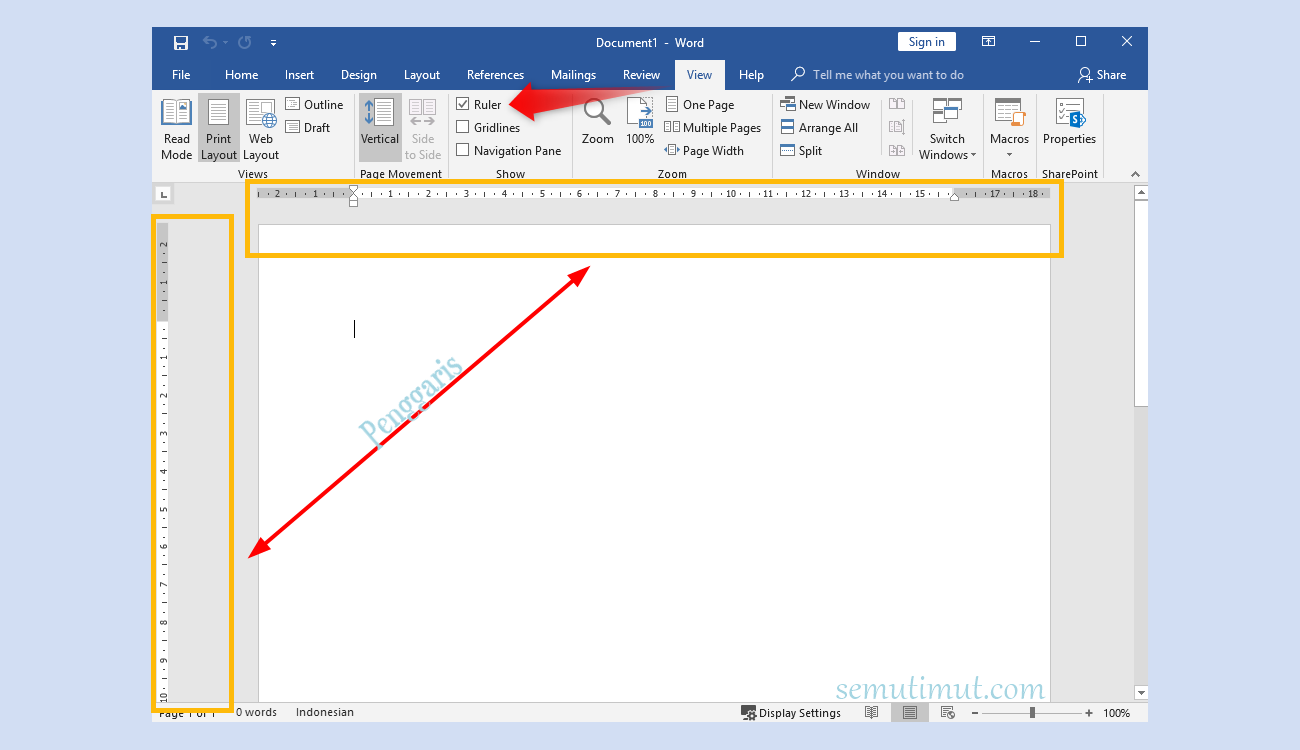
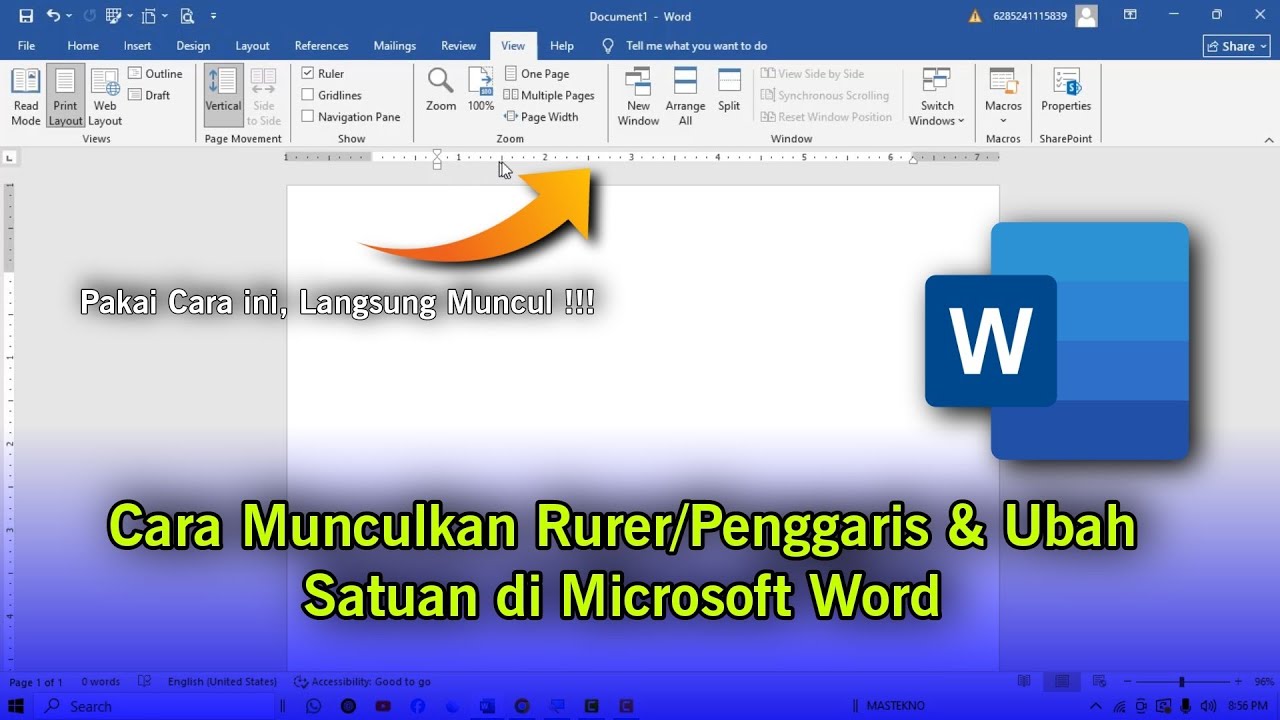
Cara mengaktifkan penggaris di Word sebenarnya cukup sederhana. Langkah pertama, buka aplikasi Microsoft Word dan klik menu View pada ribbon di bagian atas. Selanjutnya, cari grup Show dan centang opsi Ruler.
Setelah dicentang, penggaris horizontal akan langsung muncul di atas area kerja, sedangkan penggaris vertikal akan tampak di sisi kiri. Cara menampilkan ruler di Word ini berlaku untuk Word 2013, 2016, 2019, dan versi 365 terbaru. Jika masih belum terlihat, pastikan Anda dalam tampilan Print Layout.
Cara memunculkan penggaris di Word juga bisa dilakukan lewat shortcut keyboard. Tekan tombol Alt+W, lalu huruf R untuk menampilkan atau menyembunyikan ruler dengan cepat. Fitur ini sangat berguna saat Anda sering bekerja dengan margin dan indentasi.
Mengubah Satuan Ukuran Penggaris
Setelah ruler berhasil dimunculkan, langkah selanjutnya adalah mengubah satuan ukurannya. Klik menu File lalu pilih Options. Di jendela Word Options, pilih tab Advanced dan gulir ke bagian Display.
Pada menu Show measurements in units of, Anda dapat memilih satuan yang diinginkan: inci, sentimeter, milimeter, points, atau picas. Pilih sentimeter jika Anda terbiasa dengan standar ukuran Indonesia. Setelah itu klik OK dan penggaris akan langsung menyesuaikan.
Dengan cara mengubah ukuran penggaris pada ms word ini, semua pengukuran margin, indent, dan tab stop akan mengikuti satuan baru. Ini memudahkan Anda dalam menyusun dokumen sesuai aturan penulisan yang berlaku, misalnya margin 4-4-3-3 cm.
Tips Tambahan: Mengatur Margin dengan Presisi
Setelah satuan diubah, Anda bisa mengatur margin langsung dari ruler. Arahkan kursor ke batas abu-abu-putih pada ruler hingga muncul label margin kiri/kanan. Klik dan seret sambil menekan tombol Alt untuk melihat ukuran secara detail.
Cara menampilkan ruler di Word juga berguna saat perlu mengatur indentasi paragraf. Gunakan segitiga kecil di ruler untuk first line indent, hanging indent, atau left indent. Semua pengaturan ini akan terlihat lebih akurat dengan satuan yang sesuai preferensi Anda.
Kesimpulan
Mengubah ukuran penggaris di Microsoft Word adalah langkah kecil tetapi berdampak besar pada kenyamanan dan kerapian dokumen. Dengan mengikuti panduan di atas, Anda bisa menyesuaikan satuan inci menjadi sentimeter atau milimeter sesuai kebutuhan.
Pastikan pula Anda sudah menguasai cara memunculkan penggaris di Word agar fitur ini selalu tersedia saat dibutuhkan. Semakin sering Anda berlatih, semakin cepat dan profesional hasil kerja Anda di Microsoft Word.

Tinggalkan Balasan