
Mengatur spasi pada dokumen Word 2013 sering menjadi kebutuhan utama, terutama bagi pelajar, mahasiswa, atau pekerja kantoran. Dengan memahami cara mengubah ukuran spasi di Word 2013, Anda dapat membuat dokumen terlihat lebih rapi dan sesuai dengan ketentuan format yang berlaku.
Spasi yang tepat tidak hanya meningkatkan kenyamanan membaca, tetapi juga memudahkan pembaca menangkap pesan dari setiap kalimat. Artikel ini akan memandu Anda melalui berbagai metode praktis, mulai dari spasi antar baris, antar paragraf, hingga antar huruf.
Mengenal Fitur Line and Paragraph Spacing di Word 2013
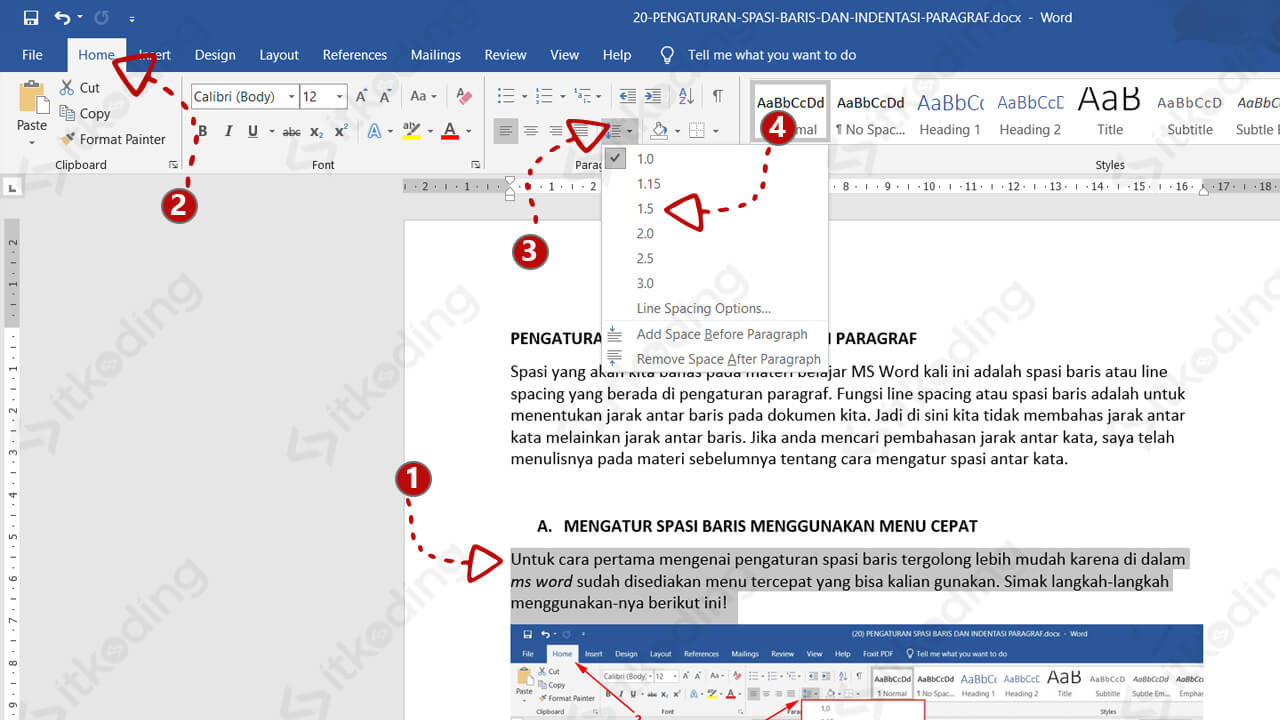
Fitur utama untuk mengatur spasi di Word 2013 adalah Line and Paragraph Spacing yang terletak pada tab Home. Fitur ini memungkinkan Anda mengubah jarak antar baris dalam satu paragraf secara cepat.
Selain itu, fitur ini juga berguna untuk merapikan jarak antar paragraf, sehingga dokumen tidak terlihat terlalu rapat atau terlalu renggang. Anda bisa mengaksesnya melalui ikon bergambar garis horizontal dengan panah di sampingnya.
Langkah Dasar Mengatur spasi antar baris
Untuk mengubah spasi antar baris, pertama-tama blok teks yang ingin diatur. Setelah itu, klik ikon Line and Paragraph Spacing pada menu Home dan pilih opsi seperti 1.0, 1.5, atau 2.0.
Jika Anda membutuhkan nilai yang lebih spesifik, pilih opsi Line Spacing Options di bagian bawah menu tersebut. Pada dialog yang muncul, Anda bisa memasukkan angka presisi pada kolom At, misalnya 1.5 untuk spasi 1,5 pt.
Cara Membuat Spasi 1,5 di Word 2013 untuk Dokumen Formal
Salah satu permintaan paling umum adalah cara buat spasi 1,5 di word, terutama untuk skripsi, makalah, atau laporan resmi. Anda dapat melakukannya dengan cepat menggunakan kombinasi tombol keyboard.
Setelah memblok seluruh teks yang diinginkan, tekan tombol Ctrl + 5 pada keyboard. Cara ini langsung mengubah spasi menjadi 1,5 tanpa perlu membuka menu tambahan.
Alternatif lain, Anda juga bisa menggunakan menu Line and Paragraph Spacing dan memilih opsi 1.5 yang tersedia di daftar. Kedua metode ini sama efektifnya dan dapat dipraktikkan langsung oleh pemula.
Mengatur spasi antar paragraf agar Dokumen Lebih Rapi
Selain spasi antar baris, Anda mungkin perlu mengatur jarak antar paragraf agar dokumen terlihat terstruktur. Cara mengatur spasi di word untuk paragraf bisa dilakukan melalui menu yang sama.
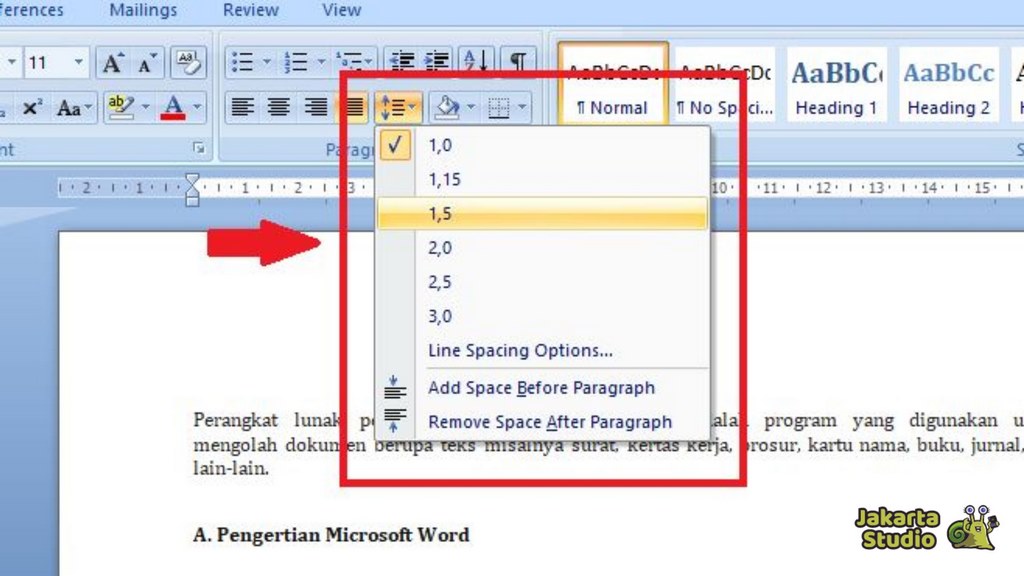
Blok paragraf yang ingin diatur, lalu klik Line and Paragraph Spacing, kemudian pilih Add Space Before Paragraph atau Remove Space After Paragraph. Fitur ini membantu memberi jeda visual antara satu paragraf dengan paragraf lainnya.
Jika ingin pengaturan yang lebih detail, buka dialog Paragraph dengan mengklik panah kecil di pojok kanan bawah grup Paragraph. Pada bagian Spacing, Anda bisa memasukkan jarak sebelum dan sesudah paragraf dalam satuan pt.
Merapikan Spasi Antar Huruf dengan Character Spacing
Terkadang, spasi antar huruf juga perlu disesuaikan, terutama untuk judul atau teks dekoratif. Cara mengedit spasi di word untuk huruf dapat dilakukan melalui menu Font.
Blok teks yang ingin diubah, lalu klik panah kecil di pojok kanan bawah grup Font. Pada dialog yang muncul, pilih tab Advanced dan cari bagian Character Spacing.
Di sana Anda bisa memilih opsi Expanded untuk merenggangkan jarak antar huruf, atau Condensed untuk merapatkannya. Atur nilai pada kolom By sesuai kebutuhan, lalu klik OK untuk menyimpan perubahan.
Tips Mengatasi Spasi yang Terlalu Lebar atau Tidak Rapi
Jika dokumen Anda terlihat berantakan karena spasi yang tidak konsisten, gunakan fitur Find and Replace untuk memperbaikinya. Tekan Ctrl + H, lalu pada kolom Find what ketik dua spasi dan pada Replace with ketik satu spasi.
Klik Replace All untuk mengganti semua spasi ganda menjadi spasi tunggal secara otomatis. Cara merapikan spasi di word ini sangat membantu jika Anda mendapatkan dokumen dari sumber lain yang formatnya berantakan.
Selain itu, pastikan Anda menggunakan pengaturan default Word 2013 dengan bijak. Anda juga bisa mencoba cara mengurangi spasi di word dengan memilih opsi Single pada Line Spacing jika jarak antar baris terasa terlalu lebar.
Kesimpulan
Menguasai cara mengubah ukuran spasi di Word 2013 adalah keterampilan penting yang akan mempermudah pekerjaan Anda. Dengan mengikuti panduan di atas, Anda dapat mengatur spasi antar baris, paragraf, dan huruf sesuai kebutuhan.
Jangan ragu untuk bereksperimen dengan berbagai opsi yang tersedia agar hasil dokumen semakin profesional. Praktikkan langsung setiap langkahnya, dan Anda akan terbiasa dalam waktu singkat.

Tinggalkan Balasan