
Mengatur spasi di Microsoft Word merupakan keterampilan penting untuk menghasilkan dokumen yang rapi dan profesional. Bagi pengguna Word 2007, memahami cara mengubah ukuran spasi di word 2007 akan sangat membantu dalam menyusun karya tulis seperti makalah atau laporan.
Mengenal Fitur line spacing di Word 2007
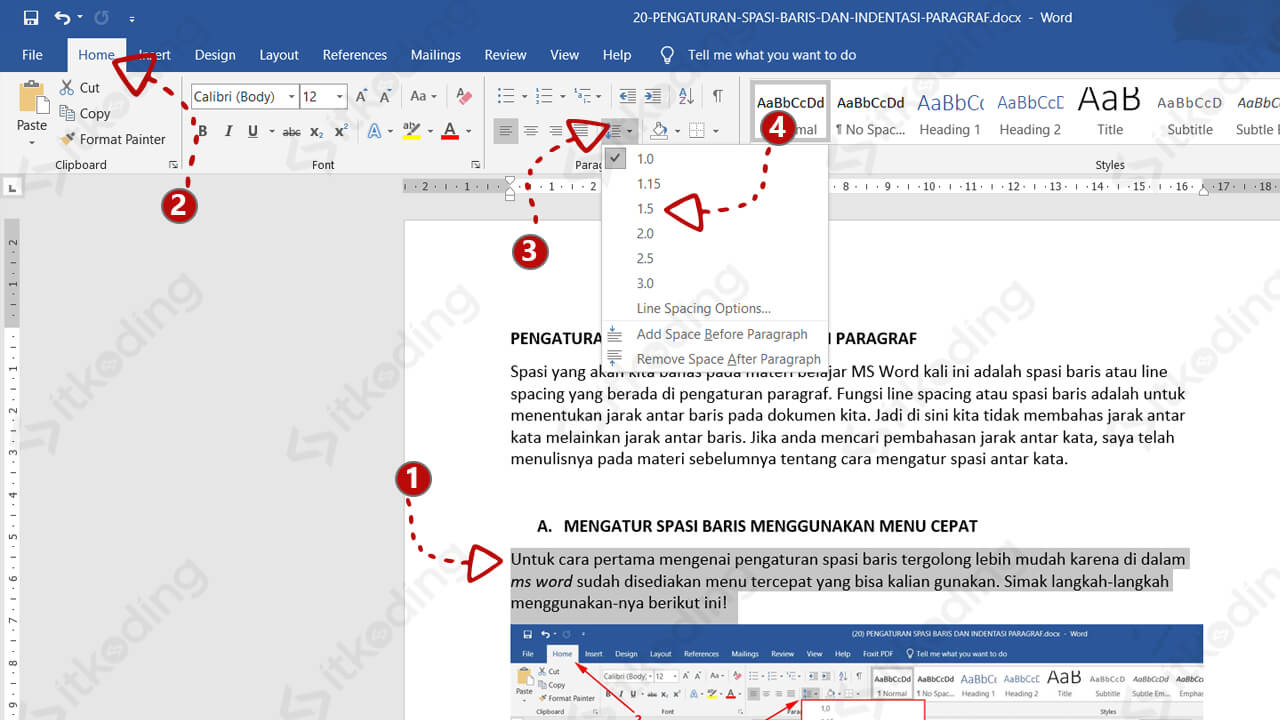
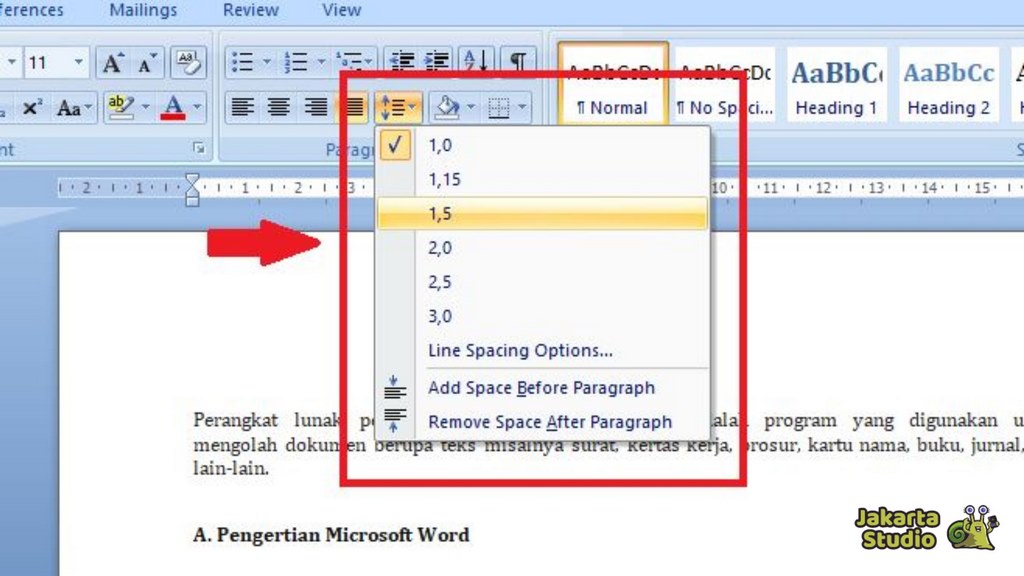
Word 2007 menyediakan fitur Line Spacing yang berfungsi untuk mengatur jarak antar baris dalam satu paragraf. Fitur ini dapat diakses melalui tab Home pada grup Paragraph dengan ikon bergambar garis dan panah.
Pengguna dapat memilih beberapa opsi spasi seperti single, 1.5 lines, double, atau multiple sesuai kebutuhan dokumen. Untuk mengubah ukuran spasi secara presisi, buka dialog Paragraph dengan mengklik panah kecil di pojok kanan bawah grup Paragraph.
Langkah Mengatur Spasi 1,5 di Word 2007
Pertama, blok teks atau paragraf yang ingin diubah spasinya. Kedua, klik ikon Line and Paragraph Spacing lalu pilih opsi 1.5 untuk menerapkan spasi satu setengah.
Jika ingin pengaturan yang lebih detail, gunakan menu Paragraph dan atur nilai pada kolom Line Spacing menjadi 1.5 lines. Cara ini juga berlaku untuk mengatur spasi ganda atau spasi tunggal sesuai kebutuhan.
Selain itu, kamu bisa menggunakan shortcut keyboard dengan menekan Ctrl+5 untuk spasi 1,5 dan Ctrl+2 untuk spasi ganda. Cara membuat spasi 1 5 di word dengan shortcut ini sangat praktis dan menghemat waktu.
Mengatur Spasi Antar Paragraf di Word 2007
Selain spasi antar baris, Word 2007 juga memungkinkan pengguna mengatur jarak antar paragraf. Caranya dengan membuka dialog Paragraph dan menyesuaikan nilai Before dan After pada bagian Spacing.
Atur spasi antar paragraf agar dokumen terlihat lebih lega dan mudah dibaca. Cara mengatur spasi di word ini sering digunakan untuk memisahkan judul, subjudul, dan isi teks secara visual.
Pastikan untuk tidak memberikan spasi berlebihan karena dapat membuat dokumen terlihat tidak profesional. Cara merapikan spasi di word dapat dilakukan dengan konsisten menerapkan nilai yang sama untuk seluruh paragraf.
Mengubah Spasi Antar Huruf dan Kata
Word 2007 juga menyediakan fitur Character Spacing untuk mengatur jarak antar huruf dalam sebuah kata. Fitur ini berguna ketika kamu ingin membuat teks dengan efek tertentu atau memperbaiki kerapian tulisan.
Untuk mengaksesnya, blok teks lalu klik panah kecil pada grup Font dan pilih tab Character Spacing. Di sana kamu bisa memilih opsi Expanded untuk merenggangkan huruf atau Condensed untuk merapatkannya.
Sementara itu, cara mengubah ukuran gambar di word tidak berkaitan langsung dengan spasi teks. Namun, kamu tetap bisa mengatur posisi gambar agar sejajar dengan teks menggunakan opsi Text Wrapping.
Tips Menggunakan Shortcut dan Mengatasi Spasi Berantakan
Menggunakan shortcut keyboard adalah cara paling cepat untuk mengatur spasi di word. Hafalkan kombinasi Ctrl+1 untuk spasi tunggal, Ctrl+2 untuk ganda, dan Ctrl+5 untuk 1,5 lines.
Jika dokumenmu memiliki spasi yang tidak konsisten, gunakan fitur Find and Replace untuk mengganti spasi ganda menjadi spasi tunggal. Cara mengurangi spasi di word ini sangat efektif untuk membersihkan teks yang disalin dari sumber lain.
Kamu juga bisa memanfaatkan opsi Remove Space After Paragraph untuk menghilangkan jarak berlebih antar paragraf. Dengan demikian, dokumen akan terlihat lebih rapi dan mudah dibaca.
Kesimpulan
Menguasai cara mengubah ukuran spasi di word 2007 akan sangat membantu dalam menyusun dokumen yang profesional. Mulai dari spasi antar baris, antar paragraf, hingga antar huruf, semua dapat diatur dengan mudah melalui menu Paragraph dan Font.
Gunakan shortcut keyboard untuk mempercepat proses pengeditan dan pastikan untuk selalu konsisten dalam menerapkan spasi di seluruh dokumen. Dengan begitu, hasil tulisanmu akan terlihat rapi, enak dibaca, dan siap untuk dikumpulkan.

Tinggalkan Balasan