
Mengubah ukuran kertas di Microsoft Word menjadi F4 sering dibutuhkan untuk keperluan dokumen resmi, tugas sekolah, atau laporan kerja. Ukuran F4 atau Folio memiliki dimensi 21,59 cm x 33,02 cm, yang lebih panjang dari A4. Artikel ini akan memandu Anda langkah demi langkah mengatur ukuran kertas f4 di Word, termasuk cara mengubah ukuran ke F4 di berbagai versi aplikasi.
Mengapa Memilih Ukuran Kertas F4 di Word?
Ukuran F4 banyak digunakan di Indonesia karena cocok untuk dokumen yang membutuhkan ruang lebih panjang, seperti surat resmi, skripsi, atau laporan keuangan. Dengan mengubah ukuran kertas di Word menjadi F4, Anda memastikan hasil cetak sesuai dengan kertas yang tersedia di pasaran. Banyak pengguna juga menyesuaikan ukuran A4 di Word menjadi F4 karena tuntutan format dari instansi tertentu.
Perbedaan Ukuran F4 dan A4
Ukuran A4 di Word memiliki dimensi 21,0 cm x 29,7 cm, sedangkan F4 lebih panjang sekitar 3,3 cm. Perbedaan ini membuat F4 lebih ideal untuk dokumen yang memiliki banyak baris atau lampiran tabel. Jika Anda sering mencetak dokumen dengan kertas F4, penting untuk mengubah size Word agar hasilnya presisi.
Langkah-Langkah Mengubah Ukuran Kertas Menjadi F4
Berikut adalah panduan praktis cara mengubah ukuran microsoft word menjadi F4 yang berlaku untuk Word 2010, 2013, 2016, 2019, dan Microsoft 365. Pastikan Anda membuka dokumen yang ingin diubah sebelum memulai pengaturan.
- Buka dokumen Word yang akan diubah ukuran kertasnya.
- Klik menu Layout atau Page Layout di bagian atas jendela Word.
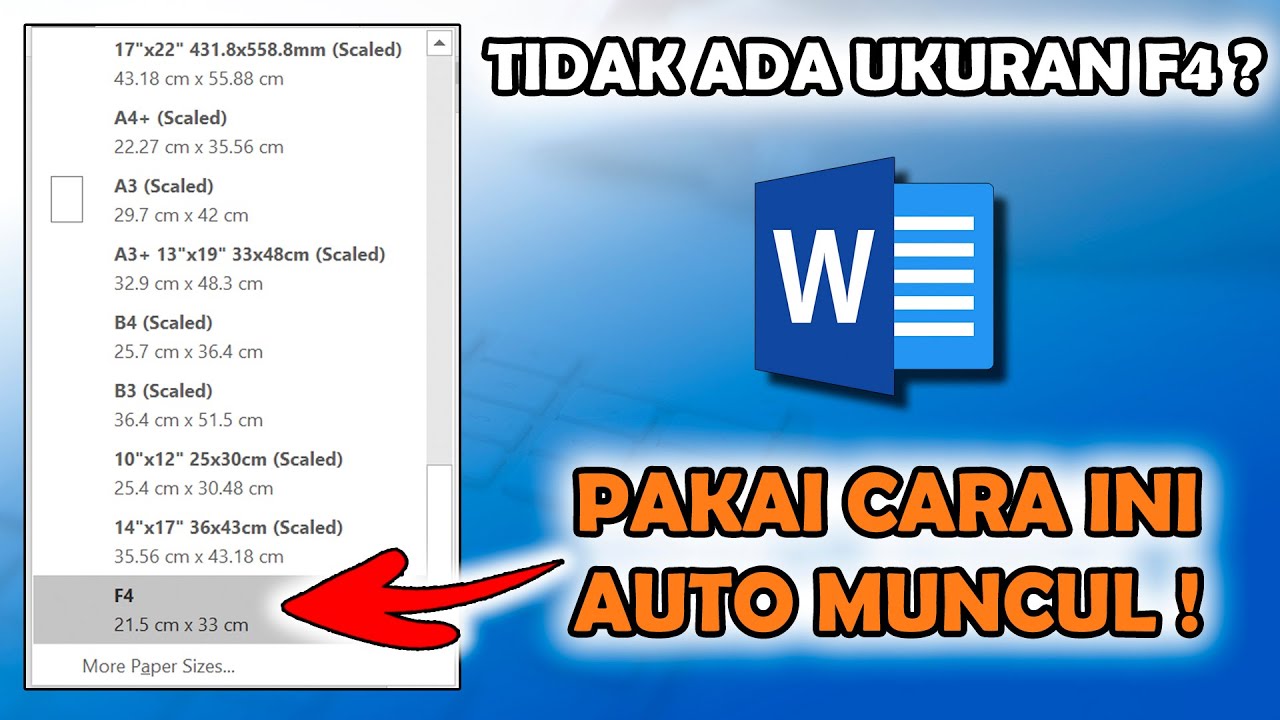
- Pilih opsi Size, lalu klik More Paper Sizes di bagian bawah daftar.
- Pada kotak dialog Page Setup, masukkan lebar 21,59 cm dan tinggi 33,02 cm di kolom Width dan Height.
- Klik OK untuk menerapkan perubahan ukuran kertas F4 ke seluruh dokumen.
Cara Mengubah Ukuran Kertas di Word untuk Sebagian Halaman
Jika Anda hanya ingin merubah ukuran kertas di Word pada halaman tertentu, gunakan fitur Section Breaks. Caranya, letakkan kursor di akhir halaman sebelumnya, lalu pilih Layout > Breaks > Next Page. Setelah itu, atur ukuran F4 hanya pada section baru tersebut.
Metode ini berguna saat Anda membuat dokumen campuran, misalnya halaman lampiran dengan ukuran F4 dan halaman utama menggunakan ukuran A4 di Word. Pastikan Anda juga mengatur margin ulang agar teks tidak terpotong saat dicetak.
Alternatif Mengubah Ukuran Gambar di Word Agar Sesuai F4
Selain mengubah ukuran kertas, Anda mungkin perlu cara mengatur ukuran gambar di Word agar sesuai dengan format F4. Gunakan fitur Picture Format untuk mengubah dimensi gambar secara manual atau memilih opsi Wrap Text agar gambar menyatu dengan teks. Ini penting untuk dokumen yang memuat banyak ilustrasi atau diagram.
Tips Menghindari Kesalahan Saat Mengubah Ukuran Kertas
Periksa kembali pengaturan printer Anda, karena beberapa printer tidak mendukung ukuran F4 secara otomatis. Anda bisa memilih Custom Paper Size di pengaturan printer dan mengetikkan dimensi F4. Selain itu, simpan dokumen dalam format PDF setelah mengubah ukuran untuk memastikan tampilan tetap konsisten saat dibuka di perangkat lain.
Jika Anda sering bekerja dengan dokumen F4, pertimbangkan untuk membuat template khusus agar tidak perlu mengatur ulang setiap kali. Dengan begitu, waktu Anda lebih efisien dan hasil dokumen selalu rapi.
Kesimpulan
Mengubah ukuran Microsoft Word menjadi F4 sebenarnya sederhana jika Anda mengikuti langkah-langkah di atas. Pastikan Anda memilih ukuran kertas yang tepat dan menyesuaikan tata letak dokumen agar hasil cetak maksimal. Dengan menguasai cara mengubah ukuran kertas di Word, Anda dapat membuat dokumen profesional sesuai kebutuhan tanpa kesulitan.
Jangan ragu untuk bereksperimen dengan pengaturan margin dan orientasi halaman untuk mendapatkan tampilan terbaik. Semoga panduan ini bermanfaat dan membantu Anda menyelesaikan pekerjaan dengan lebih cepat dan akurat.

Tinggalkan Balasan