
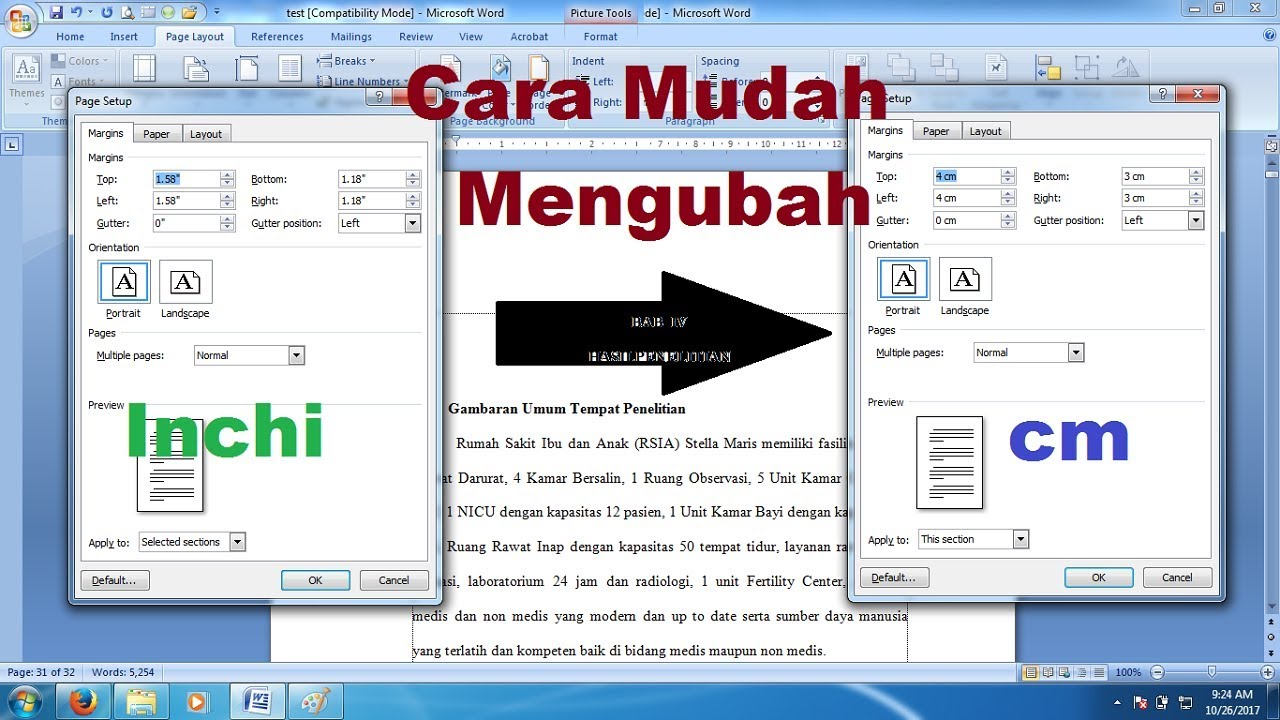
Menguasai cara mengubah ukuran sel pada Microsoft Word sangat penting untuk membuat dokumen yang rapi dan profesional. Banyak pengguna yang masih bingung saat harus menyesuaikan lebar kolom atau tinggi baris pada tabel. Artikel ini akan membahas berbagai metode yang bisa Anda gunakan untuk mengatur ukuran sel dengan mudah.
Menggunakan Fitur Ruler untuk Mengatur Margin dan Tabel
Fitur Ruler di Microsoft Word bisa membantu Anda mengatur margin dan posisi tabel secara visual. Anda bisa memunculkan Ruler dengan masuk ke tab View, lalu centang opsi Ruler pada grup Show. Setelah Ruler muncul, Anda bisa menggeser batas kolom tabel langsung dari garis penggaris.
Untuk mengubah satuan ukuran pada Ruler, buka File, lalu Options, dan pilih Advanced. Di bagian Display, Anda bisa memilih satuan seperti sentimeter atau milimeter pada menu Show measurements in units of. Ini akan memudahkan Anda saat ingin menyesuaikan ukuran sel dengan presisi tinggi.
Menyesuaikan Lebar Kolom dengan Ruler
Arahkan kursor ke tepi kolom pada Ruler hingga muncul ikon panah dua arah. Klik dan geser untuk memperlebar atau mempersempit kolom sesuai kebutuhan. Anda juga bisa menekan tombol Alt sambil menggeser untuk melihat ukuran pasti dalam satuan yang dipilih.
Metode ini sangat berguna saat Anda ingin membuat tabel yang sejajar dengan margin kiri dan kanan. Dengan begitu, tampilan dokumen akan lebih konsisten dan enak dibaca.
Mengubah Ukuran Sel Melalui Menu Table Properties
Cara lain yang lebih akurat adalah menggunakan menu Table Properties. Klik kanan pada sel yang ingin diubah, lalu pilih Table Properties. Di tab Row, Column, atau Cell, Anda bisa memasukkan ukuran spesifik untuk tinggi baris atau lebar kolom.
Pada bagian Column, centang Preferred width dan masukkan nilai yang diinginkan. Anda juga bisa memilih satuan ukuran seperti inci atau persen dari lebar halaman. Ini sangat membantu saat Anda ingin membuat tabel dengan ukuran yang seragam di seluruh dokumen.
Jangan lupa untuk mengatur tinggi baris di tab Row dengan centang Specify height. Pilih opsi At least atau Exactly tergantung kebutuhan. Opsi At least akan menyesuaikan tinggi secara otomatis jika isi sel bertambah, sedangkan Exactly akan mempertahankan tinggi tetap.
Menggunakan Fitur AutoFit untuk Menyesuaikan Ukuran Sel
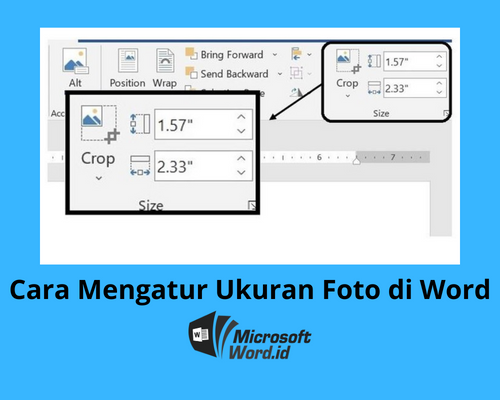
Fitur AutoFit bisa menjadi solusi cepat untuk menyesuaikan ukuran sel secara otomatis. Klik pada tabel, lalu pergi ke tab Layout di bawah Table Tools. Di grup Cell Size, Anda akan menemukan opsi AutoFit.
Pilih AutoFit Contents untuk menyesuaikan lebar kolom dengan isi teks terpanjang. Atau pilih AutoFit Window untuk membuat tabel selebar halaman. Cara ini sangat praktis jika Anda tidak ingin repot mengatur secara manual.
Anda juga bisa menggunakan opsi Fixed Column Width untuk mengunci lebar kolom agar tidak berubah saat menambahkan teks. Ini berguna untuk menjaga konsistensi ukuran sel di seluruh tabel.
Mengatur Ukuran Sel dengan Mouse dan Keyboard
Metode paling sederhana adalah dengan menggeser batas kolom atau baris menggunakan mouse. Arahkan kursor ke garis batas sel hingga berubah menjadi ikon panah dua arah, lalu klik dan geser. Untuk presisi lebih, tahan tombol Alt sambil menggeser untuk melihat ukuran di Ruler.
Anda juga bisa menggunakan kombinasi keyboard. Tekan Alt+Shift+Panah Kanan untuk memperlebar kolom, atau Alt+Shift+Panah Kiri untuk mempersempitnya. Cara ini sangat cepat saat Anda sedang mengetik dan ingin menyesuaikan ukuran sel tanpa harus menjauh dari keyboard.
Jika Anda ingin membuat beberapa kolom memiliki lebar yang sama, pilih kolom tersebut, lalu klik kanan dan pilih Distribute Columns Evenly. Fungsi ini akan membagi lebar total secara merata ke setiap kolom yang dipilih.
Kesimpulan
Mengubah ukuran sel pada Microsoft Word bisa dilakukan dengan berbagai cara, mulai dari menggunakan Ruler, Table Properties, AutoFit, hingga kombinasi mouse dan keyboard. Setiap metode memiliki kelebihan tergantung kebutuhan Anda. Dengan menguasai teknik-teknik ini, Anda bisa membuat tabel yang rapi dan profesional dengan mudah.
Praktikkan secara rutin agar semakin terbiasa dan cepat dalam mengatur ukuran sel. Semoga panduan ini membantu Anda dalam menyelesaikan tugas sehari-hari di Microsoft Word.

Tinggalkan Balasan