
mengatur spasi di microsoft word 2007 sering menjadi kebutuhan utama saat menyusun dokumen resmi seperti makalah atau skripsi. Banyak pengguna masih bingung cara mengubah ukuran spasi di Microsoft Word 2007 agar sesuai dengan pedoman penulisan. Panduan ini akan membantu Anda menguasai teknik pengaturan spasi secara praktis tanpa ribet.
Mengenal Fitur line spacing di Word 2007
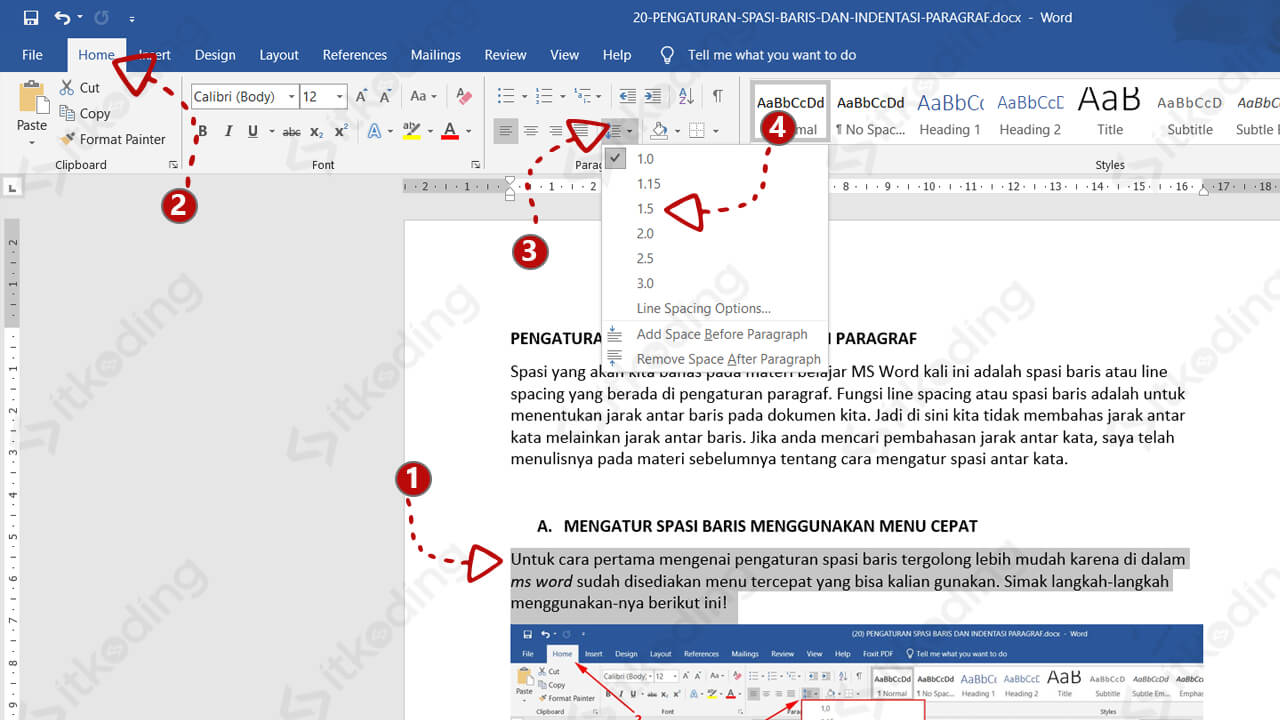
Microsoft Word 2007 menyediakan fitur line spacing yang terletak di tab Home pada grup Paragraph. Fitur ini memungkinkan Anda mengatur jarak antar baris dalam satu paragraf dengan cepat. Anda bisa memilih opsi seperti Single, 1.5, atau Double sesuai kebutuhan.
Untuk mengaksesnya, cukup blok teks yang ingin diubah lalu klik ikon Line and Paragraph Spacing. Menu dropdown akan menampilkan beberapa pilihan spasi standar yang siap digunakan.
Cara Spasi 1 5 Di Word 2007
Salah satu permintaan paling umum adalah cara spasi 1 5 di Word 2007 untuk memenuhi format dokumen akademik. Caranya sangat mudah: blok teks, klik ikon Line Spacing, lalu pilih opsi 1.5. Perubahan akan langsung terlihat tanpa perlu langkah tambahan.
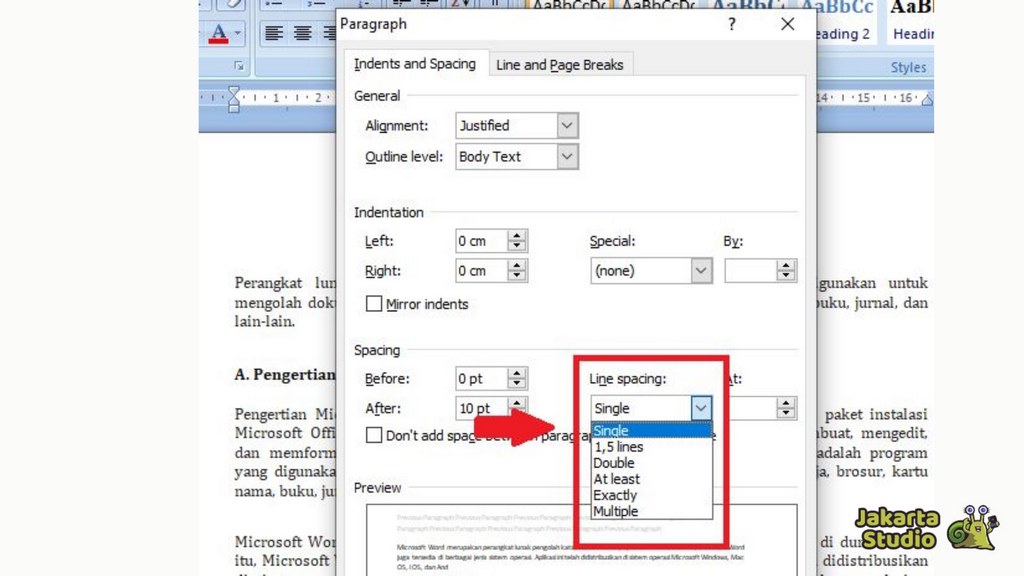
Jika opsi 1.5 tidak muncul di menu cepat, Anda bisa membuka dialog Paragraph dengan mengklik panah kecil di pojok kanan bawah grup Paragraph. Di jendela tersebut, atur Line spacing menjadi 1.5 lines lalu klik OK.
Cara Mengatur Spasi Di Word 2007 Melalui Dialog Paragraph
Cara atur spasi di Word secara detail bisa dilakukan melalui dialog Paragraph. Metode ini memberikan kontrol lebih, termasuk mengatur spasi sebelum dan sesudah paragraf. Buka tab Home, klik panah di grup Paragraph, lalu pilih tab Indents and Spacing.
Di bagian Spacing, Anda bisa memasukkan nilai spesifik di kolom Before dan After untuk jarak antar paragraf. Pada opsi Line spacing, pilih Multiple lalu isi angka di kolom At, misalnya 1.5 untuk spasi satu setengah.
Cara Mengedit Spasi Di Word 2007 untuk Paragraf Tertentu
Cara mengedit spasi di Word 2007 untuk paragraf tertentu membutuhkan seleksi teks yang tepat. Blok paragraf yang ingin diubah, lalu ikuti langkah yang sama seperti di atas. Pastikan Anda tidak memblok seluruh dokumen jika hanya ingin mengubah sebagian.
Teknik ini berguna saat Anda perlu menyesuaikan spasi antar paragraf di bagian abstrak atau daftar pustaka. Setelah mengatur, klik OK untuk menerapkan perubahan hanya pada teks yang dipilih.
Tips Merapikan Spasi Antar Huruf dan Kata
Cara merapikan spasi di Word tidak hanya terbatas pada spasi baris, tetapi juga spasi antar huruf dan kata. Untuk spasi antar huruf, buka dialog Font dengan mengklik panah di grup Font. Pilih tab Character Spacing, lalu atur opsi Expanded atau Condensed.
Sementara itu, untuk mengatasi spasi berantakan antar kata, pastikan Anda tidak menggunakan spasi ganda secara manual. Gunakan fitur Find and Replace (Ctrl+H) untuk mengganti dua spasi menjadi satu spasi secara otomatis.
Cara Mengurangi Spasi Di Word 2007 agar Dokumen Lebih Rapi
Cara mengurangi spasi di Word 2007 bisa dilakukan dengan mengatur nilai spasi menjadi lebih kecil dari standar. Misalnya, jika Anda merasa spasi 1.5 terlalu lebar, ubah ke opsi Single atau atur Multiple dengan angka di bawah 1.5. Ini berguna untuk dokumen dengan banyak teks agar lebih padat.
Jangan lupa untuk memeriksa pengaturan spasi antar paragraf agar tidak ada jarak berlebih yang mengganggu tampilan. Gunakan opsi Remove Space After Paragraph jika diperlukan.
Kesimpulan
Menguasai cara mengubah ukuran spasi di Microsoft Word 2007 sangat penting untuk menghasilkan dokumen profesional dan rapi. Dengan memahami langkah-langkah di atas, Anda bisa menyesuaikan spasi sesuai format yang diminta institusi atau perusahaan. Praktikkan secara rutin agar semakin terbiasa dan efisien dalam mengedit dokumen.
Jika Anda sering bekerja dengan dokumen resmi, simpan pengaturan spasi sebagai default agar tidak perlu mengulang setiap kali membuat file baru. Semoga panduan ini bermanfaat dan membantu Anda menyelesaikan tugas dengan lebih cepat.

Tinggalkan Balasan