
Penggaris atau ruler di Microsoft Word 2007 berfungsi sebagai alat bantu untuk mengatur margin, indentasi, dan posisi teks secara presisi. Banyak pengguna merasa bingung ketika ukuran ruler berubah secara tiba-tiba atau tidak sesuai dengan kebutuhan dokumen. Artikel ini akan memandu Anda secara lengkap tentang cara mengubah ukuran ruler pada ms word 2007 agar pekerjaan semakin rapi dan efisien.
Mengenal Fungsi Ruler di Word 2007
Ruler horizontal terletak di bagian atas dokumen, sedangkan ruler vertikal berada di sisi kiri halaman. Keduanya membantu Anda mengatur batas pengetikan dengan lebih akurat tanpa harus menebak-nebak angka.
Satuan ukuran yang ditampilkan pada ruler bisa berupa inci, sentimeter, milimeter, atau poin. Mengubah satuan ini akan memengaruhi tampilan angka pada penggaris dan kotak dialog pengaturan paragraf.
Perbedaan Ruler Horizontal dan Vertikal
Ruler horizontal digunakan untuk mengatur margin kiri, kanan, serta indentasi baris pertama dan menggantung. Sementara itu, ruler vertikal berguna untuk mengatur margin atas dan bawah halaman.
Keduanya dapat diubah ukurannya melalui menu pengaturan yang sama, sehingga Anda tidak perlu melakukan langkah berbeda untuk masing-masing jenis ruler.
Langkah mengubah ukuran ruler pada MS Word 2007
Untuk mengubah ukuran ruler, Anda perlu mengakses pengaturan lanjutan melalui tombol Office Button yang terletak di pojok kiri atas. Klik tombol tersebut, lalu pilih Word Options di bagian bawah menu.
Setelah jendela Word Options terbuka, pilih tab Advanced pada panel sebelah kiri. Gulir ke bawah hingga menemukan bagian Display yang berisi opsi pengaturan satuan ukuran.
Mengubah Satuan Ukuran Ruler
Pada bagian Show measurements in units of, Anda dapat memilih satuan yang diinginkan dari menu drop-down yang tersedia. Pilihan yang umum adalah Inches, Centimeters, Millimeters, Points, atau Picas.
Setelah memilih satuan baru, klik OK untuk menyimpan perubahan. Ruler akan langsung memperbarui tampilannya sesuai dengan satuan yang Anda pilih tanpa perlu menutup dokumen.
Menampilkan atau Menyembunyikan Ruler
Jika ruler tidak terlihat di layar, Anda bisa menampilkannya dengan mengklik tab View pada ribbon. Centang kotak Ruler di grup Show/Hide untuk memunculkan penggaris kembali.
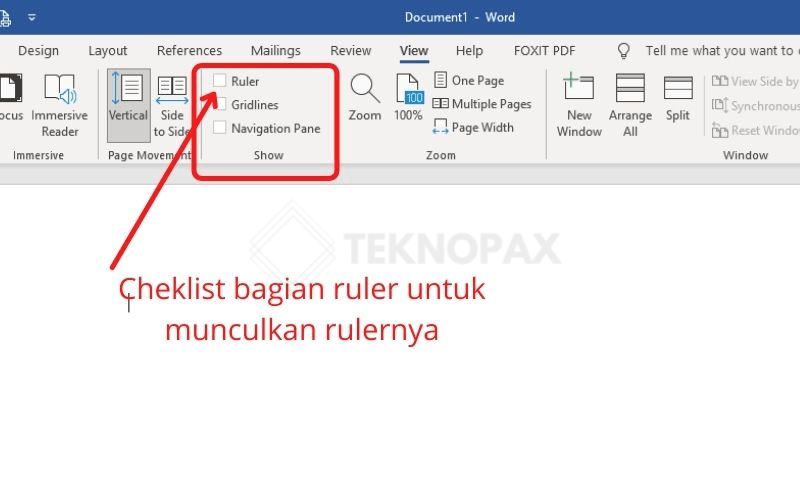
Cara cepat lainnya adalah dengan mengklik tombol View Ruler yang berada di ujung kanan scrollbar vertikal. Tombol ini sangat membantu jika Anda ingin menghemat ruang kerja.
Tips Mengatur Ruler Agar Presisi
Gunakan fitur zoom pada Word 2007 untuk memperbesar tampilan halaman agar perubahan pada ruler lebih mudah diamati. Anda bisa mengatur zoom melalui slider di pojok kanan bawah atau melalui tab View.
Untuk pengaturan yang lebih detail, manfaatkan kotak dialog Page Setup dengan mengakses Layout di ribbon. Di sana Anda bisa memasukkan angka margin secara manual tanpa bergantung pada ruler.
Jika Anda sering bekerja dengan dokumen berstandar tertentu, pastikan satuan ruler sesuai dengan standar yang berlaku di negara Anda. Misalnya, di Indonesia lebih umum menggunakan sentimeter daripada inci.
Mengatasi Masalah Umum pada Ruler
Kadang kala ruler tidak responsif saat digeser karena dokumen dalam mode Protect Document. Pastikan proteksi dibuka terlebih dahulu sebelum mencoba mengubah pengaturan ruler.
Jika perubahan satuan tidak diterapkan meskipun sudah klik OK, coba tutup Word 2007 dan buka kembali dokumennya. Ini membantu sistem memuat ulang pengaturan dengan benar.
Masalah lain yang sering terjadi adalah ruler vertikal tidak muncul meskipun sudah dicentang. Solusinya adalah pastikan Anda berada dalam tampilan Print Layout, bukan Draft atau Web Layout.
Kesimpulan
Mengubah ukuran ruler pada MS Word 2007 sebenarnya sangat mudah jika Anda mengetahui jalur pengaturannya melalui Word Options. Dengan mengikuti langkah-langkah di atas, Anda bisa menyesuaikan satuan penggaris sesuai kebutuhan dokumen.
Setelah memahami cara ini, pekerjaan mengetik dan mengatur format akan menjadi lebih cepat dan akurat. Jangan ragu untuk bereksperimen dengan berbagai satuan agar menemukan yang paling nyaman untuk Anda.

Tinggalkan Balasan