
Mengatur spasi di Microsoft Word adalah keterampilan dasar yang sangat penting untuk membuat dokumen terlihat rapi dan profesional. Banyak pengguna sering bingung ketika spasi antar baris atau antar paragraf terlihat terlalu lebar atau terlalu sempit. Artikel ini akan membahas berbagai cara mengubah ukuran spasi ms word secara lengkap, mulai dari metode cepat hingga pengaturan lanjutan.
Mengenal Jenis-Jenis Spasi di Microsoft Word
Sebelum mengubah spasi, penting untuk memahami bahwa ada dua jenis spasi utama yang sering diatur. spasi baris mengatur jarak vertikal antara setiap baris teks dalam satu paragraf, sedangkan spasi paragraf mengatur jarak antara satu paragraf dengan paragraf lainnya.
Microsoft Word juga menyediakan opsi spasi ganda, spasi 1,5, dan spasi tepat yang bisa disesuaikan dengan kebutuhan. Memahami perbedaan ini akan membantu Anda memilih metode yang tepat saat melakukan cara atur spasi di word.
Metode Cepat Mengubah Spasi di Word
Menggunakan Menu line and paragraph spacing
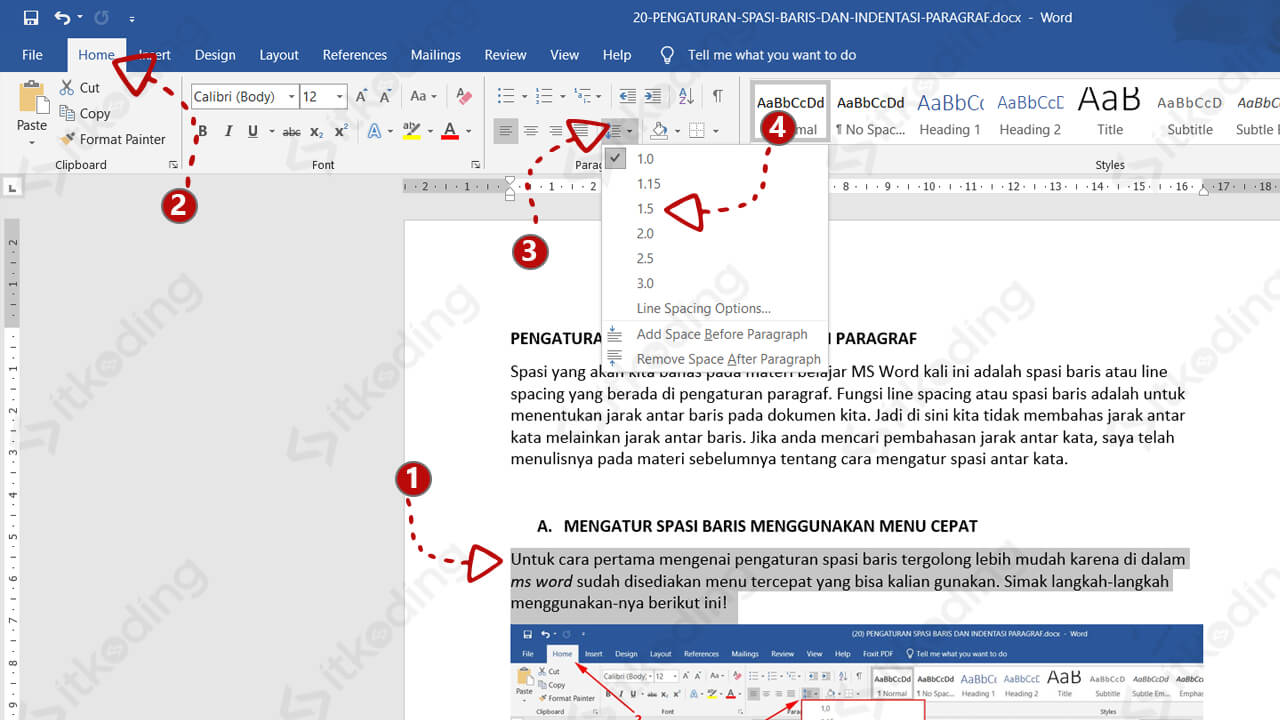
Cara paling sederhana untuk mengubah spasi adalah melalui menu Line and Paragraph Spacing yang terletak di tab Home. Anda cukup memilih teks yang ingin diubah, lalu klik ikon garis dengan panah di grup Paragraph.
Dari menu drop-down tersebut, Anda bisa langsung memilih opsi seperti 1.0, 1.5, atau 2.0 untuk spasi baris. Metode ini sangat praktis untuk pengaturan cepat tanpa perlu membuka dialog box.
Menggunakan Tombol Pintasan Keyboard
Bagi Anda yang ingin bekerja lebih cepat, gunakan tombol pintasan keyboard yang tersedia. Tekan Ctrl+1 untuk spasi tunggal, Ctrl+5 untuk spasi 1,5, dan Ctrl+2 untuk spasi ganda.
Tombol pintasan ini sangat berguna ketika Anda sedang mengetik dokumen panjang dan perlu mengubah spasi secara berulang. Anda juga bisa menggunakannya untuk cara merapikan spasi di word dengan cepat tanpa mengganggu alur mengetik.
Pengaturan Spasi Melalui Dialog Box
Menggunakan Fitur Paragraph Settings
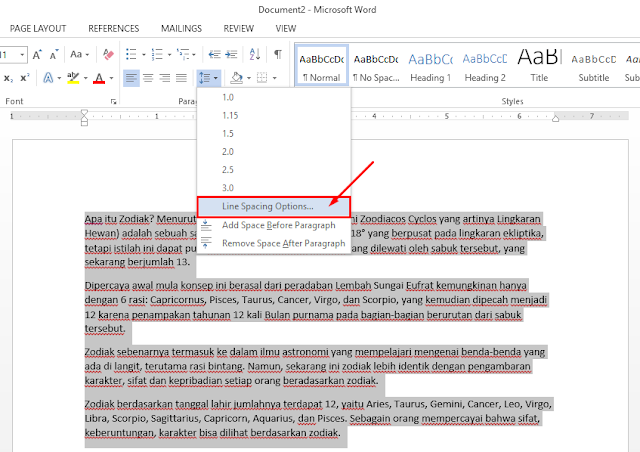
Untuk pengaturan yang lebih detail, Anda perlu membuka dialog box Paragraph Settings. Klik panah kecil di pojok kanan bawah grup Paragraph pada tab Home untuk membuka jendela pengaturan.
Di dalam dialog box tersebut, Anda akan menemukan bagian Spacing yang memiliki opsi untuk mengatur spasi baris dan spasi paragraf. Ini adalah cara edit spasi di word yang paling fleksibel karena memungkinkan Anda memasukkan nilai spesifik.
Mengatur Spasi Baris Secara Presisi
Pada bagian Line spacing, pilih opsi Exactly atau At least untuk menentukan ukuran spasi dalam satuan poin. Misalnya, jika Anda ingin spasi 14 pt, cukup pilih Exactly dan masukkan angka 14 pada kolom At.
Metode ini sangat berguna untuk dokumen yang memiliki aturan format ketat seperti skripsi atau laporan resmi. Anda juga bisa menggunakan opsi Multiple untuk mengatur spasi dengan kelipatan tertentu seperti 1.3 atau 2.5.
Cara Mengubah Spasi Antar Paragraf
Selain spasi baris, Anda juga bisa mengatur spasi antar paragraf agar dokumen terlihat lebih lega. Di dialog box Paragraph Settings, bagian Before dan After digunakan untuk menentukan jarak sebelum dan sesudah paragraf.
Jika Anda ingin menghilangkan spasi antar paragraf, set nilai Before dan After menjadi 0. Sebaliknya, jika ingin memberi jarak, masukkan nilai dalam satuan poin sesuai kebutuhan. Ini adalah cara buat spasi di word yang sering digunakan untuk format dokumen modern.
Untuk dokumen akademik, biasanya spasi paragraf diatur 0 pt sebelum dan 6-12 pt setelah paragraf. Namun, pengaturan ini bisa disesuaikan dengan gaya penulisan yang Anda inginkan.
Mengubah Spasi Secara Default untuk Semua Dokumen
Jika Anda sering menggunakan pengaturan spasi tertentu, Anda bisa mengubahnya sebagai default di Microsoft Word. Setelah mengatur spasi di dialog box, klik tombol Set As Default yang terletak di kiri bawah jendela.
Word akan menanyakan apakah Anda ingin menerapkan perubahan ini ke dokumen saat ini atau ke semua dokumen berbasis template Normal. Pilih opsi All documents based on the Normal template untuk membuat pengaturan ini berlaku permanen.
Dengan cara ini, setiap dokumen baru yang Anda buka akan otomatis menggunakan pengaturan spasi yang sudah ditentukan. Ini sangat membantu untuk cara mengatur spasi pada word agar konsisten di semua dokumen kerja.
Mengatasi Masalah Spasi yang Tidak Bisa Diubah
Kadang kala, Anda mungkin mengalami kesulitan saat mencoba mengubah spasi di Word karena teks tidak merespons perintah. Hal ini sering terjadi jika teks memiliki format yang kompleks atau menggunakan style tertentu yang mengunci pengaturan spasi.
Solusinya adalah dengan memilih seluruh teks menggunakan Ctrl+A, lalu reset format dengan menekan Ctrl+Spacebar. Setelah itu, Anda bisa mencoba kembali cara spasi dialog word untuk mengubah spasi sesuai keinginan.
Jika masalah berlanjut, periksa apakah ada karakter tersembunyi seperti tanda paragraf ganda yang menyebabkan spasi terlihat tidak normal. Anda bisa mengaktifkan tombol pilcrow (¶) di tab Home untuk melihat karakter tersembunyi tersebut.
Kesimpulan
Mengubah spasi di Microsoft Word adalah keterampilan yang mudah dipelajari tetapi sangat berdampak pada kualitas dokumen Anda. Dengan menguasai berbagai metode seperti menggunakan menu cepat, dialog box, dan pengaturan default, Anda bisa membuat dokumen terlihat profesional dalam hitungan menit.
Terapkan tips yang sudah dijelaskan di atas sesuai kebutuhan Anda, baik untuk tugas kuliah, laporan kerja, atau dokumen pribadi. Jangan ragu untuk bereksperimen dengan berbagai nilai spasi agar menemukan format yang paling nyaman untuk dibaca.

Tinggalkan Balasan