
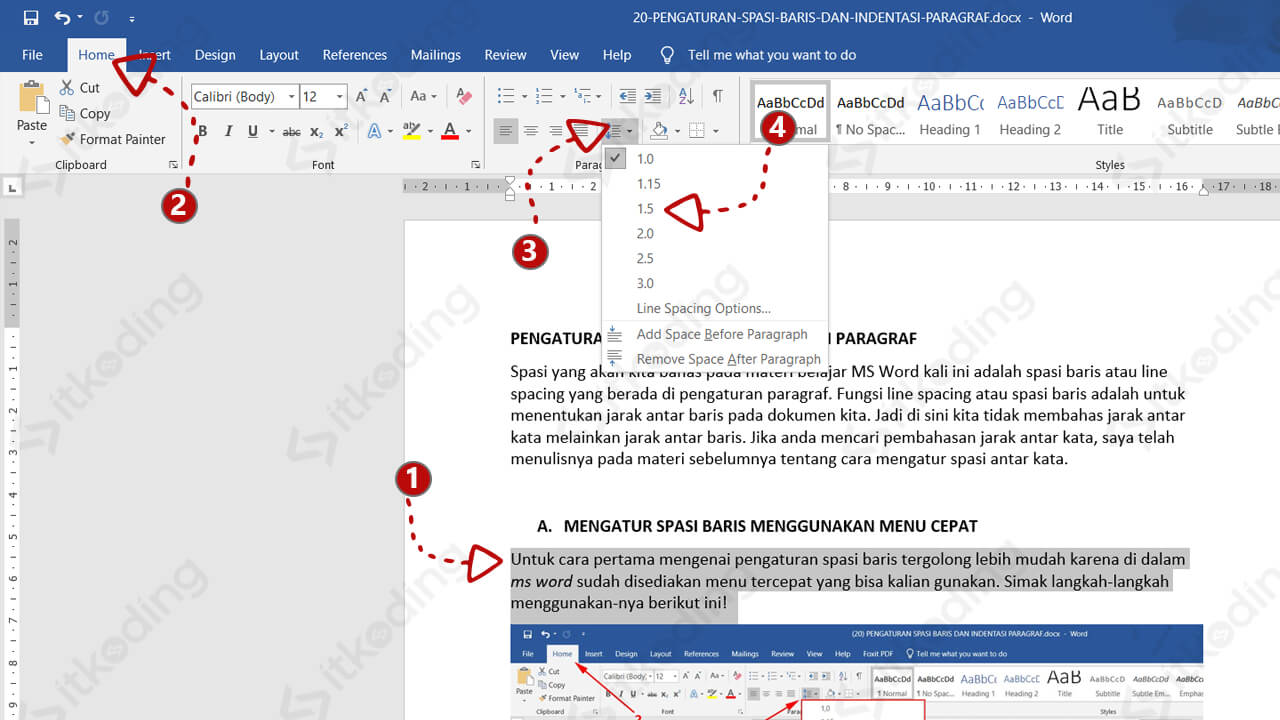
mengatur spasi di microsoft word adalah keterampilan dasar yang sangat penting untuk menghasilkan dokumen yang rapi dan profesional. Banyak pengguna masih bingung cara mengubah ukuran spasi pada ms word, terutama saat harus menyesuaikan jarak antar baris maupun antar paragraf. Artikel ini akan memandu Anda langkah demi langkah, mulai dari memanfaatkan fitur Ruler hingga menu pengaturan spasi bawaan Word.
Mengenal Fitur Ruler untuk Pengaturan Spasi
Fitur Ruler seringkali tersembunyi di versi terbaru Word, padahal sangat membantu dalam mengatur spasi dan margin. Anda dapat memunculkannya dengan cepat melalui tab View, lalu centang opsi Ruler pada grup Show. Dengan Ruler aktif, Anda bisa mengatur indentasi paragraf yang secara langsung mempengaruhi spasi antar teks.
Untuk cara mengatur spasi word secara presisi, gunakan penanda segitiga di ujung kiri Ruler. Segitiga atas berfungsi sebagai First Line Indent, sementara segitiga bawah untuk Hanging Indent. Geser penanda tersebut sambil menekan tombol Alt untuk melihat ukuran pasti dalam satuan sentimeter atau inci.
Menyesuaikan Satuan Ukuran Ruler
Satuan bawaan Ruler biasanya inci, tetapi Anda bisa mengubahnya melalui File > Options > Advanced. Pada bagian Display, pilih satuan yang diinginkan, seperti sentimeter atau milimeter. Hal ini memudahkan cara merapikan spasi di word karena Anda bisa bekerja dengan ukuran yang lebih familiar.
Mengatur Spasi Baris dan Paragraf melalui Menu
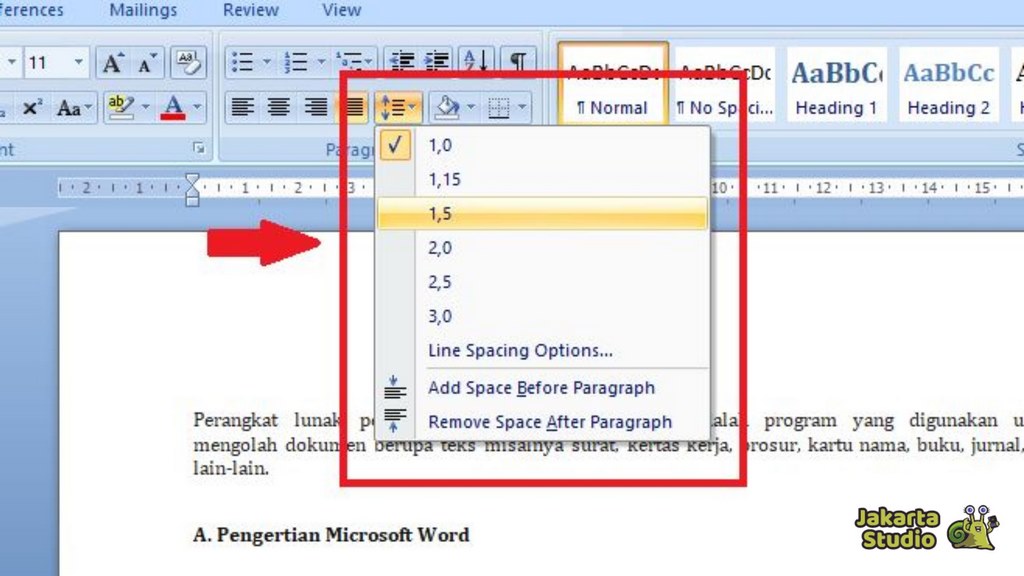
Selain Ruler, Word menyediakan menu khusus untuk mengubah spasi baris. Blok teks yang ingin diatur, lalu buka tab Home dan klik ikon Line and Paragraph Spacing (bergambar garis panah). Di sini Anda bisa memilih spasi tunggal, 1,5, ganda, atau nilai kustom melalui opsi Line Spacing Options.
Pada kotak dialog Paragraph, Anda juga dapat mengatur spasi antar paragraf (Before dan After). Gunakan nilai yang konsisten, misalnya 6 pt atau 12 pt, untuk menjaga tampilan dokumen tetap seragam. Ini merupakan bagian penting dari mengubah spasi di word agar tidak terlihat berantakan.
Menggunakan Tab Stop untuk Spasi Horizontal
Tab Stop di Ruler berguna untuk mengatur spasi horizontal antar kolom teks. Klik ikon L di sebelah kiri Ruler untuk memilih jenis tab (kiri, tengah, kanan, desimal, atau bar). Kemudian klik pada posisi tertentu di Ruler untuk menempatkan tab. Saat menekan tombol Tab di keyboard, kursor akan melompat ke posisi tersebut, membantu Anda merapikan daftar atau tabel sederhana.
Tips Merapikan Spasi dengan Cepat dan Konsisten
Untuk cara atur spasi di word yang lebih efisien, gunakan shortcut keyboard. Tekan Ctrl+1 untuk spasi tunggal, Ctrl+2 untuk spasi ganda, dan Ctrl+5 untuk spasi 1,5. Anda juga bisa mengatur spasi default untuk semua dokumen baru melalui kotak dialog Paragraph, lalu klik tombol Set As Default.
Jangan lupa periksa juga pengaturan margin dan indentasi karena mempengaruhi spasi keseluruhan. Gunakan Ruler untuk memastikan margin kiri dan kanan simetris, serta indentasi paragraf konsisten. Dengan menggabungkan ketiga elemen ini, dokumen Anda akan tampil profesional tanpa usaha berlebih.
Kesimpulan
Mengubah ukuran spasi di Microsoft Word tidaklah sulit jika Anda memahami alat yang tersedia. Mulai dari Ruler, menu Paragraph, hingga shortcut keyboard, semuanya dapat membantu Anda menghasilkan dokumen yang rapi dan enak dibaca. Praktikkan langkah-langkah di atas secara rutin agar terbiasa, dan Anda akan menghemat banyak waktu saat mengedit dokumen.
Dengan menguasai cara mengubah ukuran spasi pada ms word, Anda siap membuat laporan, makalah, atau surat resmi dengan format yang sempurna. Selamat mencoba dan jangan ragu untuk mengeksplorasi fitur-fitur Word lainnya.

Tinggalkan Balasan