
Mengelola ukuran gambar di dalam dokumen Microsoft Word menjadi tantangan umum bagi pengguna yang mengutamakan tampilan profesional. Artikel ini membahas cara mengubah ukuran semua banyak gambar do word secara efisien, mulai dari langkah manual hingga otomatisasi.
Mengapa Mengubah Ukuran Gambar Penting di Word
Ukuran gambar yang tidak seragam dapat mengganggu keseimbangan layout dan membuat file menjadi berat. Menstandarisasi dimensi gambar membantu mempercepat proses cetak dan memudahkan pembacaan.
Selain estetika, standar ukuran mempengaruhi kepatuhan terhadap pedoman perusahaan atau lembaga pendidikan. Dengan ukuran yang konsisten, dokumen akan lebih mudah di‑review oleh pihak ketiga.
Persiapan Awal Sebelum Mengubah Ukuran Gambar
Sebelum memulai proses perubahan, pastikan semua gambar telah di‑insert sebagai objek yang dapat diedit, bukan sebagai latar belakang. Buka tab “Layout” untuk memeriksa apakah gambar berada dalam posisi “In line with text” atau “Floating”.
Catat ukuran target yang diinginkan, misalnya lebar 5 cm dengan tinggi proporsional. Menentukan nilai standar terlebih dahulu meminimalisir trial‑and‑error saat mengaplikasikan perubahan.
Metode Baku Menggunakan Fitur Word
Fitur “Size” pada toolbar gambar memungkinkan penyesuaian dimensi secara manual satu per satu. Pilih gambar, klik kanan, pilih “Size and Position”, lalu isi nilai lebar dan tinggi yang diinginkan.
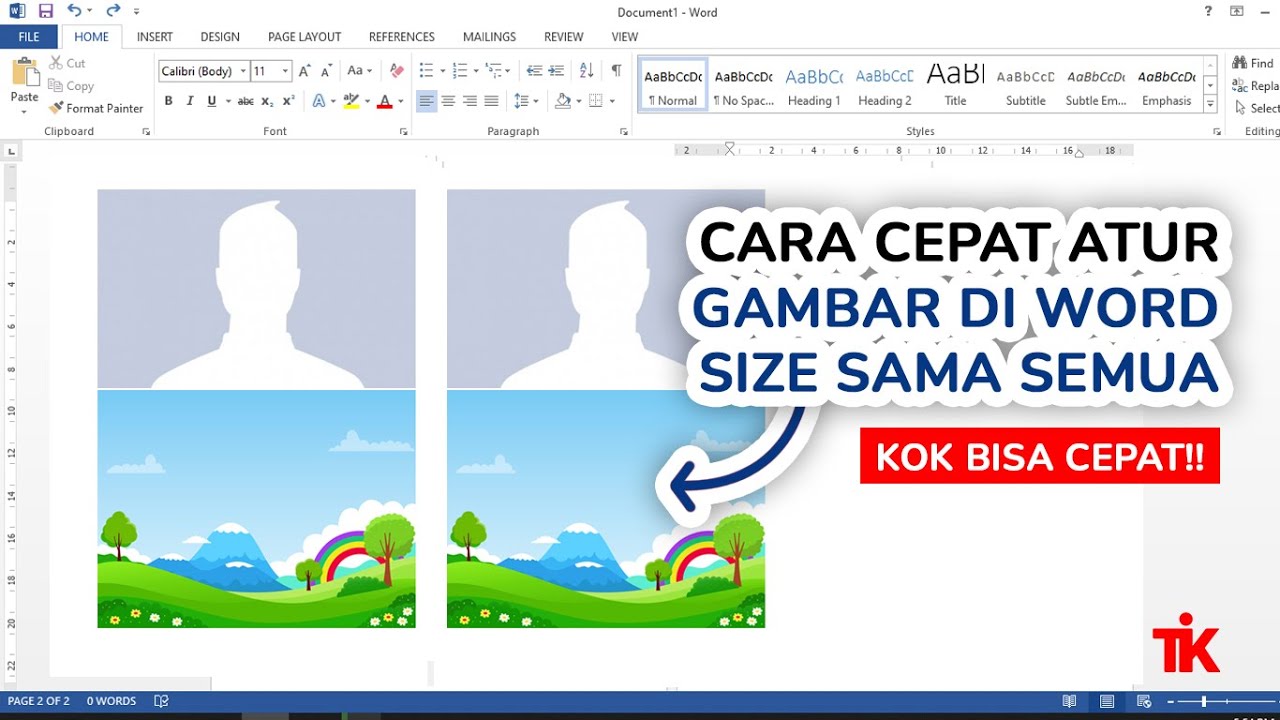
Untuk mengubah beberapa gambar sekaligus, gunakan kombinasi tombol Ctrl sambil memilih objek yang ingin disamakan. Setelah dipilih, semua gambar akan menerima nilai ukuran yang sama secara bersamaan.
Menggunakan Dialog Layout
Jika dokumen berisi ratusan gambar, proses seleksi manual menjadi tidak praktis. Pada situasi ini, fitur “Select All” di dalam grup “Picture Tools” dapat mempercepat penyesuaian massal.
Cara Otomatis Mengubah Semua Gambar Sekaligus
Word menyediakan opsi “Compress Pictures” yang secara otomatis mengurangi resolusi gambar namun tetap mempertahankan dimensi visual. Pilih “Compress Pictures” dari tab “Picture Format”, kemudian tentukan resolusi yang sesuai dengan kebutuhan akhir.
Namun, compress tidak mengubah ukuran fisik gambar; untuk menstandardisasi dimensi, gunakan makro VBA sederhana. Makro ini dapat membaca semua gambar dalam dokumen dan menerapkan nilai lebar serta tinggi yang telah ditentukan.
Makro VBA Sederhana
Contoh kode VBA: Sub ResizeAllImages() Dim shp As InlineShape For Each shp In ActiveDocument.InlineShapes shp.Width = CentimetersToPoints(5) shp.LockAspectRatio = msoTrue Next shp End Sub. Setelah makro dijalankan, semua gambar akan menyesuaikan lebar 5 cm sambil mempertahankan rasio aspeknya.
Sebelum mengeksekusi makro, pastikan pengaturan keamanan macro di Word diaktifkan, serta simpan salinan cadangan dokumen untuk menghindari kehilangan data. Proses ini hanya memakan beberapa detik bahkan pada dokumen dengan ratusan gambar.
Tips Memastikan Kualitas Gambar Tetap Terjaga
Untuk menjaga kualitas visual, hindari memperbesar gambar kecil yang memiliki resolusi rendah, karena hal ini akan menghasilkan pixelasi. Sebaiknya gunakan gambar dengan resolusi minimal 300 DPI sebelum melakukan penyesuaian ukuran.
Jika diperlukan, lakukan konversi format gambar ke PNG atau JPEG terlebih dahulu, karena kedua format tersebut lebih kompatibel dengan Word dan mendukung kompresi yang efisien. Setelah konversi, ulangi proses penyesuaian ukuran untuk memastikan konsistensi.
Kesimpulan
Dengan memahami langkah‑langkah di atas, Anda dapat mengubah ukuran semua banyak gambar do word secara cepat dan akurat, meningkatkan profesionalitas dokumen. Terapkan teknik ini pada proyek selanjutnya untuk menghasilkan file yang lebih ringan dan estetis.

Tinggalkan Balasan