
Menguasai Microsoft Word 2013 menjadi keterampilan penting bagi banyak orang, baik untuk keperluan sekolah, kantor, maupun pekerjaan sehari-hari. Salah satu fitur yang sering membingungkan pengguna adalah penggaris atau ruler yang berfungsi untuk mengatur margin, indentasi, dan tata letak dokumen. Artikel ini akan membahas cara mengubah ukuran ruler pada MS Word 2013 secara lengkap dan praktis.
Mengenal Fungsi Ruler di Microsoft Word 2013
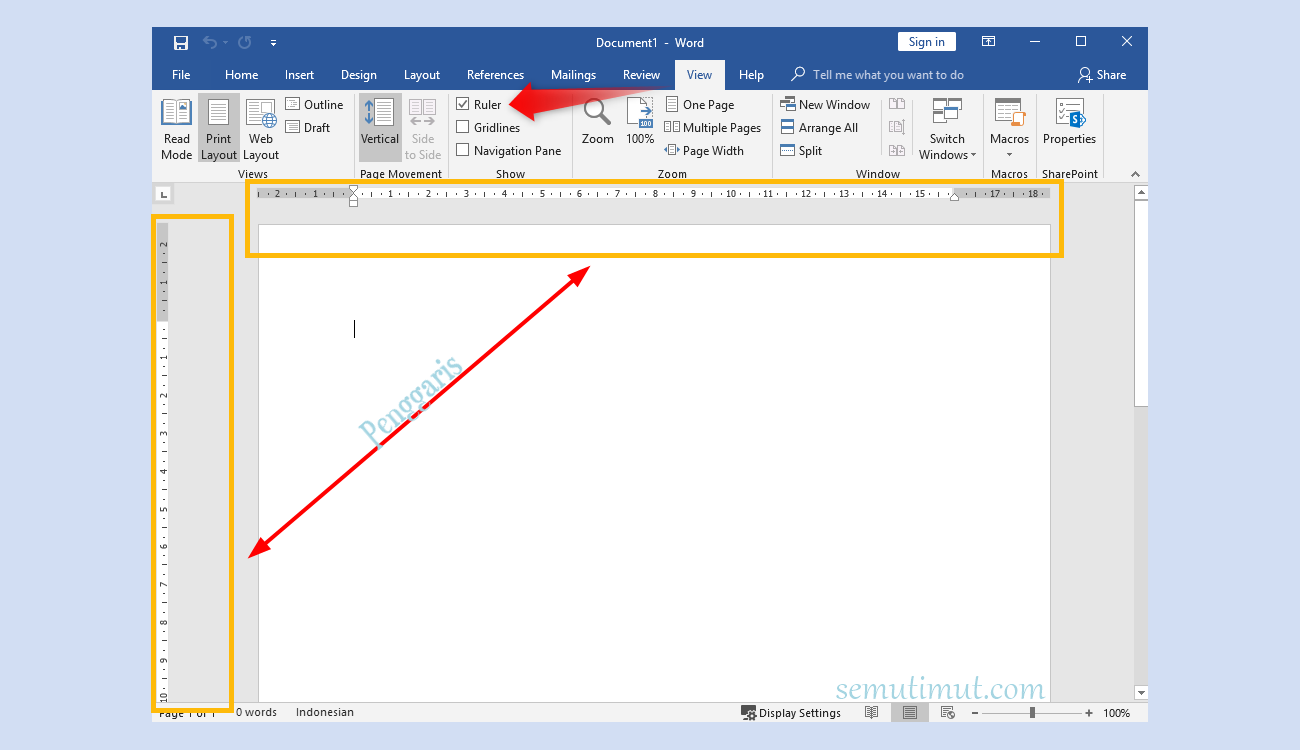
Ruler di Word adalah alat bantu visual yang terletak di bagian atas dan kiri halaman dokumen. Penggaris ini sangat berguna untuk mengatur posisi teks, tabulasi, dan margin dengan presisi tinggi. Tanpa ruler, Anda akan kesulitan memastikan dokumen memiliki format yang rapi dan konsisten.
Selain itu, ruler juga memungkinkan Anda untuk menyesuaikan ukuran kolom pada tabel atau mengatur posisi gambar secara tepat. Memahami cara menampilkan ruler di Word adalah langkah awal yang penting sebelum Anda dapat mengubah ukurannya sesuai kebutuhan.
Cara Menampilkan Ruler di Word 2013
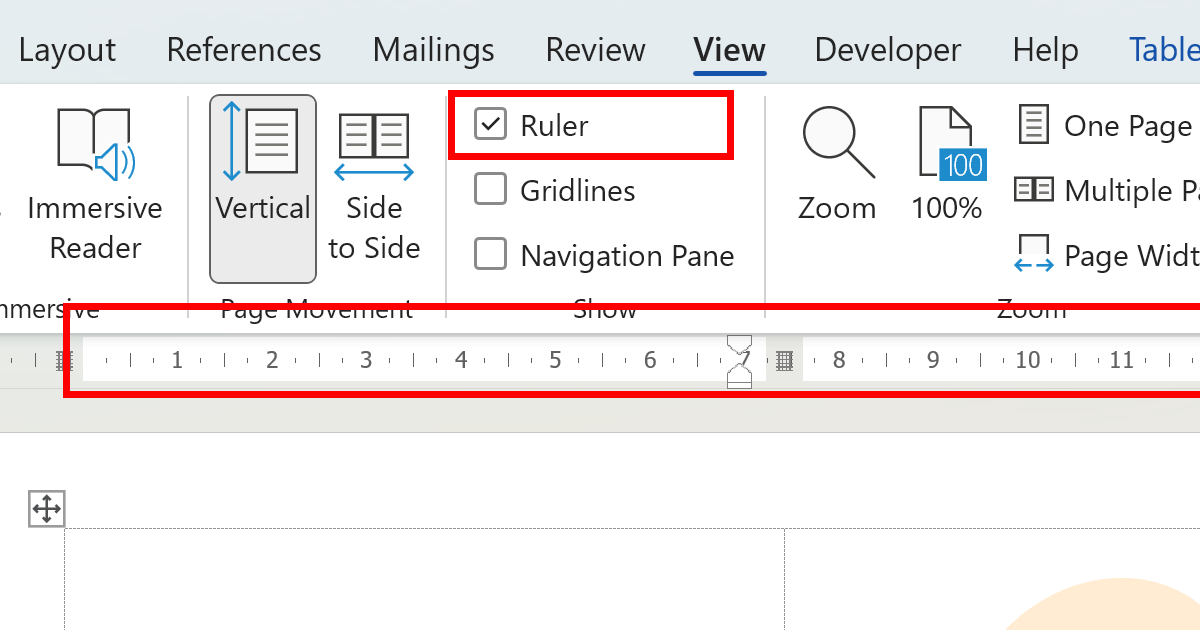
Jika penggaris tidak terlihat di layar Anda, jangan khawatir karena cara memunculkan ruler di Word sangatlah mudah. Anda hanya perlu mengklik menu View yang berada di bagian atas jendela aplikasi. Setelah itu, beri tanda centang pada kotak opsi Ruler yang ada di grup Show.
Dengan mengaktifkan opsi tersebut, maka ruler akan langsung muncul di bagian atas dan kiri halaman dokumen Anda. Cara mengaktifkan penggaris di Word ini berlaku juga untuk versi Microsoft Word lainnya, meskipun posisi menunya sedikit berbeda.
Langkah Mengubah Ukuran Ruler pada MS Word 2013
Setelah penggaris berhasil ditampilkan, Anda mungkin ingin mengubah satuan ukurannya, misalnya dari inci menjadi sentimeter atau sebaliknya. Mengubah satuan ruler akan memengaruhi cara Anda membaca skala pada penggaris serta nilai yang dimasukkan pada pengaturan margin dan indentasi.
Untuk mengubah satuan ukuran penggaris, Anda perlu membuka menu File, lalu pilih Options yang berada di bagian bawah menu tersebut. Setelah jendela Word Options terbuka, lanjutkan dengan memilih tab Advanced pada daftar di sebelah kiri. Pada bagian Display, cari opsi Show measurements in units of dan pilih satuan yang Anda inginkan, seperti Inches, Centimeters, Millimeters, atau Points.
Setelah memilih satuan yang diinginkan, klik tombol OK untuk menyimpan perubahan. Secara otomatis, ruler di Word akan menampilkan skala dengan satuan baru yang telah Anda pilih. Ini adalah cara mengatur ukuran di Word yang paling efektif untuk menyesuaikan preferensi kerja Anda.
Mengubah Ukuran Ruler Secara Manual dengan Drag
Selain mengubah satuan, Anda juga bisa mengubah ukuran ruler secara langsung dengan cara menarik garis pada penggaris. Cara ini berguna untuk mengatur margin halaman atau indentasi paragraf tanpa harus memasukkan angka secara manual. Anda cukup mengarahkan kursor ke bagian ujung ruler yang berwarna abu-abu, lalu klik dan seret ke posisi yang diinginkan.
Teknik drag ini sangat praktis untuk menyesuaikan tata letak dokumen secara visual. Namun, perlu diingat bahwa perubahan yang dilakukan dengan drag akan bersifat sementara dan hanya berlaku untuk dokumen yang sedang aktif. Untuk pengaturan yang lebih presisi, Anda tetap disarankan menggunakan menu Page Setup atau dialog Paragraph.
Tips Menggunakan Penggaris Word untuk Dokumen Rapi
Menguasai cara memunculkan penggaris di Word dan mengubah ukurannya hanyalah langkah awal. Anda juga perlu memahami cara menggunakan ruler untuk membuat dokumen terlihat profesional. Salah satu fungsi paling umum adalah mengatur indentasi baris pertama pada paragraf menggunakan slider segitiga di bagian atas ruler.
Selain itu, Anda juga bisa menggunakan ruler untuk mengatur posisi tabulasi dengan mengklik area pada penggaris. Dengan begitu, Anda dapat membuat daftar isi atau kolom teks yang sejajar dengan rapi. Memanfaatkan penggaris Word secara maksimal akan menghemat waktu Anda dalam mengedit format dokumen.
Jika Anda sering bekerja dengan dokumen yang memiliki banyak halaman, pastikan pengaturan ruler konsisten di seluruh bagian. Anda bisa menggunakan fitur Set as Default pada dialog Page Setup agar pengaturan margin dan satuan yang sama diterapkan pada dokumen baru. Dengan demikian, Anda tidak perlu mengulang cara mengubah ukuran ruler pada MS Word 2013 setiap kali membuat dokumen baru.
Kesimpulan
Mengubah ukuran ruler pada MS Word 2013 sebenarnya sangat mudah jika Anda sudah mengetahui langkah-langkahnya. Mulai dari menampilkan penggaris melalui menu View, mengubah satuan ukuran melalui Word Options, hingga menggunakan teknik drag untuk penyesuaian cepat. Semua cara tersebut dapat membantu Anda bekerja lebih efisien dan menghasilkan dokumen yang rapi.
Dengan memahami cara mengaktifkan penggaris di Word dan berbagai fungsinya, Anda tidak perlu lagi kebingungan saat mengatur tata letak dokumen. Teruslah berlatih dan eksplorasi fitur-fitur lain di Microsoft Word untuk meningkatkan produktivitas Anda. Semoga panduan ini bermanfaat dan menjawab pertanyaan tentang cara mengubah ukuran ruler pada MS Word 2013.

Tinggalkan Balasan