
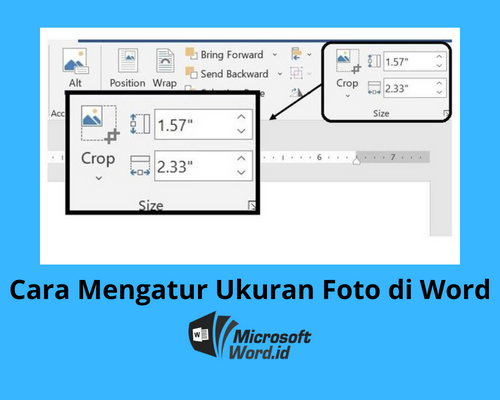
Mengatur satuan ukuran di microsoft word sering kali membingungkan, terutama saat ingin menggunakan sentimeter. Banyak pengguna yang masih bingung saat harus mengubah ukuran size word ke cm untuk keperluan dokumen resmi. Padahal, pengaturan ini sangat penting agar format dokumen sesuai dengan standar yang diminta.
Secara default, Word menggunakan satuan inci, tetapi Anda bisa mengubahnya menjadi sentimeter melalui menu pengaturan. Prosesnya cukup sederhana dan bisa dilakukan dalam hitungan menit. Artikel ini akan memandu Anda langkah demi langkah untuk mengubah satuan ukuran di Word.
Mengapa Perlu mengubah satuan ukuran di Word?
Banyak instansi atau kampus mensyaratkan margin dokumen dalam satuan sentimeter, seperti 4 cm untuk sisi kiri. Jika Word masih menggunakan inci, Anda akan kesulitan menyesuaikan angka yang diminta. Mengubah ukuran size word ke cm membuat pekerjaan Anda lebih praktis dan akurat.
Selain untuk margin, satuan sentimeter juga digunakan dalam pengaturan ukuran kertas atau lebar kolom. Dengan mengetahui cara mengubahnya, Anda bisa menghindari kesalahan format yang sering terjadi. Pengaturan ini berlaku untuk semua versi Word, baik 2010 hingga 365.
Perbedaan Satuan Inci dan Sentimeter
Satu inci setara dengan 2,54 sentimeter, sehingga angka yang ditampilkan akan berbeda jauh. Misalnya, margin 1 inci sama dengan 2,54 cm yang sering terlihat aneh jika tidak diubah. Memahami konversi ini membantu Anda memastikan dokumen sesuai dengan ketentuan.
Word menyediakan pilihan satuan lain seperti milimeter, poin, dan pika. Namun, sentimeter adalah yang paling umum digunakan di Indonesia untuk dokumen formal. Oleh karena itu, mengubah setelan bawaan menjadi cm adalah langkah bijak.
Langkah Mengubah Ukuran Size Word ke Cm di Windows
Untuk pengguna Windows, prosesnya dimulai dengan membuka dokumen Word terlebih dahulu. Setelah itu, klik menu File yang berada di pojok kiri atas layar. Langkah ini adalah gerbang menuju semua pengaturan aplikasi Word.
Selanjutnya, pilih Options di bagian bawah menu File untuk membuka jendela pengaturan Word. Di jendela baru, klik tab Advanced yang berisi berbagai opsi lanjutan. Gulir ke bawah hingga menemukan bagian Display untuk mengubah satuan ukuran.
- Buka dokumen Word dan klik menu File.
- Pilih Options, lalu klik tab Advanced.
- Cari bagian Display dan klik menu drop-down di samping Show measurements in units of.
- Pilih Centimeters dari daftar pilihan yang tersedia.
- Klik OK untuk menyimpan perubahan.
Setelah mengklik OK, semua pengukuran di Word akan langsung berubah menjadi sentimeter. Anda tidak perlu memulai ulang aplikasi karena perubahan berlaku seketika. Coba buka pengaturan margin untuk melihat hasilnya.
Cara Mengubah Satuan Ukuran di Word untuk Mac
Pengguna Mac memiliki langkah yang sedikit berbeda, tetapi tetap mudah diikuti. Buka Word di Mac Anda, lalu klik menu Word di pojok kiri atas layar. Dari menu tersebut, pilih Preferences untuk masuk ke pengaturan aplikasi.
Setelah jendela Preferences terbuka, klik ikon General yang berada di bagian Authoring and Proofing Tools. Di sana, Anda akan melihat opsi untuk mengatur satuan pengukuran. Pilih Centimeters dari menu drop-down yang tersedia, lalu tutup jendela.
Perubahan akan langsung tersimpan tanpa perlu menekan tombol OK. Semua dokumen yang Anda buka atau buat akan menggunakan satuan sentimeter. Pastikan Anda memilih opsi yang benar agar tidak keliru.
Alternatif Mengubah Ukuran Melalui Penggaris
Jika Anda hanya ingin mengubah ukuran sementara, bisa menggunakan penggaris di bagian atas dokumen. Klik kanan pada penggaris, maka akan muncul menu konteks dengan pilihan satuan. Namun, cara ini hanya mengubah tampilan penggaris, bukan pengaturan default.
Untuk perubahan permanen, tetap gunakan menu Options atau Preferences seperti dijelaskan sebelumnya. Mengubah ukuran size word ke cm melalui penggaris bisa menjadi trik cepat, tetapi kurang efektif. Sebaiknya gunakan cara utama agar semua aspek dokumen ikut berubah.
Tips Mengatasi Satuan Ukuran yang Tidak Berubah
Kadang kala, pengaturan satuan tidak berubah meskipun Anda sudah mengikuti langkah dengan benar. Hal ini bisa terjadi karena Word sedang dalam mode kompatibilitas atau dokumen lama. Pastikan Anda menggunakan versi Word terbaru untuk hasil maksimal.
Jika masalah berlanjut, coba tutup semua dokumen dan buka kembali Word. Periksa juga apakah Anda memiliki izin administrator untuk mengubah pengaturan. Dengan sedikit kesabaran, masalah ini biasanya bisa diatasi.
Kesimpulan
Mengubah ukuran size word ke cm adalah keterampilan dasar yang sangat berguna untuk semua pengguna Word. Prosesnya tidak rumit, hanya perlu masuk ke menu Options atau Preferences. Dengan mengikuti panduan di atas, Anda bisa bekerja lebih efisien dengan satuan sentimeter.
Jangan ragu untuk mencoba langsung di perangkat Anda agar lebih paham. Setelah berhasil, semua dokumen akan memiliki format yang rapi dan sesuai standar. Semoga artikel ini membantu Anda mengatasi kebingungan dalam pengaturan satuan Word.

Tinggalkan Balasan