
Mengatur spasi baris adalah keterampilan dasar yang sangat berguna saat bekerja dengan dokumen di Microsoft Word. Dengan pengaturan yang tepat, dokumen menjadi lebih mudah dibaca dan terlihat profesional. Artikel ini akan membahas langkah-langkah praktis untuk mengubah ukuran spasi di MS Word.
Mengenal Opsi spasi baris di Word
Microsoft Word menyediakan berbagai pilihan spasi baris, mulai dari spasi tunggal hingga kelipatan tertentu. Setiap opsi memiliki fungsi yang berbeda, seperti spasi 1,5 yang sering digunakan untuk dokumen formal atau skripsi.
Untuk mengakses pengaturan ini, pengguna cukup membuka tab Home dan mencari grup Paragraph. Di sana terdapat ikon Line and Paragraph Spacing yang menampilkan menu cepat untuk mengubah spasi.
Menggunakan Menu Cepat Spasi
Cara paling sederhana untuk mengubah spasi adalah dengan memblok teks yang ingin diatur, lalu klik ikon tersebut dan pilih angka yang diinginkan. Misalnya, pilih 1.5 untuk spasi satu setengah atau 2.0 untuk spasi ganda.
Jika ingin opsi yang lebih spesifik, klik Line Spacing Options di bagian bawah menu. Ini akan membuka kotak dialog Paragraph dengan pengaturan yang lebih lengkap.
Mengatur Spasi dengan Kotak Dialog Paragraph
Kotak dialog Paragraph memungkinkan pengguna mengatur spasi baris secara presisi, termasuk jarak sebelum dan sesudah paragraf. Cara mengatur spasi di Word melalui metode ini sangat fleksibel untuk kebutuhan dokumen tertentu.
Pertama, blok teks yang diinginkan lalu klik kanan dan pilih Paragraph, atau gunakan tombol peluncur dialog di pojok kanan bawah grup Paragraph. Pada bagian Spacing, atur nilai Line spacing sesuai kebutuhan.
Untuk spasi yang lebih presisi, pilih opsi Exactly dan tentukan ukuran dalam poin. Sedangkan pilihan Multiple memungkinkan pengaturan spasi dalam kelipatan, misalnya 1.3 atau 2.5.
Membuat Spasi 1,5 di Word
Kebutuhan akan spasi 1,5 sangat umum, terutama untuk dokumen akademik. Cara buat spasi 1 5 di Word cukup mudah, yaitu dengan memilih opsi 1.5 dari menu cepat atau menggunakan kotak dialog.
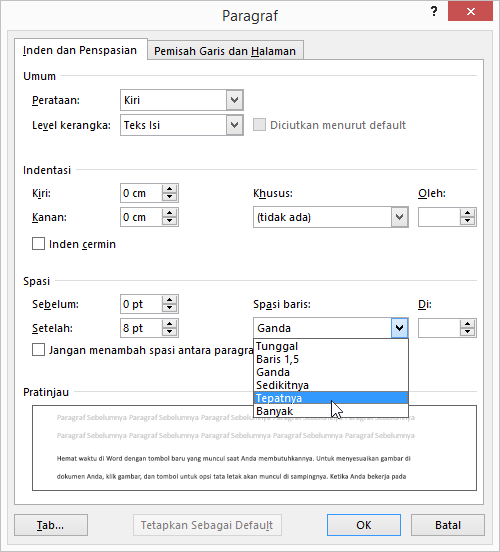
Dengan spasi 1,5, teks terlihat lebih lega tanpa terlalu renggang, sehingga nyaman dibaca dalam waktu lama. Pastikan untuk menerapkan pengaturan ini ke seluruh dokumen agar konsisten.
Mengubah Spasi untuk Seluruh Dokumen
Jika ingin mengubah spasi secara menyeluruh, pengguna dapat menggunakan fitur Select All atau pintasan Ctrl+A. Setelah semua teks terblok, terapkan pengaturan spasi yang diinginkan agar seragam.
Alternatif lain adalah menggunakan fitur Styles di Word. Klik kanan pada gaya Normal, pilih Modify, lalu atur spasi pada opsi Format > Paragraph. Ini akan mengubah spasi default untuk semua paragraf baru.
Dengan cara merapikan spasi di Word menggunakan Styles, dokumen akan memiliki format yang konsisten tanpa perlu mengatur ulang setiap bagian. Ini sangat membantu saat bekerja dengan dokumen panjang.
Mengatasi Spasi yang Tidak Rapi
Kadang spasi di dokumen terlihat tidak rata, terutama setelah menyalin teks dari sumber lain. Cara mengurangi spasi di Word dapat dilakukan dengan memilih teks dan mengatur spasi baris menjadi lebih kecil, misalnya single.
Jika spasi antar kata terlalu lebar, periksa pengaturan Justify yang bisa menyebabkan jarak aneh. Ganti menjadi rata kiri atau gunakan fitur Find and Replace untuk menghapus spasi ganda.
Untuk masalah spasi yang tidak konsisten, gunakan fitur Clear Formatting untuk menghapus semua pemformatan, lalu atur ulang spasi sesuai keinginan. Ini sering menjadi solusi paling efektif.
Kesimpulan
Mengubah ukuran spasi di MS Word adalah proses yang sederhana namun berdampak besar pada kualitas dokumen. Dengan memahami berbagai opsi yang tersedia, pengguna dapat menghasilkan dokumen yang rapi dan profesional.
Praktikkan cara mengubah ukuran gambar di word dan pengaturan spasi lainnya agar semakin mahir. Semoga panduan ini bermanfaat dan membantu Anda membuat dokumen yang lebih baik.

Tinggalkan Balasan