
Banyak pengguna Word 2013 merasa terganggu saat garis merah muncul di seluruh dokumen. Artikel ini membahas cara mengatasi Word 2013 berubah setting agar pengalaman menulis menjadi lebih lancar.
Memahami Masalah garis merah di Word 2013
Garis merah yang muncul biasanya menandakan adanya pemeriksaan ejaan yang tidak sesuai dengan bahasa dokumen. Ketika bahasa pemeriksaan masih disetel ke bahasa lain, Word menganggap kata‑kata yang valid sebagai kesalahan.
Selain mengganggu visual, tanda tersebut dapat membuat pengguna ragu akan keakuratan isi. Oleh karena itu, penting untuk memahami mengapa Kata Berubah menjadi sorotan pada teks.
Fitur pemeriksaan otomatis dirancang untuk membantu, namun dalam konteks istilah teknis atau nama khusus, ia justru menimbulkan kebingungan. Mengetahui sumber masalah memungkinkan solusi yang lebih tepat.
Mengubah Bahasa Pemeriksaan (Proofing) di Word 2013
Langkah pertama adalah memastikan bahasa pemeriksaan sesuai dengan bahasa dokumen. Pilih seluruh teks dengan Ctrl + A, lalu buka tab Review dan pilih Language.
Setelah itu klik Set Proofing Language, pilih Indonesian (Indonesia), dan konfirmasi dengan OK. Proses ini menginstruksikan Word untuk mengecek ejaan dalam bahasa Indonesia.
Jika pengguna masih melihat garis merah, periksa kembali pengaturan default pada template Normal.dotm. Mengubahnya dapat menghentikan Mengapa Kau Berubah setting secara tidak sengaja.
Menonaktifkan Pemeriksaan Ejaan Otomatis
Beberapa pengguna lebih memilih menonaktifkan pemeriksaan ejaan sepenuhnya. Buka File → Options, kemudian masuk ke Proofing.
Hilangkan centang pada “Check spelling as you type” dan “Mark grammar errors as you type”. Simpan perubahan dengan OK untuk menghilangkan semua tanda koreksi.
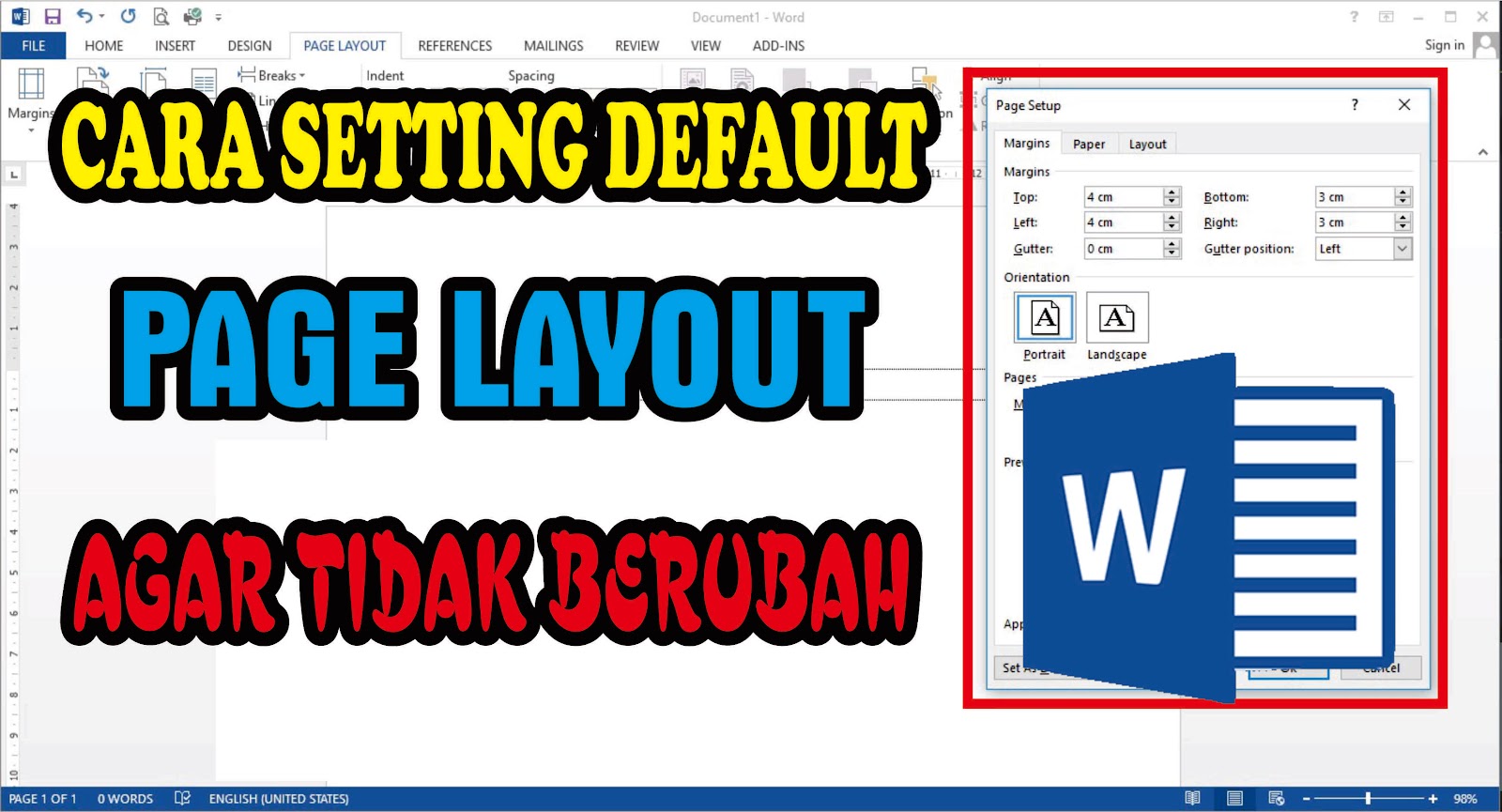
Fitur ini dapat diaktifkan kembali kapan saja, sehingga fleksibilitas tetap terjaga tanpa mengorbankan kebersihan tampilan dokumen.
Mengelola Add‑ins dan Template Normal.dotm
Add‑ins pihak ketiga seperti Grammarly atau LanguageTool kadang menambahkan tanda merah tambahan. Nonaktifkan add‑ins melalui File → Options → COM Add‑ins.
Jika masalah tetap muncul, coba reset template Normal.dotm. Tutup Word, buka %appdata%MicrosoftTemplates, ubah nama file Normal.dotm menjadi Normal-old.dotm, lalu buka kembali Word.
Word akan otomatis membuat template baru dengan pengaturan standar, memastikan Semua Boleh Berubah hanya pada elemen yang memang diizinkan.
Tips Tambahan untuk Pengalaman Menulis Tanpa Gangguan
Gunakan fitur “Ignore All” pada kata yang sering muncul tetapi tidak ingin ditandai. Klik kanan pada kata berwarna merah, pilih “Ignore All”.
Manfaatkan kamus khusus dengan menambahkan istilah teknis ke Custom Dictionary. Ini mencegah kata‑kata penting terus‑menerus ditandai.
Pastikan Office 2013 selalu diperbarui ke versi terbaru, karena pembaruan sering memperbaiki bug terkait pemeriksaan bahasa.
Kesimpulan
Mengatasi word 2013 berubah setting tidak memerlukan langkah rumit; cukup sesuaikan bahasa pemeriksaan, nonaktifkan fitur otomatis, dan kelola add‑ins serta template. Dengan mengikuti panduan ini, dokumen Anda akan bebas dari garis merah yang mengganggu.
Terus eksplorasi pengaturan Word untuk menemukan kombinasi yang paling cocok dengan alur kerja Anda, sehingga produktivitas tetap optimal.

Tinggalkan Balasan