
Microsoft Word 2013 masih banyak digunakan hingga saat ini karena antarmukanya yang familiar dan fiturnya yang lengkap. Salah satu masalah yang sering dialami pengguna adalah ketika menyimpan dokumen dengan format 97-2003, hasilnya justru berubah atau tidak sesuai. Artikel ini akan membahas penyebab utama dan solusi praktis untuk mengatasi masalah tersebut di tahun 2026.
Mengapa Format Save As 97-2003 di Word 2013 Berubah?
Perubahan format saat menyimpan dokumen biasanya disebabkan oleh pengaturan default yang tidak sesuai atau adanya fitur kompatibilitas yang aktif. Word 2013 secara otomatis menyimpan file dalam format .docx, tetapi ketika Anda memilih 97-2003, ada beberapa hal yang bisa memengaruhi hasil akhir.
Penyebab paling umum adalah pengaturan bahasa pemeriksaan ejaan yang tidak konsisten atau template yang rusak. Selain itu, add-ins pihak ketiga seperti Grammarly juga dapat mengubah perilaku penyimpanan file tanpa disadari.
Perbedaan Format .docx dan .doc
Format .docx adalah format bawaan Word 2013 yang lebih modern dan mendukung fitur terbaru seperti kolaborasi real-time. Sementara format .doc (97-2003) adalah format lama yang lebih kompatibel dengan versi Word sebelumnya, tetapi tidak mendukung beberapa fitur canggih.
Ketika Anda menyimpan dalam format 97-2003, Word akan menghilangkan fitur yang tidak didukung, seperti konten multimedia tertentu atau efek teks khusus. Hal ini sering dianggap sebagai “perubahan format” oleh pengguna yang tidak memahami proses konversi tersebut.
Langkah Mengatasi Format Berubah Saat Save As 97-2003
Berikut adalah langkah-langkah yang bisa Anda lakukan untuk memastikan dokumen tersimpan dengan benar dalam format 97-2003 di Word 2013. Ikuti setiap tahap dengan teliti agar hasilnya sesuai harapan.
1. Periksa Pengaturan Bahasa Proofing
Bahasa pemeriksaan ejaan yang tidak sesuai dapat menyebabkan file tersimpan dengan metadata yang salah. Untuk mengatasinya, tekan Ctrl + A untuk memilih seluruh teks, lalu buka tab Review dan pilih Language, kemudian klik Set Proofing Language.
Pilih Indonesian (Indonesia) atau bahasa yang sesuai dengan isi dokumen Anda. Setelah itu, klik OK dan coba simpan ulang dokumen dengan format 97-2003 untuk melihat apakah masalahnya teratasi.
2. Matikan Fitur AutoCorrect yang Mengganggu
Fitur AutoCorrect di Word 2013 kadang mengubah konten secara otomatis saat penyimpanan, terutama jika ada pengaturan khusus. Buka File, pilih Options, lalu masuk ke menu Proofing dan klik AutoCorrect Options.
Periksa apakah ada aturan yang mengganti teks atau format tertentu. Jika ada, hapus aturan tersebut atau nonaktifkan fitur AutoCorrect sementara untuk menguji penyimpanan. Setelah itu, simpan kembali dokumen Anda.
3. Reset Template Normal.dotm
Template Normal.dotm yang rusak sering menjadi biang keladi berbagai masalah di Word, termasuk perubahan format saat save as. Untuk meresetnya, tutup semua jendela Word, tekan Windows + R, ketik %appdata%MicrosoftTemplates, lalu tekan Enter.
Setelah folder terbuka, ubah nama file Normal.dotm menjadi Normal-old.dotm. Kemudian buka kembali Word 2013, dan aplikasi akan membuat template baru secara otomatis. Coba simpan dokumen Anda dengan format 97-2003 setelah melakukan reset ini.
4. Nonaktifkan Add-ins Pemeriksa Ejaan
Add-ins seperti Grammarly atau LanguageTool dapat mengganggu proses penyimpanan dan mengubah format file. Buka File, pilih Options, lalu klik COM Add-ins di bagian bawah jendela. Hapus centang pada add-ins yang tidak diperlukan, lalu klik OK.
Setelah add-ins dinonaktifkan, restart Word 2013 dan uji kembali penyimpanan dengan format 97-2003. Jika masalah hilang, maka add-ins tersebut adalah penyebabnya dan Anda bisa memutuskan untuk menonaktifkannya secara permanen.
Cara Menyimpan dengan Format 97-2003 yang Benar
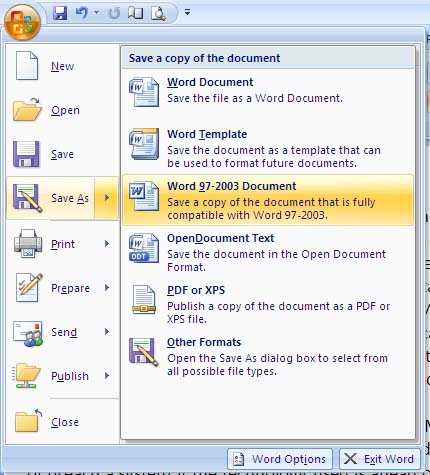
Untuk menghindari kesalahan di masa depan, Anda bisa mengubah pengaturan default Word 2013 agar selalu menyimpan dalam format 97-2003. Buka File, pilih Options, lalu masuk ke menu Save dan ubah pilihan Save files in this format menjadi Word 97-2003 Document (*.doc).
Dengan cara ini, setiap kali Anda menekan Ctrl + S atau Save As, Word akan otomatis menggunakan format yang Anda inginkan. Ini sangat membantu jika Anda sering bertukar dokumen dengan pengguna Word versi lama atau aplikasi lain yang hanya mendukung .doc.
Selain itu, pastikan untuk selalu memeriksa hasil penyimpanan dengan membuka file tersebut menggunakan aplikasi lain atau versi Word yang lebih lama. Jika tampilan atau isi berubah, Anda bisa melakukan penyesuaian pada konten sebelum menyimpan.
Kesimpulan
Masalah format berubah saat save as 97-2003 di Word 2013 dapat diatasi dengan langkah-langkah sederhana seperti memeriksa bahasa proofing, mereset template, dan menonaktifkan add-ins. Penting untuk memahami bahwa konversi ke format lama memang akan menghilangkan beberapa fitur modern, dan ini bukan kesalahan sistem.
Dengan mengubah pengaturan default dan melakukan perawatan rutin pada Word 2013, Anda bisa menyimpan dokumen dalam format 97-2003 tanpa kendala. Jika masalah masih berlanjut, pertimbangkan untuk memperbarui Office atau menggunakan alat konversi online sebagai alternatif.

Tinggalkan Balasan