
Penggaris atau ruler di Microsoft Word 2013 berfungsi untuk mengatur margin, indentasi, dan posisi objek secara presisi. Namun, banyak pengguna yang belum mengetahui bahwa ukuran satuan penggaris ini dapat diubah sesuai kebutuhan. Artikel ini akan memandu Anda langkah demi langkah untuk mengubah ukuran penggaris pada MS Word 2013.
Mengenal Fungsi Penggaris di Word 2013
Penggaris di Word 2013 membantu Anda melihat posisi teks, tab, dan margin secara visual. Secara default, penggaris menggunakan satuan inci, tetapi Anda bisa mengubahnya menjadi sentimeter, milimeter, atau poin. Perubahan ini berlaku untuk semua dokumen yang dibuka di aplikasi Word, bukan hanya satu file tertentu.
Menampilkan Penggaris yang Tersembunyi
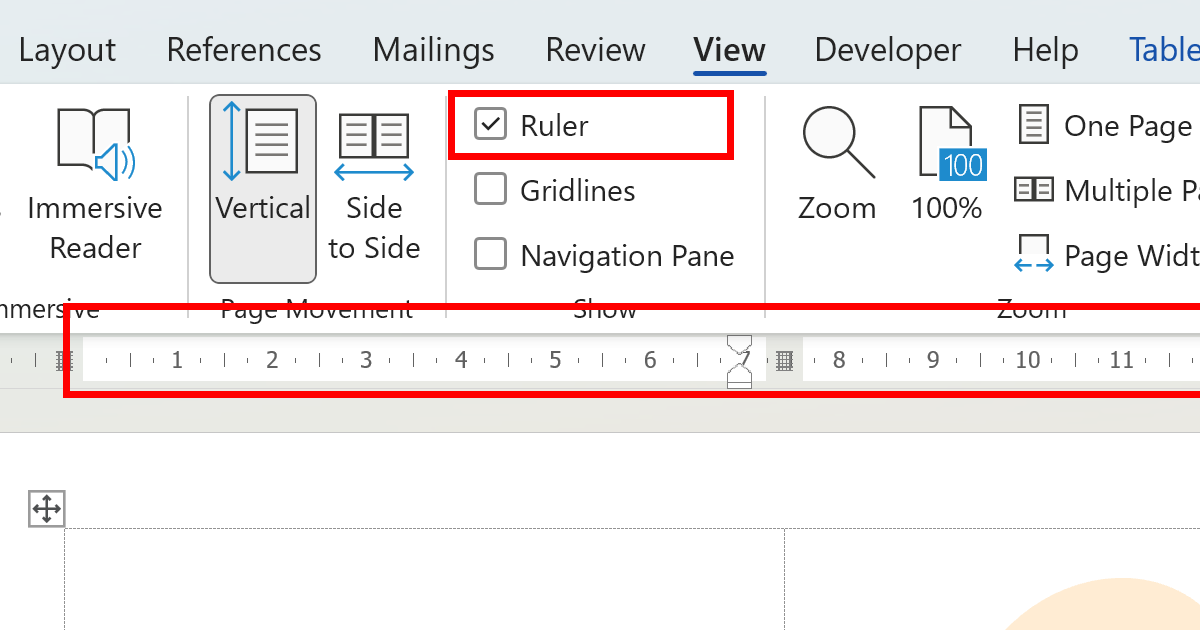
Jika penggaris tidak terlihat di layar, Anda perlu menampilkannya terlebih dahulu melalui menu View. Klik tab View di bagian atas jendela Word, lalu centang kotak Ruler di grup Show. Setelah itu, penggaris akan muncul di bagian atas dan kiri halaman dokumen.
Langkah Mengubah Satuan Penggaris Melalui Opsi Word
Untuk mengubah ukuran penggaris, Anda harus masuk ke pengaturan lanjutan Word, bukan langsung dari tampilan dokumen. Berikut adalah langkah-langkah yang perlu Anda ikuti dengan cermat.
Membuka Menu File dan Opsi
Pertama, klik menu File yang berada di pojok kiri atas jendela Word. Selanjutnya, pilih Options pada bagian bawah menu tersebut untuk membuka jendela pengaturan Word. Jendela Word Options ini berisi berbagai konfigurasi lanjutan untuk aplikasi.
Masuk ke Menu Advanced
Di jendela Word Options, klik kategori Advanced yang terletak di panel kiri. Gulir ke bawah hingga menemukan bagian Display yang berisi pengaturan terkait tampilan dokumen. Di sinilah Anda akan menemukan opsi untuk mengubah satuan penggaris.
Mengubah Satuan pada Dropdown Show Measurements
Cari dropdown bertuliskan Show measurements in units of, lalu klik panah untuk memilih satuan yang diinginkan. Pilihan yang tersedia antara lain Inches, Centimeters, Millimeters, Points, dan Picas. Setelah memilih, klik OK untuk menyimpan perubahan dan menutup jendela.
Perubahan akan langsung diterapkan pada penggaris di semua dokumen yang sedang atau akan dibuka. Anda tidak perlu memulai ulang Word karena pengaturan ini bersifat instan. Pastikan Anda memilih satuan yang paling nyaman untuk kebutuhan pengetikan sehari-hari.
Tips Menggunakan Penggaris Setelah Ubah Satuan
Setelah mengubah satuan penggaris, Anda bisa lebih mudah mengatur margin sesuai standar dokumen, misalnya 3 cm untuk skripsi atau 1 inci untuk surat resmi. Gunakan penggaris untuk menarik indentasi baris pertama atau menggantung dengan presisi tinggi. Selain itu, Anda juga dapat mengatur posisi tab agar teks rata kiri, tengah, atau kanan secara akurat.
Mengatasi Masalah Umum Saat Mengubah Penggaris
Jika setelah mengubah satuan penggaris tidak ada perubahan yang terlihat, periksa kembali apakah Anda sudah menekan tombol OK. Beberapa pengguna mungkin perlu menutup dan membuka kembali dokumen untuk melihat pembaruan. Jika masalah berlanjut, coba perbarui Microsoft Office ke versi terbaru atau perbaiki instalasi melalui Control Panel.
Kesimpulan
Mengubah ukuran penggaris pada MS Word 2013 adalah proses sederhana yang dilakukan melalui menu File, Options, dan Advanced. Dengan mengikuti langkah-langkah di atas, Anda dapat menyesuaikan satuan sesuai preferensi, baik inci maupun sentimeter. Pengaturan ini akan mempermudah pekerjaan Anda dalam menyusun dokumen dengan format yang rapi dan profesional.

Tinggalkan Balasan