
Mengatur ukuran kertas saat mencetak dokumen sering menjadi tantangan, terutama jika printer yang digunakan adalah Epson L350. Banyak pengguna yang mengalami hasil cetak tidak sesuai karena ukuran kertas di Word belum disesuaikan dengan kertas yang tersedia di printer.
Artikel ini akan membahas secara lengkap cara mengubah ukuran print pada Word printer epson l350, termasuk pengaturan kertas F4 yang umum dipakai di Indonesia. Anda akan mempelajari langkah-langkah praktis yang bisa diterapkan untuk mendapatkan hasil cetakan yang presisi dan rapi.
Mengenal Ukuran Kertas yang Sering Digunakan
Sebelum mengubah pengaturan di Word, penting untuk memahami ukuran kertas yang umum dipakai sehari-hari. Ukuran A4 adalah standar internasional dengan dimensi 210 x 297 milimeter, sedangkan kertas F4 atau Folio memiliki ukuran lebih panjang.
Kertas F4 memiliki dimensi 210 x 330 milimeter atau setara dengan 21 x 33 sentimeter. Ada juga variasi ukuran F4 yang lebih lebar, yaitu 215 x 330 milimeter, yang sering digunakan di Indonesia untuk dokumen resmi dan surat menyurat.
Mengapa Ukuran Kertas Harus Disesuaikan?
Jika ukuran kertas di Word tidak sesuai dengan kertas yang ada di printer Epson L350, hasil cetakan bisa terpotong atau tidak simetris. Pengaturan yang salah juga dapat menyebabkan margin dokumen menjadi berantakan dan tidak sesuai dengan standar yang diharapkan.
Dengan menyesuaikan ukuran kertas secara tepat, Anda dapat menghindari pemborosan kertas dan tinta. Hal ini juga membuat dokumen terlihat profesional dan mudah dibaca oleh penerima.
Langkah Mengubah Ukuran Kertas di Microsoft Word
Microsoft Word menyediakan menu khusus untuk mengatur ukuran kertas sesuai kebutuhan dokumen Anda. Berikut adalah langkah-langkah yang bisa diikuti untuk mengubah ukuran kertas di Word dengan mudah.
- Buka dokumen yang ingin dicetak menggunakan Microsoft Word di komputer Anda.
- Klik tab Page Layout atau Layout di bagian atas menu, tergantung versi Word yang digunakan.
- Pilih menu Size, lalu klik opsi More Paper Sizes yang berada di bagian paling bawah daftar.
- Pada jendela Page Setup yang muncul, pilih tab Paper dan atur ukuran kertas secara manual.
- Masukkan lebar dan tinggi kertas sesuai kebutuhan, misalnya 21 cm untuk lebar dan 33 cm untuk tinggi jika menggunakan F4.
- Klik OK untuk menyimpan pengaturan dan menutup jendela Page Setup.
Setelah pengaturan selesai, dokumen Anda akan otomatis menyesuaikan ukuran kertas yang baru. Anda bisa melihat pratinjau cetak sebelum benar-benar mencetak untuk memastikan semuanya sudah sesuai.
Mengubah Ukuran Print pada Printer Epson L350
Selain mengatur di Word, Anda juga perlu memastikan pengaturan printer Epson L350 sudah benar. Printer ini memiliki pengaturan ukuran kertas yang bisa disesuaikan melalui driver printer di komputer.
Melalui Menu Printer Properties
Langkah pertama adalah membuka menu Print dari dokumen Word yang sudah diatur sebelumnya. Setelah itu, klik Printer Properties atau Properties pada kotak dialog Print untuk mengakses pengaturan printer lebih lanjut.
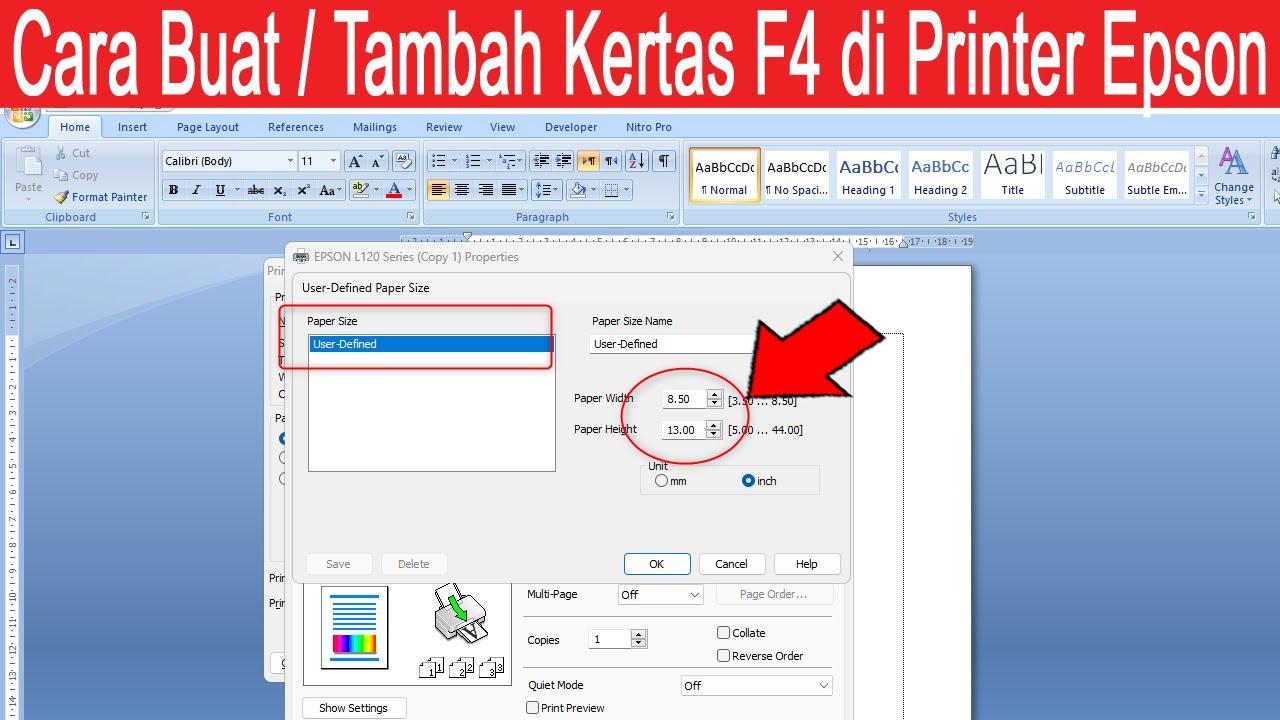
Di dalam menu Printer Properties, cari bagian Paper Size atau ukuran kertas yang tersedia. Pilih ukuran yang sesuai dengan kertas yang ada di printer, atau buat ukuran kustom jika ukuran yang diinginkan tidak tersedia.
Untuk membuat ukuran kustom, pilih opsi Custom atau User Defined, lalu masukkan lebar dan tinggi kertas dalam satuan milimeter. Misalnya, untuk kertas F4, masukkan lebar 215 mm dan tinggi 330 mm.
Setelah selesai, beri nama ukuran kustom tersebut agar mudah dikenali, lalu simpan pengaturan dengan mengklik tombol Save atau OK. Ukuran kertas yang baru akan muncul di daftar pilihan untuk penggunaan selanjutnya.
Menambahkan ukuran kertas f4 secara Permanen
Agar tidak perlu mengatur ulang setiap kali mencetak, Anda bisa menambahkan ukuran kertas F4 secara permanen di driver printer. Caranya masih melalui Printer Properties, lalu pilih opsi Custom dan masukkan dimensi yang diinginkan.
Setelah menyimpan ukuran kustom, ukuran tersebut akan tersedia di semua aplikasi, termasuk Microsoft Word. Ini sangat membantu jika Anda sering mencetak dokumen dengan ukuran F4.
Pastikan untuk mencentang opsi yang memungkinkan pengaturan ini dilindungi administrator jika diperlukan. Hal ini mencegah pengaturan berubah secara tidak sengaja oleh pengguna lain.
Tips Mengatasi Masalah Ukuran Kertas Tidak Sesuai
Kadang kala, meskipun sudah diatur, hasil cetak masih tidak sesuai dengan yang diharapkan. Berikut beberapa tips yang bisa membantu mengatasi masalah tersebut.
- Periksa kembali apakah kertas yang dipasang di printer benar-benar sesuai dengan ukuran yang dipilih di Word.
- Pastikan driver printer Epson L350 sudah terinstal dengan benar dan versi terbaru.
- Gunakan kertas yang berkualitas baik agar tidak mudah macet atau melengkung saat proses pencetakan.
- Lakukan uji cetak dengan satu halaman terlebih dahulu sebelum mencetak banyak dokumen.
Jika masalah masih berlanjut, coba restart printer dan komputer untuk menyegarkan koneksi serta pengaturan. Terkadang, perubahan pengaturan baru akan aktif setelah perangkat di-restart.
Kesimpulan
Mengubah ukuran print pada Word printer Epson L350 sebenarnya cukup mudah jika Anda memahami langkah-langkah yang benar. Mulai dari mengatur ukuran kertas di Word hingga menyesuaikan pengaturan di driver printer, semua bisa dilakukan dalam beberapa menit.
Dengan mengikuti panduan di atas, Anda dapat mencetak dokumen dengan ukuran F4 atau ukuran lainnya secara akurat dan efisien. Pastikan untuk selalu memeriksa pratinjau cetak sebelum mencetak untuk menghindari kesalahan yang tidak perlu.

Tinggalkan Balasan