
Mengubah ukuran skala di Microsoft Word sering menjadi kebutuhan saat menyusun dokumen, baik untuk keperluan cetak maupun digital. Banyak pengguna yang bingung ketika harus menyesuaikan skala halaman dengan ukuran kertas tertentu.
Artikel ini akan membahas langkah-langkah praktis untuk mengatur skala dokumen, termasuk cara mengubah ukuran kertas di Word dan menyesuaikan tampilan halaman. Simak panduan lengkapnya agar dokumen Anda tampak profesional dan sesuai kebutuhan.
Mengenal Skala dan Ukuran Halaman di Word
Skala pada Word merujuk pada perbandingan antara ukuran halaman yang tampil di layar dengan ukuran cetak sebenarnya. Pengaturan ini sangat penting untuk memastikan dokumen tidak terpotong saat dicetak.
Setiap dokumen memiliki ukuran kertas default, seperti A4 atau Letter, yang bisa diubah sesuai kebutuhan. cara mengubah ukuran kertas di Word dapat dilakukan melalui menu Layout atau page setup.
Pentingnya Memilih Ukuran Kertas yang Tepat
Memilih ukuran kertas yang tepat akan memengaruhi tata letak teks, gambar, dan margin pada dokumen. Salah memilih ukuran bisa membuat isi dokumen terlihat tidak rapi atau bahkan terpotong saat dicetak.
Anda bisa memilih berbagai ukuran, seperti A4, F4, A5, atau ukuran 4R di Word, tergantung kebutuhan. Setiap ukuran memiliki dimensi yang berbeda, sehingga perlu disesuaikan dengan jenis dokumen yang sedang dibuat.
Cara Mengubah Ukuran Kertas di Word
Untuk mengubah ukuran kertas, buka dokumen yang ingin diedit, lalu klik tab Layout di menu atas. Selanjutnya, klik ikon Size yang berada di grup Page Setup untuk melihat daftar ukuran kertas yang tersedia.
Pilih ukuran kertas yang diinginkan, seperti A4 atau F4, dan Word akan otomatis menyesuaikan skala halaman. Jika ukuran yang dibutuhkan tidak ada, pilih More Paper Sizes untuk memasukkan dimensi secara manual.
Mengubah Ukuran ke F4 dan A4
Cara mengubah ukuran ke F4 bisa dilakukan dengan memilih opsi F4 pada daftar ukuran kertas yang tersedia. Jika tidak muncul, Anda dapat mengetikkan lebar 8.5 inci dan tinggi 13 inci pada kolom Width dan Height di menu Custom Size.
Sementara itu, ukuran A4 di Word sudah menjadi standar default di sebagian besar versi Word. Namun, Anda tetap bisa mengubahnya kapan saja melalui menu Size dengan memilih A4 dari daftar yang ada.
Mengatur Ukuran A5 di Word
Ukuran A5 di Word biasanya digunakan untuk membuat brosur, undangan, atau dokumen berukuran kecil. Untuk mengaturnya, pilih A5 pada menu Size, atau masukkan lebar 5.83 inci dan tinggi 8.27 inci secara manual.
Setelah mengubah ukuran kertas, periksa kembali margin dan posisi teks agar tidak ada elemen yang terpotong. Gunakan fitur Print Preview untuk melihat hasil akhir sebelum mencetak.
Mengatur Skala Cetak dan Zoom Tampilan
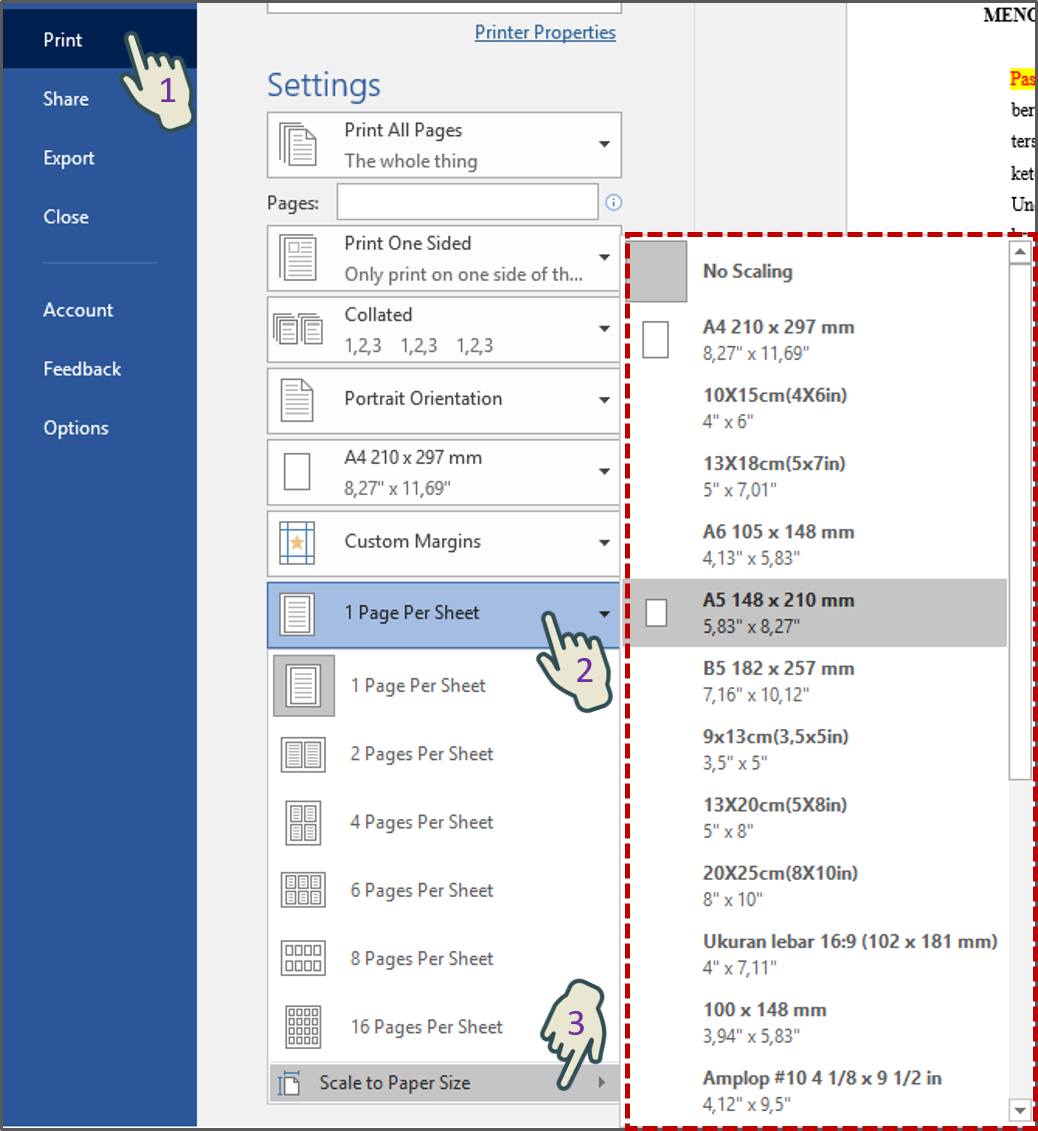
Selain mengubah ukuran kertas, Anda juga bisa mengatur skala cetak dokumen melalui menu Print. Pada opsi Settings, pilih Scale to Paper Size untuk menyesuaikan dokumen dengan ukuran kertas yang berbeda.
Fitur ini sangat berguna jika dokumen dibuat dengan ukuran A4 tetapi ingin dicetak pada kertas F4 atau sebaliknya. Word akan mengecilkan atau memperbesar skala secara otomatis agar sesuai dengan kertas tujuan.
Cara Mengubah Size Word untuk Zoom Tampilan
Cara mengubah size Word untuk zoom tampilan bisa dilakukan dengan menggeser slider di pojok kanan bawah jendela Word. Anda juga bisa menggunakan menu View dan memilih Zoom untuk menentukan persentase pembesaran halaman.
Zoom hanya memengaruhi tampilan di layar, bukan ukuran cetak dokumen. Jadi, Anda bisa memperbesar tampilan untuk melihat detail tanpa mengubah ukuran kertas atau skala sebenarnya.
Mengatasi Halaman Kosong Akibat Pengaturan Skala
Kadang, mengubah skala atau ukuran kertas dapat menyebabkan munculnya halaman kosong di tengah atau akhir dokumen. Hal ini biasanya terjadi karena adanya tanda paragraf tersembunyi atau pemisah halaman yang tidak terlihat.
Untuk mengatasinya, tekan Ctrl + Shift + 8 di Windows untuk menampilkan tanda paragraf (¶). Setelah itu, blok tanda paragraf atau page break yang berada di halaman kosong, lalu tekan tombol Delete.
Jika halaman kosong masih muncul, coba ubah ukuran font tanda paragraf menjadi 1 atau kurangi margin bawah melalui menu Layout. Dengan begitu, halaman kosong bisa dihilangkan tanpa mengganggu isi dokumen.
Kesimpulan
Mengubah ukuran skala Word sebenarnya cukup mudah jika Anda memahami menu dan fitur yang tersedia. Mulai dari mengubah ukuran kertas, mengatur skala cetak, hingga menghilangkan halaman kosong, semuanya bisa dilakukan melalui langkah-langkah sederhana.
Pastikan untuk selalu memeriksa hasil akhir melalui Print Preview sebelum mencetak dokumen. Dengan begitu, dokumen Anda akan tampil rapi dan sesuai dengan ukuran yang diinginkan.

Tinggalkan Balasan